

Apple Music で削除されたプレイリストを復元する方法
この問題について、インターネット上で多くの懸念が見つかりました」誤ってプレイリストを削除してしまいました Apple Music削除したプレイリストを復元できますか??」。 懸念事項が多すぎますが、説明が不足しています。 したがって、誤ってすべてのプレイリストを削除した後に失ったすべてのプレイリストを回復するために、お持ちのどのデバイスでも有効なライブラリ同期を有効にする方法を使用してお手伝いします。
この問題を解決するために、以下に挙げる解決策と、その方法を完璧に実行するための手順を見ていきましょう。一方、万が一の事故に備えてバックアップコピーを作成しておくのが最も安全な方法です。
記事の内容 パート1. 削除したプレイリストを復元するにはどうすればいいですか? Apple Music?パート2. 誤ってプレイリストを削除してしまうことを避ける最良の方法 Apple Musicパート3. 結論
パート1. 削除したプレイリストを復元するにはどうすればいいですか? Apple Music?
前述の通り、 1 削除したプレイリストを復元するために試せる効果的な方法。以下の手順は、「誤ってプレイリストを削除してしまいました」という問題を解決するのに役立ちます。 Apple MusiciPad、iPod Touch、Mac、Windows PC、iPhoneなどのデバイスで利用可能です。
iPhone、iPad、iPod Touch などの Apple デバイスで Library Sync を有効にする方法
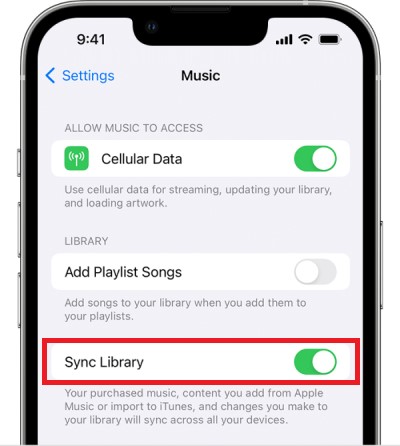
iOSデバイスでライブラリ同期機能をオフにする手順は以下のとおりです。
- デバイスを入手して開きます。 デバイスのホーム画面から、歯車のようなアイコンを探してタップします。 このアイコンは設定アプリを表します。
- 次に表示される一連のオプションから、[音楽] タブをタップします。
- [ミュージック] タブをクリックすると、[ライブラリを同期] のオプションが表示されます。 その隣には、有効にするために逆に切り替える必要があるトグル スイッチ ボタンがあります。
- 緑色に変わった場合は、既に有効になっていることを意味します。デバイスを最新のiOSリリースにアップデートしたばかりであれば、この機能はデフォルトで有効になっているため、わざわざ有効にする必要はありません。ただし、このオプションは、以下のいずれかのサービスに登録しているすべてのユーザーにのみ適用されます。 Apple Music またはiTunes Match。
- これらの手順を完了したら、 Apple Music アプリを再度開くと、削除される前に表示されていたプレイリストが再び表示されます。
Macでライブラリ同期を有効にして削除されたプレイリストを復元する方法 Apple Music
誤ってプレイリストを削除しました Apple Musicご安心ください。Macのライブラリ同期機能を有効にすれば、削除したプレイリストを復元できます。
- Mac コンピューターを開きます。
- 下の Dock 部分で、メモで表される音楽アプリのアイコンを探します。 Finder のアプリケーション フォルダを使用して、ミュージック アプリを配置することもできます。
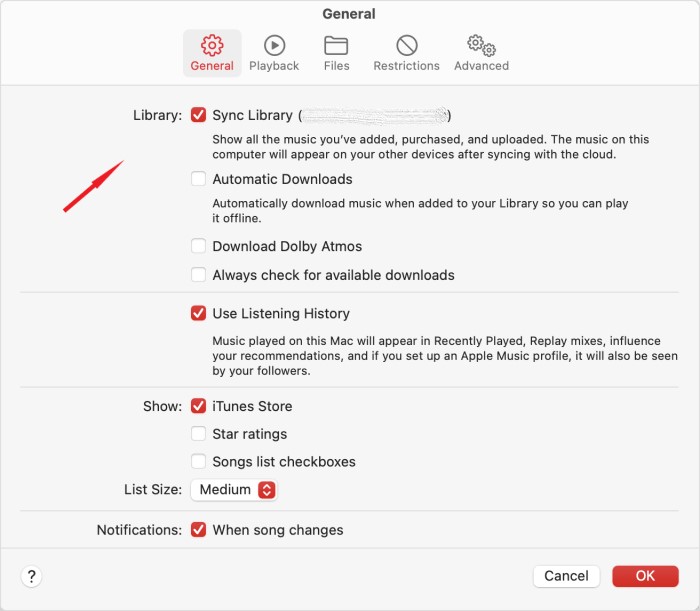
- 現在、アプリケーションの上部には、音楽を選択して選択する必要があるタブがあります。
- [音楽] をクリックした後に表示される次のオプションから、[設定] を選択します。
- その後、ウィンドウの上部にある [全般] タブの選択に進みます。
- 隣に表示されているウィンドウの [ライブラリ] セクションに注目してください。 その前にミニボックスを配置した Sync Library のオプションもあります。 有効にするには、このボックスにチェックを入れる必要があります。 同期プロセスに使用する Apple ID は、括弧で囲んで表示されます。
- これらの手順は、 Apple Music 定期購読が必要です。定期購読をしていない場合は、これらのオプションと機能が画面に表示されます。
- 上記の手順をすべて実行した後、 Apple Music Mac のアプリでは、すべてのプレイリストが再び表示されます。
Windows コンピュータの iTunes でライブラリの同期を有効にする方法
Windows PC の iTunes で削除されたプレイリストを復元するには:
- コンピューターで、[スタート] メニューをタップし、iTunes アプリケーションを選択します。
- 残念ながら、Windows では別のケースです。 Windows を使用している場合、最初は iCloud ミュージック ライブラリがアクティブになっていないか、有効になっていません。
- 有効にするには、まず [アカウント] タブからサインインする必要があります。
- 次のステップとして、画面の上部にある [編集] タブをクリックします。
- [編集] タブをクリックした後に表示されるオプションから、通常は最後に表示されるオプションである [設定] オプションを探します。
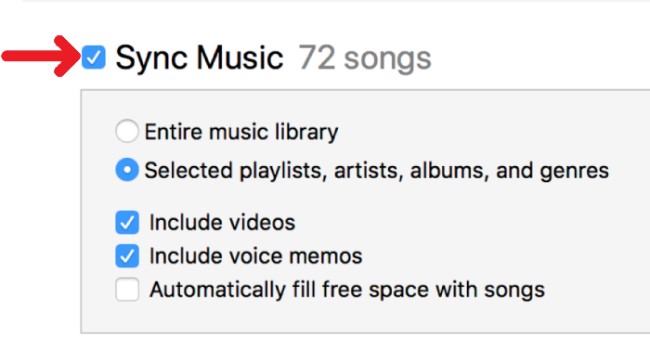
- その直後に、[全般] タブをクリックし、[ライブラリ名] のセクションを確認します。 そのすぐ下で、iCloudミュージックライブラリの前にあるボックスにチェックを入れて有効にします。
- 今リストされている手順を既に完了している場合は、iTunes アプリをもう一度開くと、すべてのプレイリストが表示されます。
さて、上記のデバイスのいずれかを使用している場合、「誤ってプレイリストを削除してしまいました」という問題から確実に逃れることができます。 Apple Music"。
パート2. 誤ってプレイリストを削除してしまうことを避ける最良の方法 Apple Music
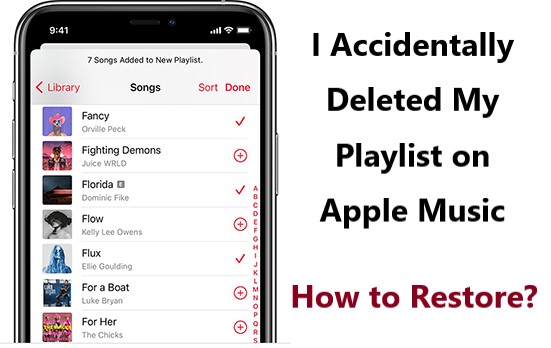
Apple Music は業界屈指の音楽ストリーミングサービスの一つです。そのため、多くの人がアプリをインストールし、サブスクリプションに登録して、その機能やサービスをさらに楽しんでいます。しかし、使用中にいくつかの問題に遭遇するのはごく普通のことです。 1それは、 誤ってプレイリストを削除する 「もし誤ってプレイリストを削除してしまったらどうなるだろう」と疑問に思わせる Apple Musicそれらを取り戻す方法は何かありますか?
実際、それらすべてをライブラリに戻す解決策を探すのではなく、バックアップコピーとして保存する方法を考えてみましょう。しかし、ここでの問題は、それをどのように行うかということです。 Apple Music コンテンツはDRMで保護されており、ダウンロードできません。そこで、解決策をご紹介します。
それらを復元する代わりに、それらを正しくダウンロードしてみませんか? という名前のツールを利用できます TuneSolo Apple Music Converter. このツールは、ファイルから DRM コピー保護を削除してダウンロード可能にすることができます。
それらをダウンロードする前に、お持ちのほぼすべての音楽プレーヤーでアクセスできる形式に変換することもできます。 あなたはできる 変換する Apple Music にトラック MP3 形式でアーカイブしたプロジェクトを保存します., WAV, FLAC, (NAIST) と M4A利用可能なオーディオフォーマットは多数あります TuneSolo.
それらを変換してダウンロードするプロセスには、数分しかかかりません。 これらの機能に加えて、変換プロセスを経ても元の音質を維持する機能もあります。 さらに、ID タグやメタデータ情報など、曲の重要な詳細もすべてプロセス後に保存されます。

上記のコンバーターを使用する際のガイドとして使用できる手順を次に示します。
- 最初のステップは、無料でダウンロードすることです Apple Music Converter そして、MacまたはWindows PCにインストールしてください。
- Video Cloud Studioで TuneSolo ソフトウェアをインストールすると、ホームページに「組み込みの Apple Web Player を開く」というボタンが表示されるので、それをクリックします。
- これで閲覧できます Apple Music 曲を選択して、曲の選択に進みます。曲をアップロードするには、変換リストにドラッグアンドドロップしてください。
- その後、出力設定を調整し、曲の出力形式と出力フォルダを選択します。
- [変換] ボタンをクリックして、変換とダウンロードのプロセスを開始します。
- 変換されたファイルを表示するには、[完了] > [出力ファイルの表示] タブをクリックします。
の助けを借りて、 TuneSolo Apple Music Converter誤ってプレイリストを削除してしまった場合でも、もう心配する必要はありません。 Apple Music特にオンラインでストリーミング再生しない場合は、上記の手順をすべて実行して楽曲をダウンロードし、公式の楽曲コピーを入手してください。

パート3. 結論
上記で説明したすべての方法で、特に同期ライブラリ方法との使用を有効にします TuneSolo Apple Music Converterそうすれば、自分のアプリを使用しているときに誤って削除してしまったすべてのプレイリストを確実に復元できます。 Apple Music アプリケーション。説明された手順は、あなただけでなく、あなたの友人や家族にとっても大変役立ちました。
誰かが「誤ってプレイリストを削除してしまいました Apple Music」、このガイドの手順をいつでも共有できます 削除されたプレイリストを復元します Apple Music またはiTunes. 一方、同じことを経験したくない場合は、代わりにバックアップ コピーを作成する方がはるかに優れています。 このような場合は、使用するのが最善です TuneSolo Apple Music Converter.

