

VivaVideoにApple Musicをインポートする方法[完全ガイド]
ビデオ編集ツールはいくつかありますが、最近では VivaVideo が注目を集めています。 その機能を考慮すると、なぜ突然人気が出たかは明らかです。 残念ながら、VivaVideo のすべて、特にその機能を知っている人は多くありません。そのため、このガイドがここにあります。
今日は、VivaVideoについて知っておくべきことすべてと、 Apple Music をVivaVideoにインポートする方法をご紹介します。そうすることで、作成するすべてのビデオプロジェクトに多数の楽曲を簡単に組み込むことができます。まずは、VivaVideoについて詳しく見ていきましょう。
記事の内容 パート1. VivaVideoとは何ですか?パート2. Apple Music をVivaVideoにインポートするにはどうすればよいですか?パート3. 製品概要
パート1. VivaVideoとは何ですか?
VivaVideo は本質的にはビデオ編集アプリです。 ビデオ編集に焦点を当てたいくつかの機能が特徴ですが、他の目的に使用できる機能もあります。
しかし、これほど人気になった主な理由の 1 つは、ビデオに美的効果をもたらす機能があることです。 したがって、インフルエンサーや他のユーザーは、それを面白くて使うのが楽しいと感じました。 より良いアイデアを提供するために、これらの各詳細について説明します。
- 曲を挿入します。 主な目的は音楽を追加することなので、 Apple Music VivaVideo の場合、このプラットフォームの機能の 1 つが、ビデオ プロジェクトにトレンディーな音楽を追加できることを嬉しく思うでしょう。 ビデオにエフェクトやトランジションを追加できるのと同じように、追加した曲にも同じことを行うことができます。 他にできることには、曲の音量を調整したり、ビデオ プロジェクトに独自のナレーションを追加したりすることが含まれます。
- ビデオ編集。 ビデオ編集者として、VivaVideo には当然ビデオ編集機能があります。 この例には、ビデオの結合、コピー、貼り付け、切り取り、編集、トランジションの追加、ビデオ クリップの結合などの機能が含まれます。 グリッチやブラーなどの芸術的な効果を追加することもでき、最近では TikTok などの人気プラットフォームに適した効果も追加されました。
- ビデオのトリミング。 これは動画編集機能とも言えますが、VivaVideoが動画のトリミングに特化しているのはかなりすごいですね。 そうすることで、基本的には同じ品質を維持しながら、ビデオの各部分の管理が容易になります。
- ビデオエフェクト。 前述したように、ビデオにエフェクトを追加できます。 追加できるエフェクトには、ブラー、グリッチなどがあります。 この機能は、写真家だけでなく、Instagram や TikTok ユーザーにとっても非常に便利です。
- テキスト効果。 オーディオとビデオを追加できるので、ビデオ プロジェクトにテキストを追加できるのも当然です。 それだけでなく、フォント、スタイル、色などのテキストの形式を変更することもできます。 これは、特に複数行のテキストを一度に追加できるため、ビデオに字幕を追加する場合に非常に便利です。
- エクスポートと共有。ビデオプロジェクトを完了してエクスポートした後、Instagram、TikTok、YouTube. などのソーシャルメディアプラットフォームに共有するオプションがあります。出力の品質を選択することもできます。
パート2. Apple Music をVivaVideoにインポートするにはどうすればよいですか?
VivaVideoに音楽をインポートする方法はいくつかあります。ただし、Apple Music, の場合は、この方法以外に方法はないでしょう。1の場合は、Apple製品に関することなので、いつものように何らかの制限があるはずです。
VivaVideoの機能について理解が深まったところで、2をVivaVideoにインポートする手順をご紹介します。ただし、この作業にはAppleの管轄外である専用ツールを使用する必要があるため、十分ご注意ください。
#1. を Apple Music に変換するために必要なツール
TuneSolo Apple Music Converterは、iTunes またはApple Music. から情報を変換してダウンロードするのに役立つツールです。基本的に、このプログラムは情報を認識し、その情報を抽出します。そして、収集した情報をダウンロード可能なファイルに変換します。変換機能は、このツールの付加的な利点の1つと言えるでしょう。
とにかく、このソフトウェアはいくつかのコンポーネントで構成されています。 したがって、複数の機能もお楽しみいただけます。 したがって、これを引きずらずに、すぐに機能について説明しましょう。
主な特長:
- DRM の削除。ご存知ないかもしれませんが、Apple Music が VivaVideo や他のアプリでサポートされていない主な理由は、 DRM 保護 また、VivaVideoの音楽著作権も保護されています。これにより、ユーザーはApple Music を娯楽以外の目的で使用することができなくなります。ビデオプロジェクトでApple Music を使用する予定であれば、TuneSolo が曲のDRM 保護を解除するのに役立ちます。
他の特徴:
TuneSolo には、主要機能ではないものの、非常に便利な追加機能も備わっています。TuneSolo のその他の機能を詳しく見ていきましょう。
- オフライン再生。TuneSolo, では、ファイルなどをダウンロードできます。ここまでは周知の事実ですが、ダウンロードしたApple Music の曲はインターネット接続がなくても聴けることをご存知でしたか?さらに、この機能はZune、iOS、Android、PSP、Xboxなど、さまざまなデバイスでサポートされています。
- より高速な変換。TuneSolo は、一般的なコンバーターよりも最大16倍高速な変換速度を実現しています。さらに、複数のファイルを同時にダウンロードまたは変換できるため、処理速度が向上します。
- 対応フォーマット。TuneSolo は、MP3,、MP4, などの一般的なフォーマットを含む多くのフォーマットにも対応しています。 WAV、および FLAC です。驚くべきことに、AIFF,、M4B、M4V、およびその他の馴染みのない形式のファイルも変換できます。
- プレミアムコンテンツをアンロックしましょう。TuneSolo には、プレミアムコンテンツをアンロックできる素晴らしい機能があります。そのため、無料のApple Music ユーザーであっても、プレミアムユーザーがアクセスできるコンテンツを楽しむことができます。
#2. Apple Music を変換し、Apple Music を VivaVideo にインポートする簡単な手順
ここまで読んだ後、TuneSolo が強力なツールであることは明らかです。多くの機能が搭載されているにもかかわらず、このソフトウェアは非常に使いやすく、その点も高く評価できます。それでは、以下の手順に従ってください。
ステップ1. Apple Musicの曲を選択してください
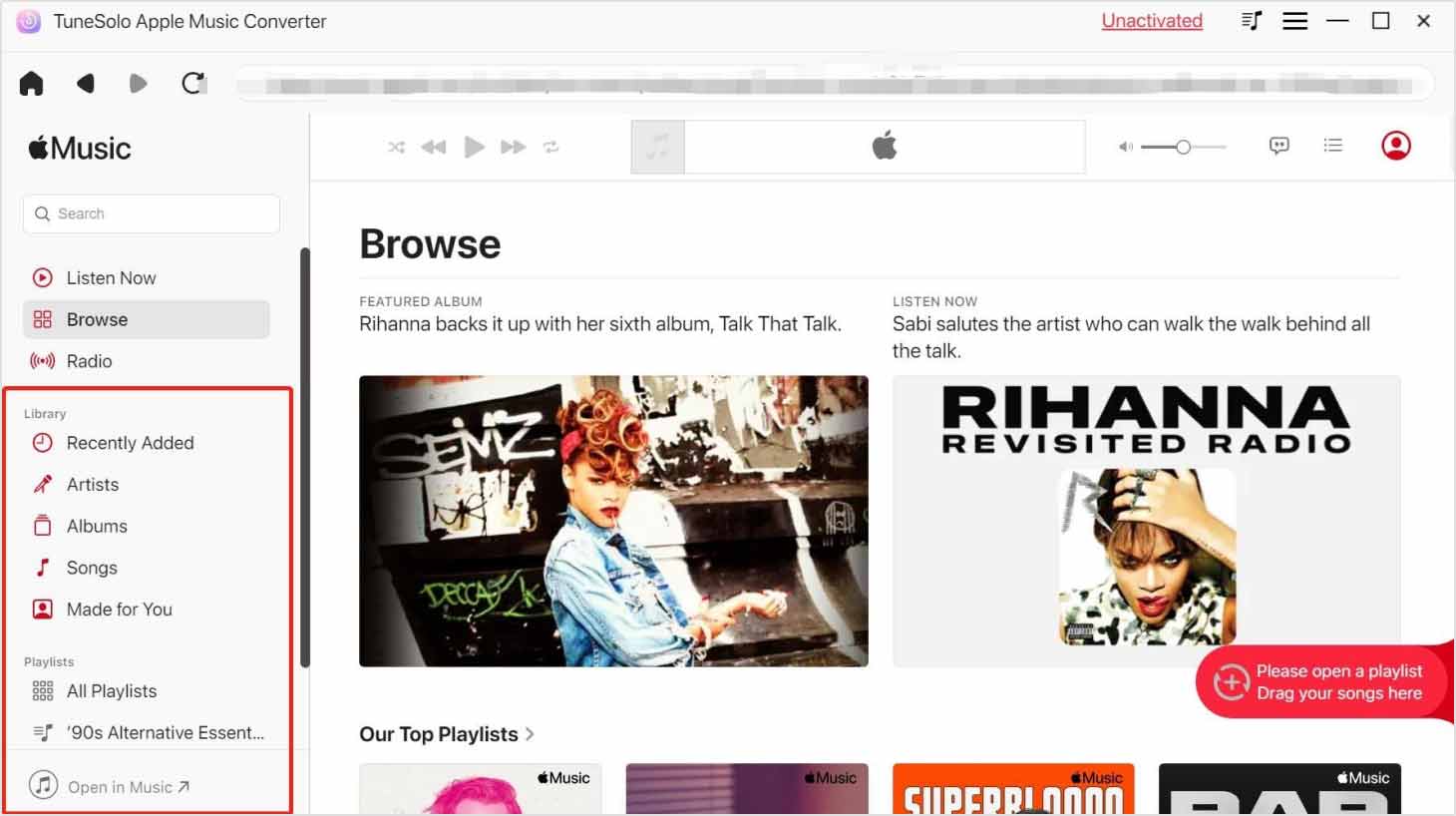
まず最初に、お使いのコンピューターにiTunes がインストールされていることを確認してください。アプリケーション一覧などを確認することで確認できます。見つからない場合は、まずインストールする必要があります。インストール後、TuneSolo コンバーターを開きます。最初に表示されるのは長いリストです。これらはiTunes. から抽出できる曲です。ダウンロードしたい曲を選択してください。
ステップ2. 出力設定を調整する
次のタスクは、ウィンドウの一番下までスクロールすることです。 そうすることで、最終的に [出力設定] エリアが表示されます。 ここで、最終出力のプロパティを変更できます。 これには、ビットレート、品質、形式、コーデック、さらにはファイルが保存されるフォルダーも含まれます。 プロパティは任意の方法で変更できます。

ステップ3. Apple Musicをダウンロード/変換
好みに合わせて設定を調整したら、実際の変換/ダウンロードのプロセスに進むことができます。 ウィンドウの右下隅にある「変換」ボタンをクリックすると、このプロセスを開始できます。 選択した曲数によっては完了までに時間がかかる場合がありますので、このボタンをクリックしてからしばらくお待ちください。

ステップ4. Apple Musicをデバイスにコピーします
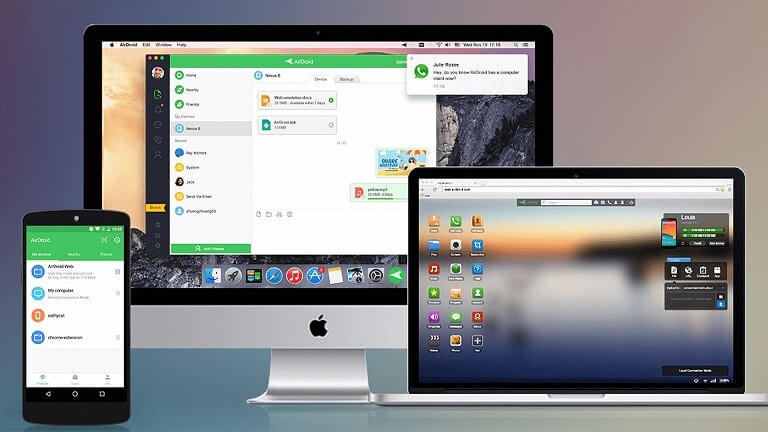
必要なファイルをダウンロードしたら、次のステップはダウンロードしたファイルをUSBドライブまたは他のデバイスにコピーすることです。VivaVideoはスマートフォンまたはタブレットからのみアクセスできるためです。いずれにせよ、デバイスをコンピューターに接続します。次に、TuneSolo を使用してダウンロードしたすべてのファイルをデバイスの内部ストレージにドラッグアンドドロップします。
ステップ5. Apple MusicをVivaVideoにインポートします
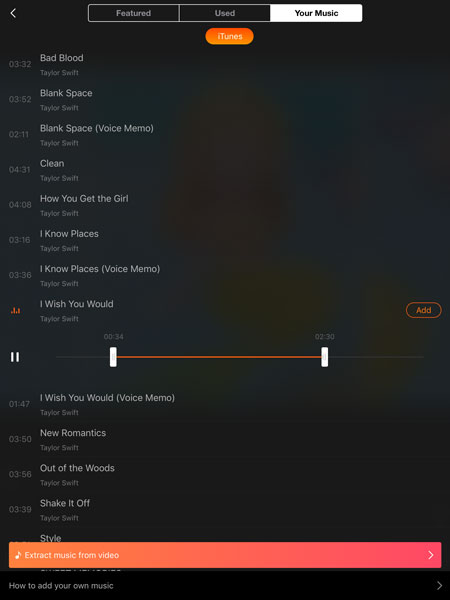
ダウンロードしたファイルはデバイスに保存されたので、VivaVideoプロジェクトで使用できます。まず、VivaVideoアプリを開きます。次に、ビデオプロジェクトを開き、下の「音楽」ボタンをタップします。「マイライブラリ」または「マイミュージック」に移動します。ここで、TuneSolo 経由でダウンロードしたファイルを見つけて選択し、音量やその他のプロパティを調整できます。
ヒント:Apple Music/iTunes が閉じていることを確認してから、Apple Music Converter を開いてください。また、楽曲変換中は、Apple Music/iTunes に対して操作を行わないでください。
パート3. 製品概要
VivaVideo アプリケーションに音楽をインポートするのは実際には非常に簡単です。しかし、主な問題はその難しさではなく、むしろその可能性にあります。結局のところ、多くの人が Apple Music プラットフォームから曲を抽出することは不可能だと言っています。
しかし、私たちはそうは思いません。そして、その決意こそが、専用ツールを使ってApple Music をVivaVideoにインポートする方法を学ぶきっかけとなったのです。願わくば、このツールを今後他のタスクにも活用していただければ幸いです。そして、Apple Music をLenovo Smart Assistantに転送するためのヒントはこちらです。

