

「iTunesでアルバムアートワークを取得できない」問題を解決する方法
利用可能な音楽プラットフォームでお気に入りの曲を聴くことは気分転換になります。車のブザー音が聞こえながら渋滞に巻き込まれているところを想像してみてください。本当にイライラしますよね?そのため、最高の音楽の選択肢が得られる優れたアプリを選ぶことは必須です。そして、iTunes の長年のユーザーであれば、特に以前にこの「iTunes アルバムアートワークが機能しない" 問題。
アプリの使用中に遭遇する可能性のある他の多くの問題があり、 “iTunes get album artwork not working” 難しさもその一つかもしれません。ストリーミングしようとしているアルバムのアートワークが見られないのは、確かに良くないですよね?
この記事の後半で取り上げた基本的な修正方法をここに示します。この問題を解決したい場合は、これらを試してみてください。 “iTunes get album artwork not working” 問題が発生した場合、または直接第 3 部に移動して、iTunes の曲をダウンロードして問題なく保存する方法の手順を確認してください。
記事の内容 パート1. iTunes? でアルバムアートワークが表示されないのはなぜですか?パート2. iTunes のアルバムアートワークがコンピューターで表示されない問題を解決するにはどうすればいいですか?パート3. iPhoneで「iTunes アルバムアートワークが機能しない」という問題を解決するにはどうすればよいですか?パート4. Apple Music ユーザー向けヒント:iTunes の曲を永久に保存する方法パート5. 結論
パート1. iTunes? でアルバムアートワークが表示されないのはなぜですか?
iTunes にあるアルバムのアートワークは、お気に入りのトラックをストリーミングするたびに、間違いなく魅力が増します。しかし、もしあなたが “iTunes get album artwork not working” 問題?
もしあなたが上記のような状況に陥った場合、なぜこのような問題が発生しているのか、考えられる原因について考えるでしょう。そこで、この問題が発生する一般的な理由をまとめました。 “iTunes get album artwork not working” 繰り返し起こる。
- 1 が、取得しようとしているアルバムのアートワークを取得できない理由は、アートワークが iTunes アプリケーションで設定された要件を満たしていない可能性があるためです。保存しようとしているアートワークが BMP、PNG、JPG、または GIF 形式の場合、アプリはそれらの保存を許可しません。 iTunes が対応できるアートワークの解像度は、1,024 x、1,024. までであることに注意してください。また、iPod touch、iPhone、iPad などのデバイスは、320 kb までのサイズのアートワークのみをサポートします。
- アートワークのファイル形式がWAVの場合、iTunes アプリでも保存に失敗します。
- iTunes アプリのローカルフォルダにあるアートワークキャッシュも確認してみてください。容量不足やキャッシュの破損が原因で、このような問題が発生する可能性があります。 “iTunes won't get album artwork” 問題。
- また、お使いのiTunes アプリのバージョンも確認してください。バージョンが古すぎると、問題が発生する可能性があります。
- 一定の許可も必要です。 適切な権限がない場合、アートワークの保存は正常に行われません。
これらは、最も一般的な原因の 5 です。 “iTunes get album artwork not working” この問題についてご興味があり、解決策を知りたい場合は、この記事の次の部分で基本的な解決策をご紹介します。
パート2. iTunes のアルバムアートワークがコンピューターで表示されない問題を解決するにはどうすればいいですか?
最終的に問題を解決するために “iTunes get album artwork not working”ここでは、試せる 4 メソッドがあります。各手順を実行するためのステップは、ここで 1 ごとに説明されます。
メソッド #1. iTunes でアルバムアートワークを取得する
最初の方法は、iTunes のアルバムアートワークを取得することです。まず、最初のステップに進んでください。
ステップ #1. iTunes アプリを開いてアルバムを探します
iTunes アプリケーションを開き、アートワークが欠落しているアルバムを探します。アルバムを右クリックすると、新しいオプションが表示されます。
ステップ #2. を選択してください “Get Album Artwork” オプション
オプションから、 “Get Album Artwork”アートワークが欠落しているアルバムが多数ある場合は、このプロセスを手動で行うことができます。ただし、特にシングルアルバムや不完全なアルバムでは、この方法が常に有効とは限らないことに注意してください。
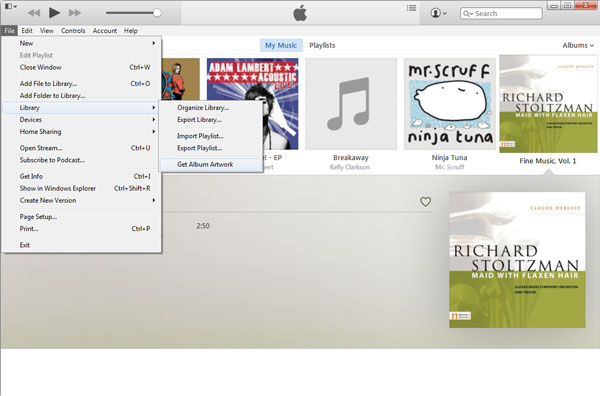
手順 #3. 「ライブラリ」オプションをクリックします
また、「ファイル」ボタンをクリックしてから「ライブラリ」オプションをクリックして、 “Get Album Network” ボタン。アートワークが多数欠落している場合に使用できます。
方法2. iTunes を介してアルバムアートワークを手動で追加します
最初に紹介した方法の他に、1 という別の方法、つまり iTunes を使ってアルバムアートワークを手動で追加する方法があります。手順は以下のとおりです。
ステップ #1. アートワークが欠落しているトラックの情報を取得する
まず、アートワークが欠落しているトラックの情報を取得する必要があります。 Google プラットフォームを使用して必要な詳細を検索し、アートワークをパソコンにダウンロードできます。
ステップ#2. iTunesアプリにアクセスしてください
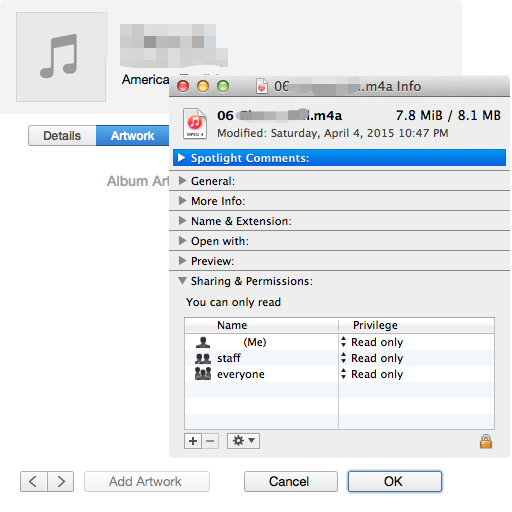
次に、iTunes アプリケーションを開き、アートワークのないアルバムを探します。このアルバムを右クリックして、 “Get Info” ボタンをクリックし、次にアートワークを選択し、最後に “Add Artwork” オプションを選択します。
ステップ #3. ダウンロードしたアートワークを探す
Google からダウンロードしたアートワークを見つけて使用します。 最後に、アートワークが正常に追加されました。
方法3. iTunes ミュージックライブラリを再構築する
別の解決策は、iTunes ミュージック ライブラリを再構築することです。最新バージョンのアプリを入手することは、より多くの特典を体験できるため、間違いなく素晴らしいことです。ただし、iTunes アプリケーションを更新すると、iTunes ミュージック ファイルが破損する可能性があります。iTunes ライブラリを再構築するには、次の手順に従ってください。
ステップ #1. iTunes メディアファイルのバックアップ
お持ちの iTunes メディア ファイルを必ずバックアップしてください。ライブラリを復元しても、既存のフォルダには影響しません。今後問題が発生するのを避けるため、バックアップを推奨しています。バックアップが完了したら、iTunes アプリを終了して閉じます。(音楽ファイルのバックアップに関するその他のヒントはこちらをご覧ください。)
ステップ #2. iTunesフォルダに移動
iTunes フォルダに移動してください。MacまたはWindowsのパソコンを使用している場合は、手順が異なる場合があります。iTunes Library.itlとiTunes Library.xmlファイルのコピーを作成する必要があります。
- Mac コンピュータをお持ちの場合は、ホーム フォルダにある [ミュージック] メニューに移動します。
- Windows PC ユーザーの場合は、「検索」機能を利用してフォルダーを見つけるだけです。
ステップ #3. iTunes Library.itl ファイルを削除します
次に、iTunes Library.itl ファイルまたは iTunes ライブラリ自体を削除します。
ステップ #4. iTunes アプリを開き、iTunes ライブラリを再構築します。
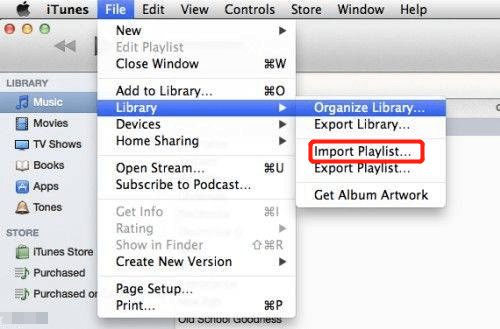
次に、iTunes アプリケーションを開き、「ファイル」ボタンをクリックしてから「ライブラリ」メニューをクリックして、 “Import Playlist” ボタンをクリックします。iTunes Library.xml ファイルに移動し、Windows の場合は「開く」ボタン、Mac の場合は「選択」ボタンをクリックします。iTunes ライブラリの再構築には数分かかりますので、しばらくお待ちください。
方法4. キャッシュをクリアする
こちらにも「キャッシュをクリアする」という方法があります。その手順は以下のとおりです。
ステップ #1. 音楽フォルダを削除
まず最初に、iTunes フォルダ内のMusicフォルダを探してください。これを削除して、 “Trash Bin” 場所。
ステップ #2. トラックビンを空にする
トラック ビンを空にして、再起動する必要があります。
注: 他のフォルダーには将来必要な情報が含まれる可能性があるため、他のフォルダーのキャッシュをクリーンアップまたはクリアする必要はありません。
以上が、「iTunes アルバムアートワークが機能しない」という問題に対する一般的な解決策です。ただし、この問題は、iPhone で iTunes の音楽ファイルにアクセスしようとした場合にも発生する可能性があることに注意してください。その場合もご安心ください。この記事の次の部分を読んで、この問題を解決する方法を学びましょう。
パート3. iPhoneで「iTunes アルバムアートワークが機能しない」という問題を解決するにはどうすればよいですか?
通常、このような問題はiPhoneでも発生します。上記の問題が発生した場合は、iTunes. を使用して同期プロセスを再度実行することで解決できます。
iPhone を使用して同期プロセスを実行するには、パーソナル コンピュータと iPhone 間の接続を確立する必要があります。 USBケーブル完了したら、iTunes アプリケーションを起動してみてください。同期プロセスは自動的に実行されます。同期後、不足していたアートワークが既に表示されているかどうかを確認してください。そして、解決方法がわかるかもしれません。 "iTunes get album artwork not working" 問題。
上記のことはすでにご存知かと思いますが、さらにボーナスをご用意しております。 この記事の次の部分でそれを確認してください。
パート4. Apple Music ユーザー向けヒント:iTunes の曲を永久に保存する方法
お気に入りのiTunes の曲を、お使いのデバイスに永久に保存しておくためのより良い方法はありますか?
もちろんあります!それは、上記を可能にするために多くのことができるコンバーター、TuneSolo Apple Music Converterの助けを借りて実現します!
このツールで何が楽しめるでしょうか?
- DRM 保護の解除は、変換処理の進行中に簡単に行うことができます。DRM 保護は、ユーザーがファイルをダウンロードして保存することを妨げています。(もし、その方法について知りたい場合は、 DRM の保護を解除して、iTunes の曲を再生します(さらに詳しい情報が必要な場合は、お問い合わせください。)このようにして、1 デバイスから別のデバイスへ削除、保存、転送することが可能になります。
- このツールは、幅広い出力形式をサポートできます。 多くの形式を選択したい場合は、このコンバーターが間違いなくサポートします。
- Apple Music やオーディオブックファイルの変換処理において、高速であることが実証されています。
- また、このツールはバッチ変換プロセスをサポートしているため、必要に応じて多くのファイルを処理できます。

パート5. 結論
その “iTunes get album artwork not working” 問題 はもう問題ではありませんよね? ここでは、基本的なソリューションと、PC にファイルを永久に保存できるボーナス情報を既に入手しています。 他に何か要りますか?

