

iTunesホームシェアリングが機能しない場合の6つの簡単な解決策
iTunesホームシェアリングはユーザーに多くの利点を提供します。 あなたが音楽愛好家、本の読者、またはテレビ番組の熱心なファンであるかどうかにかかわらず、iTunesホームシェアリング機能を使用することで恩恵を受けることができます。 結局のところ、この機能を使用すると、映画、音楽、本、写真、さらにはテレビ番組など、iTunesのあらゆる種類のファイルを共有できます。
しかし最近、ユーザーは「 iTunesホームシェアリングが機能しない」というエラーに遭遇しています。これは非常に厄介な問題となっており、多くのユーザーに影響を与えています。
この記事では、この問題を無料で修正する方法と、問題を再度解決したくない場合の代替方法について説明します。 さぁ、始めよう!
記事の内容 パート1. iTunesホームシェアリング - 知っておくべきことパート2. iTunesのホームシェアリングが機能しないのはなぜですか?パート3. iTunesのホーム共有が機能しない問題を修正する方法パート4. ボーナス:iTunesの曲をオフラインで永久保存して、ホームシェアリングが機能しない問題を回避するパート5. 製品概要
パート1. iTunesホームシェアリング - 知っておくべきこと
iTunes ホームシェアリングが機能しない理由を探る前に、まず iTunes ホームシェアリング機能とは何なのか、そして iTunes でホームシェアリングを有効にするための前提条件を理解しましょう。
iTunes ホームシェアリングの概要
iTunesホームシェアリングはiTunesに組み込まれた機能で、音楽、映画、テレビ番組、アプリ、その他のメディアライブラリをローカルネットワーク上の他のデバイスと共有できます。ホームシェアリングを使用すると、コンテンツをストリーミングまたは転送できます。 1 認証されたコンピュータから別のコンピュータへアクセスできるようにします。これは、ファイルをコピーしたり外部ストレージを使用したりすることなく、自宅のさまざまなデバイス間でメディアにアクセスできる便利な方法です。
iTunes Home Sharingを使用すると、AppleユーザーはiTunesライブラリから最大でワイヤレスでメディアを共有、ストリーミング、インポートできます。 5 自宅のWi-Fiネットワークに接続されたコンピューターまたはAppleデバイス。
iTunes ホーム共有の仕様と要件
iTunesホームシェアリング機能を有効にする前に必要な要件がいくつかあります。 さらに、満たす必要のある仕様もあります。 その点で、そのような要件をどのように満たすことができるかについて議論することから始めましょう。
iOS デバイスを更新します。 iOS搭載のデバイスが必要です 4.3 iPadOS、macOS Catalina以降(iTunesは音楽、ポッドキャスト、テレビ用の別々のアプリに置き換えられました)、またはWindows搭載のPC 7 以降。
安定したインターネット接続:ホームシェアリングで使用するすべてのデバイスは、同じWi-Fiネットワークに接続され、ホームシェアリングが有効になっている必要があります。
同じApple IDでサインインしてください:各デバイスでホームシェアリングにサインインするには、Apple IDが必要です。
コンピュータを認証する:コンテンツを再生するには、コンピュータ同士が互いに認証し合う必要があります。
これらの基本要件により、iTunes ホームシェアリングをセットアップして使用し、デバイス間でメディアを共有できるようになります。また、以下の詳細な手順に従って、iTunes でホーム共有を有効にする準備をすることもできます。
iOSデバイスを更新する
まず、iOSデバイスが最新であることを確認する必要があります。 これを行うには、次の手順に従います。
ステップ1. iOSデバイスを電源に接続して、完全に充電してください。
ステップ2. 次に、お使いのデバイスをインターネットに接続してください。
ステップ3. 次に、デバイスの「設定」アプリを開き、「一般」に進みます。
ステップ4. 「ソフトウェアアップデート」オプションをタップしてください。
ステップ5. 表示されたら「ダウンロードしてインストール」を選択してください。
[ダウンロードしてインストール]ボタンが見つからない場合は、デバイスが更新されていることを意味します。 したがって、この要件はすでに満たされています。
同じAppleIDでサインインします
また、デバイス全体で同じAppleIDのみを使用するようにする必要があります。 そのため、次の手順に従う必要があります。
iPhoneで
ステップ1. 設定アプリに移動します。
ステップ2. Apple IDをタップします。
ステップ3. 次に、Apple IDとパスワードを含む認証情報を入力してください。
ステップ4. 入力を求められる場合があります 61桁のコードです。そのコードをデバイスに入力してください。
あなたのMacで
ステップ1. パソコンで、画面上部のメニューバーをクリックしてください。
ステップ2. システム環境設定を選択します。
ステップ3. 「サインイン」ボタンをクリックしてください。
ステップ4. アカウントのApple IDとパスワードを入力してください。
ステップ5. 入力します 6指示された場合は、数字のコードを入力してください。
コンピュータを認証する
最後に、デバイスがあなたを信頼できるように、コンピューターを認証する必要があります。 これを行うには、以下の手順に従います。
ステップ1. Macでミュージックアプリを開いてください。
ステップ2. アプリ上で、IDとパスワードを使ってアカウントにログインしてください。
ステップ3. メニューバーに移動して、「アカウント」をクリックしてください。
ステップ4. 「認証」>「このコンピューターを認証する」に進んでください。
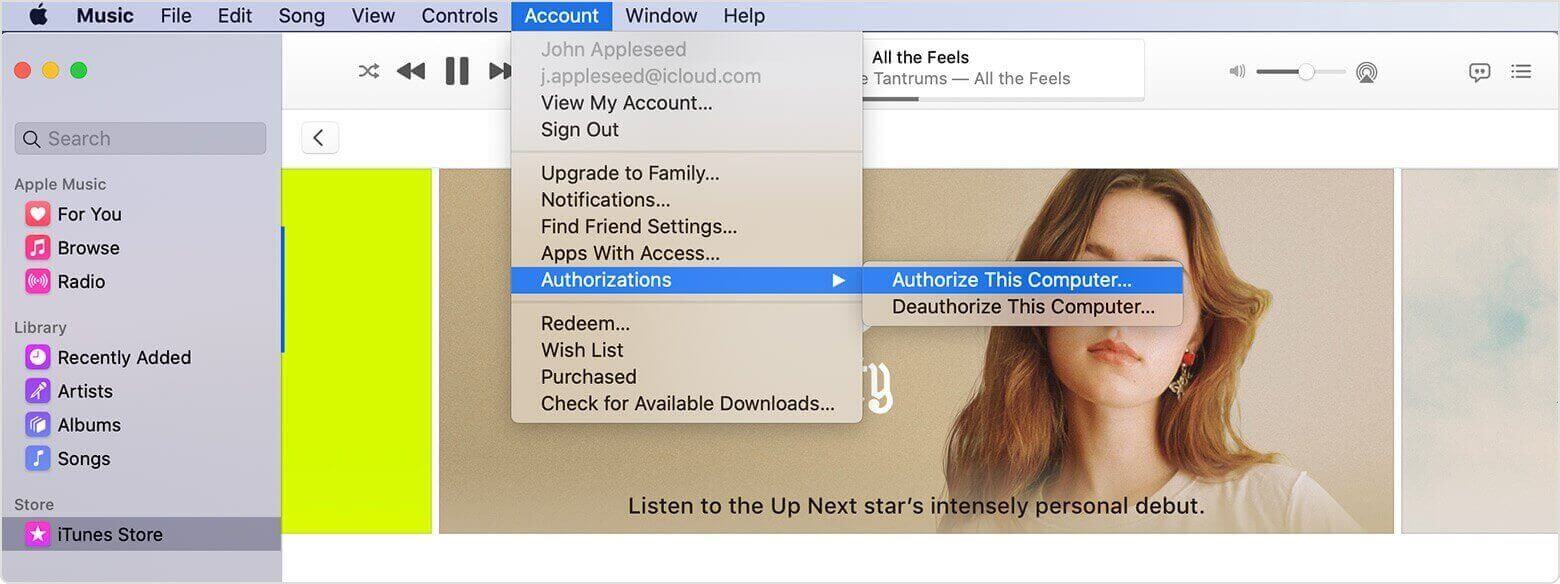
これにより、コンピュータが認証され、iTunesのホームシェアリング機能に使用できるようになります。 そして、あなたがしたい場合 あなたの同期 Apple Music iPhoneに曲を、私たちはあなたにいくつかのヒントを提供することができます。
パート2. iTunesのホームシェアリングが機能しないのはなぜですか?
Appleコミュニティを注意深く見て回れば、多くのユーザーがiTunesホームシェアリングがWindowsで動作しないと不満を述べていることが必ず見つかるでしょう。 10 または、Apple TVのホームシェアリングが機能しない。
iTunesホームシェアリングが機能しないというエラーが発生する理由はいくつかあります。 これらの理由を説明します。
理由 1. iTunesホームシェアリングがオンになっていません
iTunes ファイル共有が機能しないのはなぜですか?多くのユーザーは、仕様と要件を満たせば、iTunes ホームシェアリングが自動的にオンになると考えています。しかし、これは真実からかけ離れたものではありません。まず iTunes ホームシェアリングをオンにする必要がありますが、それについては後ほど説明します。また、iTunes ホームシェアリング機能は他のデバイスでのみ利用できることにも注意してください。
理由 2. iTunesが最新ではありません
iTunesホームシェアリングが機能しないのは、iTunesが古くなっていることが原因である可能性もあります。 これは通常、特にiTunesが更新されていないために当てはまります。 ただし、プログラムを更新したくない場合は、最初からいつでも最新バージョンのiTunesをインストールできます。 最新でない限り、iTunesホームシェアリング機能は誤動作し続ける可能性があります。
理由 3. インターネット接続が不安定です
iTunesホームシェアリング機能を使用するすべてのデバイスは、同じワイヤレスネットワークに接続されている必要があります。これはこの機能に関する一般的なルールです。iTunesホームシェアリングが機能しない主な理由の1つは、デバイスのいずれかが別のWi-Fiネットワークに接続されていることです。
理由 4. お使いのデバイスに問題が発生しています
時々、iTunesホームシェアリングは問題ではありません。 お使いのデバイスに現在何らかの問題が発生していることが原因である可能性があります。 そのため、いくつかの機能が正しく機能せず、たまたまそれらの機能の5つがiTunes HomeSharingです。 まれなシナリオですが、不可能ではないので、言及する価値があります。
理由 5. ファイアウォールが動作を妨害しています
iTunesホームシェアリングが機能しない最もまれな理由は、 ファイアウォール iTunesプログラムへのアクセスをブロックしています。これは通常、MacとWindowsの両方で発生します。 10 この機能は通常のユーザー向けであり、iOSデバイスユーザー向けではありません。また、ファイアウォールではなくウイルス対策ソフトである可能性もあるため、お使いのウイルス対策ソフトも確認してください。
とにかく、これらは 5 iTunesホームシェアリングが機能しない主な原因を以下に示します。もしあなたの状況がここに当てはまらない場合は、Appleサポートチームにお問い合わせください。まだ報告されていない特殊なケースである可能性もあります。
パート3. iTunesのホーム共有が機能しない問題を修正する方法
iTunesホームシェアリングがしばらくすると動作しなくなる原因がわかったので、次はそれに対する解決策を見つけましょう。このガイドでは、以下の内容を用意しています。 5 この問題を解決するためのヒントをご紹介します。まずは最初の解決策から始めましょう。
ヒント #1iTunesホームシェアリングをオンにする
前に述べたように、iTunesホームシェアリングがオンになっていない可能性があり、それがそもそも機能していない理由です。 したがって、最初に、iTunesホームシェアリング機能がオンになっていることを確認する必要があります。
そのためには、次の手順に従う必要があります。 iPhone、コンピュータ、その他のデバイスで iTunes ホームシェアリングをオンにする手順は異なることに注意してください。
- iOSデバイス–設定アプリを開きます。 音楽セクションに進み、ビデオに移動します。 次に、ホーム共有トグルをオンにして、緑色で表示されるようにします。
- コンピュータ–iTunesプログラムを開きます。 [ファイル]> [ホーム共有]に移動します。 表示されるポップアップメニューから[ホーム共有]オプションを有効にします。
- Apple TV –設定アプリに移動してアカウントに移動します。 そこで、リモコンを使用してトグルを押すだけで、ホームシェアリング機能を有効にできます。
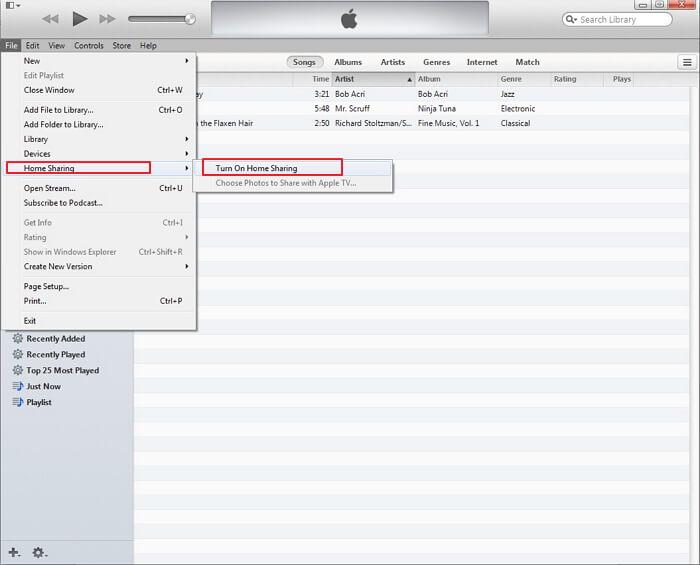
iTunes ホーム共有機能をオンにすると、明らかに、この問題によってデバイスやガジェット間での共有が妨げられることはなくなります。問題が解決しない場合は、iTunes でホームシェアリングをオフにしてからオンにしてみてください。
ヒント #2デバイスを再起動してください
WindowsでiTunesホームシェアリングが動作しない 10お客様のデバイスに弊社が把握していない問題が発生している可能性もあるため、デバイスが正常に動作していることを確認することが重要です。そのための一番良い方法は、デバイスを再起動することです。
そうすることで、自己更新して、このような既存の問題を解消することができます。 1まず、iTunesホームシェアリングに使用したいデバイスがコンピュータの場合は、コンピュータを再起動してみてください。次に、iOSデバイスを再起動します。簡単な再起動で済むので、説明は不要でしょう。これで、iTunesホームシェアリング機能が正常に動作するはずです。
ヒント #3インターネット接続が安定していることを確認してください。
iPhone で iTunes ホームシェアリングが機能しない場合、問題を解決するためのもう 4 つのヒントは、インターネットが安定していることを確認することです。こうすることで、デバイスを相互に簡単に接続できます。やはり不安定であれば計画通りに仕事ができないのは当然です。ルーターまたはモデムを再起動することをお勧めします。最後の手段として、VPN サービスを使用することができます。
ヒント #4最新バージョンのiTunesをインストールしてください。
iTunesをファミリー共有と同期できない場合は、現在お使いのiTunesが最新の状態であることを確認する必要があるかもしれません。前述のとおり、プログラム自体をアップデートするか、最新バージョンをインストールすることで最新の状態にすることができます。AppleサポートWebサイトのダウンロードページにアクセスし、実行ファイル(または該当する形式のファイル)をダウンロードしてください。その後、最新バージョンのiTunesをインストールしてください。
ヒント #5ファイアウォールを一時的に無効にする
最後のヒントは、デバイスのファイアウォール保護を一時的に無効にすることです。 これは、私たちが直面しているのは、iTunesホームシェアリングが機能しないという問題の原因である可能性があるためです。 デバイスに応じて、さまざまな方法でこれを行うことができます。
Windows PCの場合は、ファイアウォールを検索して、[オンにする]ではなく[オフにする]を選択するだけです。 Macの場合は、[システム環境設定]に移動し、[セキュリティとプライバシー]に移動する必要があります。 そこから、ファイアウォール保護を無効にできます。
パート4. ボーナス:iTunesの曲をオフラインで永久保存して、ホームシェアリングが機能しない問題を回避する
上記の方法を通して、WindowsでiTunesファミリー共有が機能しない問題を解決する方法が既にお分かりいただけたと思います。 10 またはiPhoneの場合。しかし、iTunesホームシェアリングの修正には少々時間がかかることは認めざるを得ません。ですから、時間に余裕がない限り、このエラーが常に気になって困るのは避けたいでしょう。幸いなことに、この問題を回避する方法があります。
TuneSolo Apple Music Converter は、Apple アカウントからすべての音楽ファイルを引き出し、ダウンロードできるプログラムです。ダウンロードしたら、インターネットなしで聴くことができ、 これらの iTunes の曲を永久に保存します。したがって、iTunes ホーム共有が機能しない問題を回避できます。その他の機能について詳しく知りたい場合は、以下をご覧ください。
主な特長:
- オフラインリスニング。 アカウントからファイルを引き出してダウンロードすることができます。 ファイルをダウンロードした後、インターネットなしでそれらを聞くことができます。 これは、iOS、Xbox、PSP、Android、Zuneなどのデバイスに適用されます
他の特徴:
- DRMの削除。 iTunesの曲からFairPlayDRM保護を抽出できます。 DRM保護が解除されると、曲の好きなように変更できるようになります。 フォーマットやメタデータなどを変更できます(詳細については、 DRM保護されたファイル.)
- サポートされている形式。 TuneSolo は無数のオーディオおよびビデオフォーマットをサポートしており、中には私が存在を知らなかったフォーマットもあります。これらのフォーマットには、M が含まれます。4B、AAX、 AIFF, そしてM4V. 人気のあるフォーマットも含まれています。 WAV, MP3, (NAIST) と MP4
- より高速な変換。 TuneSolo 変換速度は比較的速いです。 正確には、他のプログラムの16倍の速度でファイルを変換できます。 さらに、一度に複数のファイルを変換してダウンロードする機能があります
下の無料ボタンをクリックして使用してみてください。 TuneSolo Apple Music Converter コンピュータとiOSデバイス間でファイルやデータを転送する際に、データの損失を心配する必要がありません。
このソフトウェアは強力であることに気づくはずです 1それでは早速、iTunesホームシェアリングが機能しない問題を回避するためにこのプログラムを使用する方法を見ていきましょう。
ステップ1. iTunesの曲を選択
まず、iTunesがアプリケーションリストに含まれているかどうかを確認します。 次に、iTunesがすでにインストールされている場合は、コンバータを開きます。 メインページにリストが表示されます。 このリストから、永久にオフラインにしておきたいiTunesの曲を選択します。

ステップ2. 出力設定の変更
コンバーターの下部に、[出力設定]セクターが表示されます。 ここで、品質、コーデック、ビットレートなどの設定を変更できます。

ステップ3. iTunesの曲を変換する
出力設定の変更が完了したら、[変換]をクリックできます。 これにより変換プロセスが開始されるため、操作が終了するまで待つだけです。

ヒント:必ず Apple Music/iTunesは開く前に閉じられます Apple Music Converter. また、曲の変換中は、以下の操作は行わないでください。 Apple Music/iTunes
パート5. 製品概要
これで、iTunesホームシェアリングの要件とその使用方法を学びました。 さらに、iTunesホームシェアリングが機能しないという問題が発生している理由を学びました。 これで、この問題を解決するのに十分な知識が得られました。
そのため、再発した場合に備えて対応できると言っても過言ではありません。 ただし、二度とトラブルを経験したくない場合は、専用のツールを使用する代替手段をいつでも使用できます。

