

Windows XPでApple Musicの曲を簡単に入手して再生する
Windows Media Player は、Windows XPにデフォルトで搭載されているアプリケーションで、楽曲やその他のメディアファイルを再生するためのメインプログラムとして使用されます。
この記事では、Windows XP で Windows Media ミュージック プレーヤーを開く方法と、 Windows XP で Apple Music の曲を入手して再生する最適な方法について見ていきましょう。
詳しく説明すると、Windows XP には2 種類の Windows メディア プレーヤーがあります。最初の 1 は Windows メディア プレーヤー 8 で、もう は 1 Windows メディア プレーヤー 5. です。最初のタイプは、さまざまなメディア ファイル タイプの再生によく使用され、メニューで検索すると開くアプリケーションです。2 番目のタイプは、2 または 1 つのビデオが同時に再生される場合によく使用されます。また、2型とWindows Media Player 型はどちらも同様のメディアプレーヤーサブシステムを使用しています。
記事の内容 パート1. Windows XPでApple Music の曲を入手して再生する最良の方法パート2. Windows XPでWindows Media Music Playerを開くにはどうすればよいですか?パート3. 結論
パート1. Windows XPでApple Music の曲を入手して再生する最良の方法
もしあなたがWindows XPでお気に入りのApple Music の曲をどうしても手に入れたいなら、Windows 7,、8,、10、またはMacコンピュータに曲をダウンロードするだけです。その後、Windows XPにコピーすることができます。
しかし、これらのApple Music の曲をすべて正常にダウンロードできたとしても、DRM. によって保護されているため、再生することはできません。したがって、Windows XPで曲をストリーミング再生するには、まずトラックからこのDRM のコピープロテクションを解除する必要があります。
そのためには、TuneSolo Apple Music Converter. というツールを使用する必要があります。前述のとおり、 Apple Music DRM の削除に関しては非常に優れています。

朗報なのは、このソフトウェアは音楽ファイルを他の出力形式(MP3、FLAC,、WAV,、M4A)に変換できるだけでなく、音楽ファイルを他のオーディオ形式に変換できる点です。音楽ファイルを他のオーディオ形式に変換した後、デバイスへのダウンロードをサポートします。
TuneSolo を使用すると、最大 16 倍の速さで処理できるため、わずか数分で完了します。さらに、TuneSolo は、オリジナルと全く同じ最高の音質を実現できます。ID タグやメタデータ情報など、楽曲の重要な詳細情報も変換後もすべて保持されます。

パート2. Windows XPでWindows Media Music Playerを開くにはどうすればよいですか?
試せる方法は2通りあります。
方法1: Windows検索経由
お気づきかもしれませんが、Windowsにはプリインストールまたは組み込みの検索ツールがあります。これは、目的のツールやファイルを簡単に見つけるためによく使用されます。つまり、Windows メディア プレーヤー を検索する際にも、このツールは効果的な方法です。
Windows XP で音楽プレーヤーを開くときに使用できるガイド手順を次に示します。
- ウィンドウの下部にある Windows 検索のアイコンをクリックします。
- 検索バーに次のように入力します。 “Windows メディア プレーヤー”.
- これにより自動的に結果が表示されますが、結果に表示される最初の 1 を選択することを忘れないでください。
方法2: 実行の使用を通じて
Windows XPでWindows Media Music Playerを起動するもう一つの効果的な方法は、「ファイル名を指定して実行」を使うことです。手順は以下のとおりです。
- Win キーと R キーを押し続けるだけです。これにより、自動的に開きます。
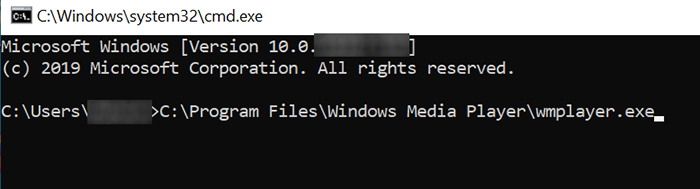
- ポップアップウィンドウで、次のように入力します。 “wmplayer.exe” そして、OKボタンをタップすると、Windows Media Playerが自動的に開きます。
アプリケーションを頻繁に使用する場合は、タスクバーに配置することをお勧めします。これを行うには、Windows の検索オプションを使用し、結果に表示された最初の項目を右クリックします。表示されるオプションの中から、 “Pin to taskbar”.
Windows Media Player をデフォルトにする方法は?
おまけとして、Windows XPでWindows Media Player を既定のプレーヤーにする方法もご紹介します。すでにWindowsの既定のプレーヤーになっていると思っている方もいるかもしれませんが、それは間違いです。Windows XPでは、このプレーヤーを既定の音楽プレーヤーとして設定する必要があります。
手順は次のとおりです。
- ウィンドウの下部にあるタスクバーで、「スタート」ボタンをクリックします。
- その後、設定アプリケーションを探して選択します。
- [設定] から、[アプリ]、[デフォルトのアプリ] の順に選択します。
- 既定のアプリのウィンドウから、 “Choose a default” 動画プレーヤーのすぐ下にあるオプションです。
- このオプションをクリックすると、いくつかのオプションが表示されますので、そこから選択してください。 “Windows メディア プレーヤー”.
さて、Windows XPでWindows Media Player が見つからない場合はどうすればよいでしょうか?もしこのような状況になった場合、Windows XPの音楽プレーヤーを誤ってアンインストールしてしまったか、あるいは何の前触れもなく消えてしまったことが原因かもしれません。
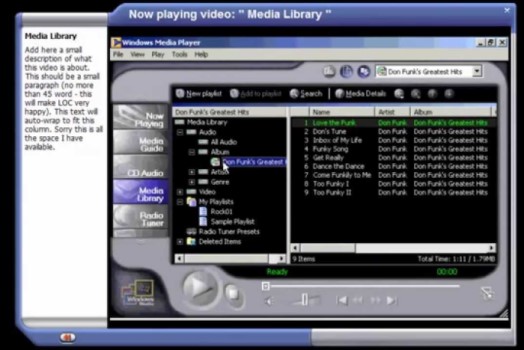
この場合、どうしますか? 以下の手順のリストを参照し、再度見つけるためのガイドラインとして使用してください。
- コンピューター上で Windows Search のアイコンをタップし、機能を検索します。
- 結果から選択 “Turn Windows features on or off”.
- 「メディア機能」が見つかるまで閲覧を続けます。
- その下の、Windows メディア プレーヤー の直前のボックスにチェックを入れてください。
- その後、「OK」ボタンをクリックして変更を保存します。
- 次に、コンピュータを再起動してから、もう一度 Windows メディア プレーヤー を検索してみてください。
パート3. 結論
Windows XP でデフォルトの音楽プレーヤーを開く方法は 2 通りあります。Windows メディア プレーヤー を見つけるには、上記のいずれかのオプションを選択できます。一方、Windows XP で Apple Music 曲を無料で入手したい場合は、TuneSolo Apple Music Converter を使用するだけです。

