

エラーなしでApple MusicからDRMを解除する方法は?[無料]
DRM保護 は、すべての Apple Music ファイルにおける重要なコンポーネントです。しかし、それは 100確かにそうですが、欠点がないわけではありません。多くのユーザーは、自分の Apple Music 音楽の所有者にとっての利点にもかかわらず、DRMのためにファイル。
これが、多くの人がDRM保護を削除する方法を探す傾向がある理由です。 ただし、これは無料のDRM削除ソフトウェアを使用するか、iTunesのセキュリティをバイパスすることによってのみ実現できます。これは非常に困難です。
この記事では、専用ツールを使用してApple MusicからDRMを解除する方法をご紹介します。その前に、このDRM保護について、そしてそれがどのような働きをするのかを詳しく見ていきましょう。
記事の内容 パーツ 1Apple MusicとDRM保護とは何ですか?パーツ 2Apple MusicからTuneSoloを使用してDRMを解除します。パーツ 3Requiemを使用してApple MusicからDRMを解除します。 4.1パーツ 4iTunes Matchを使用してApple MusicからDRMを解除します。パーツ 5Apple MusicからCDに書き込むことでDRMを解除するパーツ 6。 結論
パーツ 1Apple MusicとDRM保護とは何ですか?
まず最初に、Apple MusicとDRM保護の背後にある概念を理解する必要があります。そうしないと、それを削除したり、何らかの方法で変更したりすることはできません。
Apple Musicの紹介
Apple Musicは、サブスクリプションの概念に従う音楽ストリーミングサービスです。 Spotify。 これが意味するのは、このプラットフォームにアクセスするには、無料トライアルを取得するか、単にサブスクリプションの料金を支払う必要があるということです。
このプラットフォームは数百万曲を提供しており、最大級のコレクションを誇るプラットフォームの一つとなっています。リリースされてからわずか数年にもかかわらず、加入者数ではAmazon Musicよりも人気が高くなりました。 2015.
Apple Music は、AAC、AIFF、Apple Lossless、WAV、および MP のフォーマットをサポートしています。3Apple社製のほとんどのデバイスに対応しており、一部のApple社製以外のデバイスにも対応しています。
DRM保護:それは何ですか?
DRMという文字を聞いたことがあるかもしれませんが、それが何であるかを知らなければ当然です。 これらの3文字はデジタル著作権管理を表しており、その名前が示すように、デジタルメディアコンテンツの著作権を保護するポリシーです。
Apple Musicはこのポリシーを採用することで、プラットフォームの購読料を支払っていないユーザーがコンテンツを共有できないようにしています。これは、ユーザーがコンテンツを無料で入手することを防ぎ、会社の利益損失を回避するためです。
Apple MusicからDRMを解除することは合法ですか?
私たちは、デジタル著作権管理がコンテンツ作成者にとって重要な特権として作成されたため、作成物からより多くの利益を得ることができることを知っています。 これは企業と個人の両方に当てはまるため、巨大な組織であるAppleはこの特権を利用しています。
要約すると、デジタル著作権管理:
- コンテンツ作成者が自分の作品の不正使用を防ぐことができます
- コンテンツの配信を制御します
- 情報の漏えいが悪影響につながる場合に、企業が情報の機密を保持するのに役立ちます
- 誰または何がコンテンツを配布するかを監視します
- デジタルセキュリティ組織がDRMで保護されたコンテンツに関する違法行為を追跡しやすくします
とはいえ、これらの規約に違反しない限り、DRM Apple Musicを解除しても問題ないはずです。これは利益損失を防ぐために作られたものですから、個人的な利益のために使用しない限り、違法ではありません。
パーツ 2Apple MusicからTuneSoloを使用してDRMを解除します。
数年前までは、Apple MusicからDRMを解除しようとするのは不可能に近いことだったと言えるでしょう。しかし、サードパーティ製ツールの登場により、もはや難しいことではなくなりました。
TuneSolo Apple Music Converterは、iTunesから情報を収集し、その情報を変換およびダウンロード可能なファイルに変換できるツールです。これらのファイルにはDRMアルゴリズムが含まれていないため、Apple MusicからDRMを効果的に解除できます。
この機能以外にも、TuneSoloには多くの機能があります。以下に、TuneSoloの主な機能の一部を示します。
DRM保護の削除
前述のとおり、DRMはTuneSoloソフトウェアで解除できます。解除することで、DRMで保護されていたファイルを友人と共有したり、他のデバイスに転送したりするなど、多くの特典を利用できるようになります。ただし、この無料のDRM解除ソフトウェアを営利目的で使用することは違法となる可能性があるため、絶対に避けてください。
プレミアムコンテンツのロックを解除
TuneSoloのもう一つのユニークな機能は、有料ユーザー限定とされていたロックされたコンテンツのロックを解除できることです。これにより、より優れた音楽鑑賞体験が得られます。具体的には、Apple Music、iTunes Music、オーディオブック、Audible製品へのアクセスが可能になります。
オフラインリスニング
DRM保護がすでに解除されているという事実に加えて、インターネットやモバイルデータに接続しなくても、音楽ファイルを聴く特権も与えられます。 ただし、メディアプレーヤーが変換した形式をすでにサポートしていることを確認してください
完全な互換性
インターネットを必要としないことに加えて、iOSガジェットを含むほとんどのデバイス、さらにはXbox、Zune、PSP、そしてもちろんAndroidデバイスなど、Appleが通常許可しないデバイスでダウンロードした音楽ファイルを再生することもできます。
高速変換
TuneSoloは比較的高い変換率を持っています。より具体的には、 16 他のコンバーターと比較して音質が低下するリスクを負うことなく、一般的なコンバーターよりも数倍高速な変換速度を実現
ロット変換
他のコンバーターよりも高速に実行できることに加えて、基本的に複数のファイルを同時に変換するバッチ変換もサポートしています
サポートされるフォーマット
TuneSolo Apple Music ConverterはMPなどの多くのフォーマットをサポートしています3FLAC、M4AとWAV。したがって、 曲をMP4などの他の形式に変換する3.
TuneSolo Apple Music Converterが何であるか、そしてどれほど強力なツールであるかがわかったところで、今度はApple MusicからDRMを実際に無料で解除する方法を学びましょう。以下に、必要な手順を示します。
手順 1: TuneSolo Apple Music Converter をコンピュータにダウンロードしてインストールしてください。
手順 2TuneSolo を起動し、「Apple Music Web Player を開く」をクリックします。
手順 3: 簡単にダウンロードして変換したい曲を選択します。 これを行うには、個々の曲、アルバム全体、またはプレイリストを選択します。
手順 4: 必要な出力形式と、ビットレートやサンプルレートなどのその他の設定を選択します。 ファイルを保存する宛先フォルダーを選択します。
手順 5:「変換」ボタンをクリックします。
パーツ 3Requiemを使用してApple MusicからDRMを解除します。 4.1
無料のApple Music DRM解除ソフトウェアをお探しなら、Requiem 4.1 は適切な選択肢です。このソフトウェアは、音楽、映画、電子書籍など、さまざまなメディアファイルからDRM保護を解除するために特別に設計されています。Requiemは無料かつオープンソースであり、WindowsとMacの両方のオペレーティングシステムに対応しています。このプログラムは最近アップデートされていませんが、依然として機能していることに留意すべきです。ただし、Requiemを使用するには、iTunesアプリケーションをバージョンダウングレードする必要がある場合があります。 10.7 またはそれ以下。
手順 1Requiemをダウンロードしてインストールしてください。 4.1 あなたのコンピュータ上で。
手順 2iTunesを開き、DRMを解除したいApple Musicという曲を再生します。
手順 3iTunesを閉じてRequiemを起動します。 4.1.
手順 4レクイエム 4.1 iTunesで再生したApple Musicの曲を自動的に検出します。
手順 5「DRM を削除」ボタンをクリックすると、Apple Music から DRM を無料で削除するプロセスが開始されます。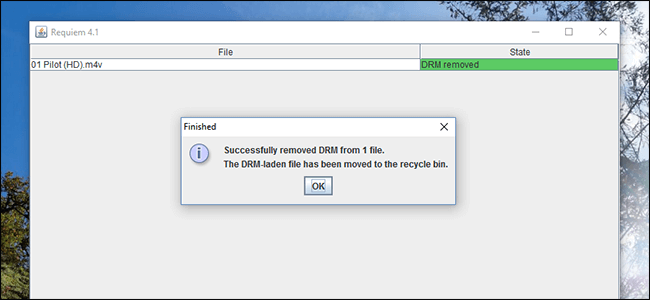
パーツ 4iTunes Matchを使用してApple MusicからDRMを解除します。
Apple Music の曲は、 2009 DRMで保護されている楽曲の場合、iTunes Matchを利用することで簡単にDRMを解除できます。AppleのサービスであるiTunes Matchは、ユーザーが音楽ライブラリをiCloudに保存し、すべてのAppleデバイスからアクセスできるようにするものです。さらに、Apple Music経由で入手した楽曲からDRMを解除する手段としても機能します。
手順 1iTunes Matchを購読する:
コンピューターまたは iOS デバイスで iTunes Match にサインアップします。
手順2. ライブラリスキャン:
iTunes Match が音楽ライブラリをスキャンし、曲をデータベースと照合できるようにします。
手順3DRMフリー版をダウンロードする:
ライブラリが一致したら、iCloud ダウンロード アイコンをクリックして、iTunes Match から曲の DRM フリー バージョンを入手します。
手順4Apple Music の定期購読をキャンセルします:
ダウンロードが正常に完了したら、ライブラリ内のDRMフリーの楽曲へのアクセスを維持したまま、Apple Musicのサブスクリプションをキャンセルすることを検討してください。
パーツ 5Apple MusicからCDに書き込むことでDRMを解除する
最後に検討すべき方法は、Apple MusicをCDに書き込むことです。このプロセスによりDRM保護が解除され、CDをMPとしてコンピュータにコピーできるようになります。3 MPをサポートするあらゆるデバイスで再生可能なファイル3 再生。
ただし、曲を書き込んだりリッピングすると、音質が低下する可能性があることに注意することが重要です。さらに、このプロセスは時間がかかり、大規模な音楽ライブラリでは非現実的です。
手順 1コンピューターでiTunesを開き、新しいプレイリストを作成します。
手順 2. DRM制限を解除したいApple Musicトラックを、新しく作成したプレイリストに追加します。
手順 3空のCDをコンピューターのCDドライブに挿入してください。
手順 4先ほど作成したプレイリストを選択し、[ファイル] > [プレイリストをディスクに書き込む] に移動します。
手順 5次に表示されるポップアップウィンドウで、ディスクフォーマットとして「オーディオCD」を選択し、「書き込み」ボタンをクリックします。
手順 6書き込み処理が完了したら、コンピューターからCDを取り出してください。
手順 7CDをコンピューターのCDドライブに再度挿入してください。
手順 8iTunesを開き、右上隅にある「CDをインポート」ボタンを探してクリックします。
手順 9iTunesは、CDからDRMフリーのApple Music曲をライブラリにインポートし始めます。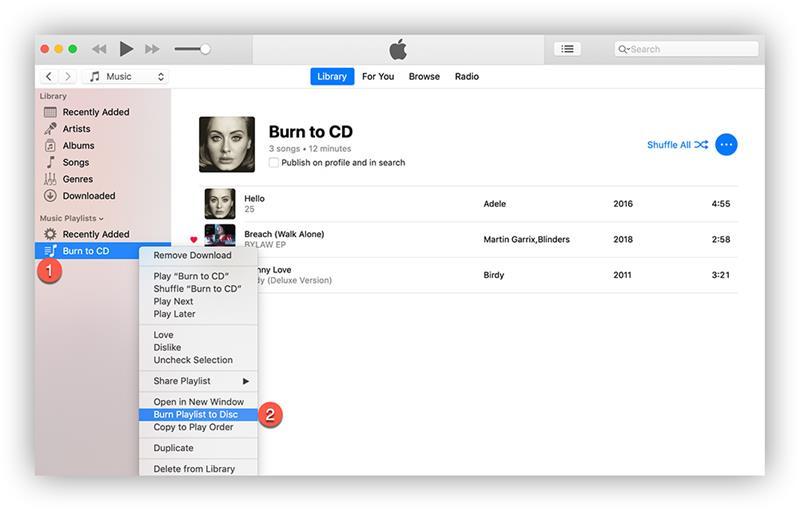
パーツ 6。 結論
Apple Music ファイルの DRM 保護を利用できるのは確かに便利ですが、技術的には DRM ポリシーに違反していることを覚えておいてください。そのため、 Apple Music から DRM を解除しようとする際は、あまり無理な操作は避けることをお勧めします。
Apple Music ファイルを純粋に娯楽目的で使用する場合に限り、この操作を行ってください。個人的な利益のためではありません。とはいえ、この情報があなたの目標達成に役立つことを願っています。

