

Apple Music の「おすすめ」をリセットする方法
「おすすめ」ページで表示される音楽の提案は Apple Music 退屈で私の好みではありません。 リセット Apple Music 「あなたへのおすすめ」?
1 多くの人に愛されている素晴らしいもの Apple Music このアプリの「おすすめ」ページに表示されるのは、ユーザーの好みに合わせて作成されたおすすめ楽曲やアルバムです。これらのレコメンデーションは、アプリ自体が分析したユーザーのリスニング習慣に基づいており、ユーザーごとにパーソナライズされ、それぞれ異なります。特に音楽の発見に興味のあるユーザーにとって、これは間違いなく便利な機能です。
曲の提案に満足していませんか? Apple Music? 欲しいですか Apple Music 新しい音楽の好みを知りたいですか?この記事では、リセットする方法をご紹介します。 Apple Musicの「おすすめ」。変換ツールを使って お気に入りを保管しておいてください Apple Music コンピューター上の曲 聞いた後 Apple Music キュレーション!
記事の内容 パート1. 何ですか Apple Music 「あなたへのおすすめ」は?パート2. リセット方法 Apple Music おすすめ?パート3. 改善のヒント Apple Music リスニング体験パート4. キープ Apple Music オフライン再生用のSongs Foreverパート5. 結論
パート1. 何ですか Apple Music 「あなたへのおすすめ」は?
一部のユーザーは「おすすめ」ページについていくつかのアイデアを持っているかもしれません。 Apple Music アプリケーションには、 1 活用できるのは 「おすすめ」ページ Apple Music また、ユーザーのリスニングの好みや体験に影響を与える可能性のある要因は、 Apple Music 記事のこの部分で。
「あなたへのおすすめ」オプションは Apple Music アプリは、ユーザー自身のリスニング習慣に基づいてキュレーションされた新しい音楽の発見を提供してくれるため、多くの音楽愛好家にとって間違いなく利点です。デバイスにアプリをインストールし、サブスクリプションを購入して、アプリが提供するすべての特典を享受すれば、 Apple Music初めてサインアップを行う場合は、アプリから必要な一連の設定を行うよう求められます。
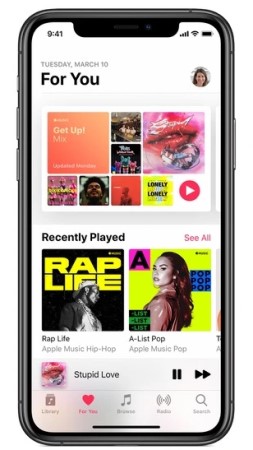
その過程で、この記事で話題になっている「For You」メニューにたどり着くことができます。 これには、いくつかのプレイリスト、アルバム、ジャンル、アーティストなどに関する音楽のおすすめが含まれています。 これは、あなたが良い曲にアクセスできることとは何の関係もありません。 Apple Music アプリケーションです。これは、あなたがまだ知らない曲や、ストリーミングで試してみたい曲を発見したい場合のための追加機能にすぎません。
最初に述べたように、「For You」ページに表示される音楽のおすすめに影響を与えるいくつかの要因も共有します。これらのことについても知りたい場合に備えて. すぐにリセット方法の方法に進む必要がある場合 Apple Music「あなたへ」では、次の段落をスキップして第2部に進み、リセットする方法を最終的に知ることができます。 Apple Music 好み。
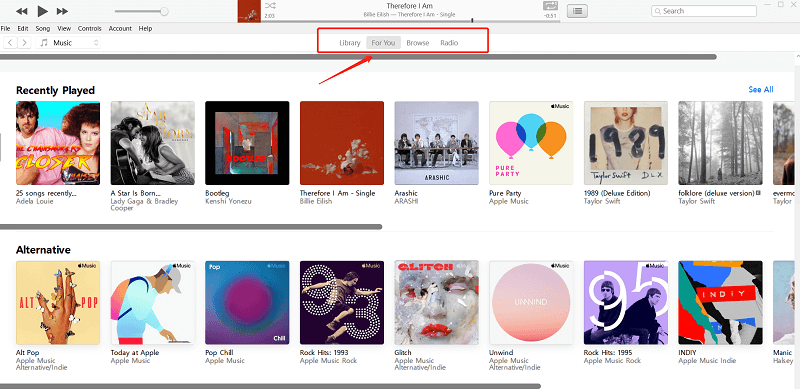
「ForYou」ページの曲の推奨事項に影響を与える要因
- あなたが聴いている曲やトラックは、 Apple Music アプリケーション。
- 好き嫌いのあるトラックやジャンル。
- iTunesストアから購入している音楽。
- ミュージックライブラリに追加するトラック。
- iTunesライブラリにある曲、または使用しているiOSデバイスに保存されている曲。
- 初めて使用したときに行った選択と決定 Apple Music 応募書類(曲の種類やアーティスト名を含む)
「おすすめ」ページに表示される楽曲に影響を与える一般的な要因がわかったところで、次にリセットする最も簡単な方法を見ていきましょう。 Apple Music iPhoneやiPad、Android端末、さらにはパソコン(WindowsまたはMac)でも実行できるおすすめ機能をご紹介します。
パート2. リセット方法 Apple Music おすすめ?
ご存知ないかもしれませんが、 Apple Music このアプリケーションは、もちろんiOSデバイスを含む多くのガジェットでアクセスできます。AndroidデバイスやPCでもサポートされています。リセットするには Apple Music 「あなたへのおすすめ」として、参考にできるガイドをご紹介します。
1. リセット方法 Apple Music iPhoneまたはiPadの「おすすめ」アプリ
リセット方法について知りたい場合は Apple Music iPhoneまたはiPadデバイスを使用して設定を変更する場合は、以下の詳細な手順に従ってください。
- iPhoneまたはiPadで、 Apple Music そして、アイコンをクリックして「おすすめ」ページに移動します。
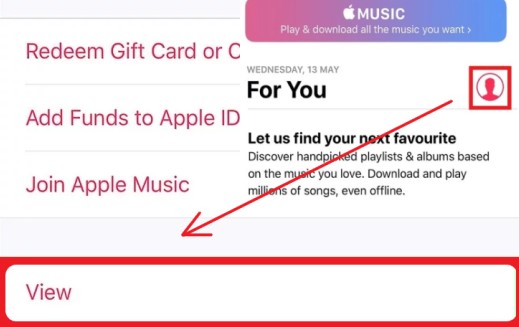
- 右上にある自分のプロフィールをクリックします。 写真をアップロードした場合は、ここに画像が表示されます。
- 「アカウントの表示」メニューが表示されるまで下にスクロールします。 このオプションをタップして続行します。
- 「Choose Artists For You」ボタンをクリックする必要があります。
- 前の手順を実行すると、音楽設定のバブルに戻ります。 ここから、好みに応じてアーティストやジャンルを手動で追加または変更することで、意図した変更を行うことができます。
- 必要な変更をすべて完了したら、「完了」ボタンをタップして、行った変更を保存する必要があります。
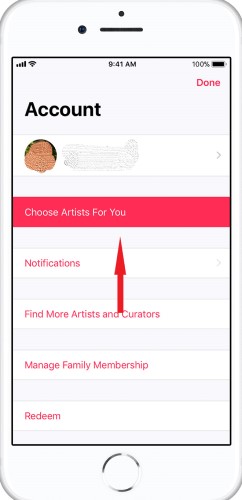
これらを行うことで 6 手順を踏むと、正常に変更されます Apple Music 好みはあなたの選択によって異なります。
2. リセット方法 Apple Music Androidに関する推奨事項
Androidモバイルデバイスまたはタブレットを使用している場合、この手順はリセットに役立ちます Apple Music 手間なく、簡単かつ迅速におすすめ情報を受け取ることができます。
- Video Cloud Studioで Apple Music Android端末にアプリをインストールし、画面左側に表示されるメニューボタンをタップしてください。
- メニューの上部にある Apple ID または画像を探して、これをクリックします。 使用中のパスワードの入力を求められる場合があります。
- iOS デバイスでも同じ手順を実行する必要があります。[View Account] オプションを探してクリックし、[Choose Artists For You] ボタンを選択します。
- 検索してアーティストを変更したり、[リセット] ボタンをクリックするだけでリセットしたりできます。 リセット プロセスを実行することで、選択したアーティストまたはジャンルの削除が可能になります。
- 最後に、「完了」ボタンがタップされることを確認してください。
3. リセット方法 Apple Music MacまたはWindows PCの「おすすめ」
Mac または Windows パソコンでは、以下の手順で変更することもできます。 Apple Music 設定方法。以下にその方法を説明します。
- パソコンでiTunesアプリケーションを起動します。
- 資格情報 (Apple ID とパスワード) を使用して、正常にサインインできることを確認します。
- 「アカウント」ボタンを押してから、「Artists For You」オプションをタップします。
- これで、音楽の好みを編集できます。これは手動で行うことができます(1 by 1または、リセット処理を実行して、以前に実行したのと同じセットアッププロセスを実行します。
- 完了したら、「完了」ボタンを押します。
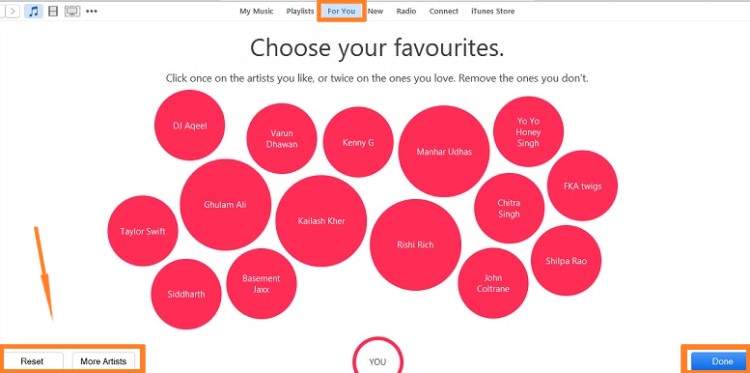
リセットするためのこれらの最も簡単な方法を知ることに加えて Apple Music 「あなたへ」では、リスニング体験をさらに向上させるためのヒントやコツもいくつかご紹介します。 Apple Music この記事の次の部分で詳しく解説しますので、お楽しみに。
パート3. 改善のヒント Apple Music リスニング体験
あなたがいる Apple Music 環境設定のリセットは 1 使用中に自分を楽しませる方法 Apple Music アプリケーション。他にも皆さんと共有したいコツがあります。以下にそれらをご紹介します。
- 変更を最小限に抑えるために、 Apple Music アプリでタグ付けを行うことで、あなたが求めている曲のタイプをさらに理解できます。「好き」または「嫌い」のタグを選択してください。これを行うには、 3-ドットアイコンと曲を作る 1 by 1.
- 一度利用すれば Apple Music サブスクリプションをご利用の場合、iCloudミュージックライブラリという追加ストレージが利用できることをご承知おきください。
- iOSユーザーであれば、Siri機能を利用できます。 Apple Music アプリケーションも同様です。このように、音声コマンドに従うことで効率性が向上します。
- 自動更新をオフにする方法があることを知っておく必要があります。 Apple Music 定期購読。これをオフにすることで、無料トライアル期間終了後の自動課金を回避できます。
- 最近音楽ライブラリに追加したアーティストをアプリがフォローできるようにするメニューを無効にするオプションもあります。 これらのアーティストをフォローしたくない場合は、これを行うことができます。
上記のトリックとヒントが何らかの形でお役に立てば幸いです。 さらにアイデアを追加するために、次のパートを作成して、お気に入りのトラックをすべてデバイスに永久に保存する方法を提供します。

パート4. キープ Apple Music オフライン再生用のSongs Forever
もしあなたが心配しているなら Apple Music アプリケーションが提供する無料トライアルを試してみて、サブスクリプション料金が高すぎる、または予算を超えていると感じたら、 ダウンロード Apple Music そしてそれらを永遠に保管する 使用しているガジェットでは、確かに重要です。
TuneSolo Apple Music Converter は、私たちが推奨するツールです。 Apple Music iTunesユーザーは曲をダウンロードして変換します MP3, WAV, M4A, (NAIST) と FLAC フォーマット。そして、DRM を削除した後 Apple Music TuneSolo、友達と曲を共有したり、他のプラットフォームやデバイスに転送したりできます。
どのような TuneSolo Apple Music Converter できる? ユーザーがきっと喜ぶ特典がたくさんあります。
- 削除します Apple Music 楽曲のDRM保護を解除し、楽曲を簡単にダウンロードできます。
- すべて変換 Apple Music お気に入りの曲を一般的なフォーマットに変換して、複数のデバイスで再生できるようにします。
- 高い音楽品質と高速変換プロセス
- Windows PC と Mac PC の両方に対応
- 使いやすい組み込みの Apple Web プレーヤー

[2024 [更新] その 新バージョン of TuneSolo Apple Music Converter オフライン音楽変換処理にiTunesとの同期は不要になりました! 組み込み Apple Music ダウンロード効率を高めるウェブ プレーヤー。
音楽の検索と変換処理を続行するには、Apple IDでログインする必要があります。新しい機能を無料でお試しください。 Apple Music Converter その素晴らしい機能についてもっと知るために!
TuneSolo 複数のファイルを一度に変換してダウンロードできるように、バッチ処理も提供します。

パート5. 結論
あなたは今、実際に方法があることを知りました リセット Apple Music 「あなたへのおすすめ」それ以外にも、ここではいくつかの素晴らしいヒントと変換ツールも共有しました。 Apple Music サブスクリプションがなくても、トラックを保存して曲を保持できます。

