

Spotify プレイリストを Apple Music に転送するにはどうすればよいですか?[2026年更新]
Spotify 無料のサブスクリプションサービスで知られています。 広告が表示されている限り、料金を支払わずに曲にアクセスして聴くことができます。 つまり、プレイリストを無料で作成できるということです。
唯一の欠点は、インターフェイスがあまりインタラクティブではなく、プラットフォームの助けを借りずに自分で音楽を見つける必要があることです。 一方で、 Apple Music インタラクティブなインターフェースを備えていますが、無料ではありません。 じゃあ乗り換えたらどうなるのか Spotify 〜へ Apple Music?
この記事では、その方法を紹介します 転送 Spotify プレイリストへ Apple Music できるだけ多くの問題に遭遇しないように。その前に、 2 プラットフォーム優先。
記事の内容 パート1. 聞くことができますか Spotify オンのプレイリスト Apple Music?パート2. 転送方法 Spotify プレイリストへ Apple Music?パート3. 製品概要
パート1. 聞くことができますか Spotify オンのプレイリスト Apple Music?
転送したいときに最初に表示されるのは Spotify プレイリストへ Apple Music そもそもそれが可能なのかどうかが問題です。幸いなことに、それは十分に可能ですが、簡単だという意味ではありません。実際、本来は不可能と思われていましたが、技術の進歩により、開発者たちはそれを実現するツールを作り出すことができました。しかし、まずはプラットフォームについて見ていきましょう。
何ですか Spotify?
Spotify は音楽ストリーミングサービスとして広く知られていますが、実際にはビデオやポッドキャストのストリーミングも可能です。このプラットフォームは、 2008 そして長年にわたり、このプラットフォームはデスクトップパソコンとモバイル端末の両方で、さまざまなデバイスで広く利用できるようになりました。
しかし、このプラットフォームの最大の魅力は、サービスを無料で利用できることです。広告はところどころに表示されていますが、これは非常に魅力的な取引です。なぜなら、 Apple Music無料購読プランはありません。
何ですか Apple Music?
Apple Music 約 5 数年経っているが、音楽愛好家の間ではすでにかなり人気があるのは明らかだ。実際、 Apple Music よりも多くの購読者を持っています Spotify, しかし、これは主に、彼らの音楽を聴くには定期購読者になる必要があるためです。
しかし、それは、 Apple Music 良い機能はありません。人気のもう一つの理由は、インターフェースが非常にインタラクティブで、見た目も美しいことです。そのため、多くのユーザーが転送方法を知りたいと思っています。 Spotify プレイリストへ Apple Musicそうすれば、 Spotify 無料で、素晴らしいインターフェースで聴くことができます。 Apple Musicそして、それが次の疑問につながります。

転送できますか Spotify プレイリストへ Apple Music?
簡単ではありませんが、はい、転送できます Spotify プレイリストへ Apple Musicしかし、簡単ではない理由は、 2 インターフェースにはいくつかの違いがあります。 1ポッドキャストは、 Apple Music アプリと Spotify アプリ。
さらに、各プラットフォームの曲の形式は同じではないため、移行を行う前にまず変換する必要があります。 これにはコンバータが必要ですが、そのようなツールだけでは転送するのに十分ではありません。 Spotify プレイリストへ Apple Musicまた、プレイリストを同期できるアプリも必要です。 2 プラットフォームを難なく使いこなすにはどうすればいいのでしょうか?
パート2. 転送方法 Spotify プレイリストへ Apple Music?
前述したように、プレイリストを同期できるツールまたは何らかのプログラムが必要です。 Spotify 〜へ Apple Musicまた、オーディオ形式が要件に適合するようにコンバーターも必要です。 Apple Music.
そのため、転送に必要なすべての主要な機能を備えたコンバーターを紹介したいと思います。 Spotify プレイリストへ Apple Music一番良い点は、必要ではないけれど、作業をずっと楽にしてくれる機能があることです。 Spotify プレイリストへ Apple Music ショートカット。
転送方法の概要は次のとおりです。 Spotify プレイリストへ Apple Music:
- TunesFun をダウンロードする Spotify Music Converter
- 選択する Spotify Music
- 貼り付け Spotify リンク
- フォーマットを選択
- 変換 Spotify Music
#1. 変換に必要なツール Spotify Music
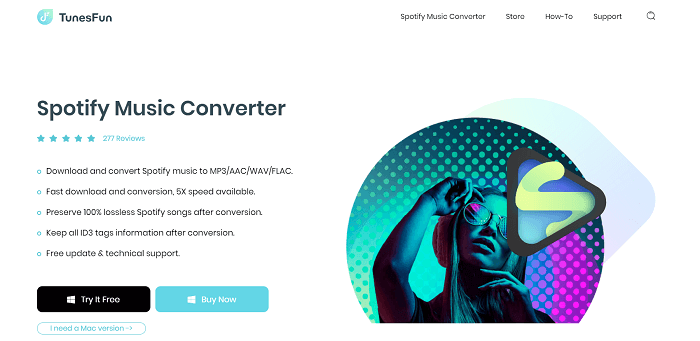
私が話しているツールは、 チューンズファン Spotify Music Converter。 興味深いことに、 Spotifyさん DRM ユーザーが聞きたいときに妨げる Spotify プラットフォームの外。 幸いなことに、TunesFun は曲を変換できるだけでなく、DRM をバイパスして、曲を聴くこともできます。 Spotify でも Apple MusicTunesFunにはそれ以外にも利点があります。その機能を詳しく見ていきましょう。
主な特長:
- DRMをバイパスします。 前述したように、DRM 保護をバイパスすることができます。 Spotify したがって、次の場所から曲を抽出することができます。 Spotify。 あなたは 抽出した曲を変換する のような形式に AAC, FLAC, WAV, or MP3そうすれば、プレイリストのフォーマットを Apple Musicオーディオフォーマットの要件
他の特徴:
- メタデータを保持します。 この製品のもう一つの注目すべき特徴は、メタデータ情報とIDを保持できることです。3 元のファイルのタグ。これには、タイトル、アルバム、アーティスト、いいねが含まれます。ほとんどのコンバーターはプレイリストをめちゃくちゃにして、タイトルさえ変更してしまうことがあるため、これは非常にユニークです。これにより、曲を整理する時間を節約できます。
- オフラインリスニング。 知らなかった場合は、プレミアム ユーザーのみがアクセスできます。 Spotify オフラインモード。 そのため、有料の顧客でない限り、 あなたの話を聞いてください Spotify インターネットなしのプレイリスト。 TunesFun は、ダウンロードしたファイルをオフラインで利用できるようにすることでプロセスを簡素化し、費用を節約します。
- 高速変換。 常に時間に追われているユーザーでも、このソフトウェアは一般的なコンバーターよりもはるかに高速なので利用できます。実際、最大で変換およびダウンロードが可能です。 5他のソフトウェアよりもx倍高速です。さらに、リンクさえ分かっていれば、複数のファイルを一度に変換してダウンロードすることもできます。
ご覧のとおり、転送を支援できるツールの代表例としてこのソフトウェアを選んだ理由はたくさんあります。 Spotify プレイリストへ Apple MusicTunesFunは、作業を容易にするその他のユーティリティに加えて、非常に便利な機能を提供しています。さらに、その手順は非常にシンプルなので、次のトピックに移りましょう。
#2. 転送チュートリアル Spotify プレイリストへ Apple Music
従うだけでいい 4 転送したい場合の手順 Spotify プレイリストへ Apple Music朗報です。これから各ステップを詳しくご説明します。それでは早速、ステップを見ていきましょう。よく読んでくださいね。
ステップ1. 選択する Spotify Music
まず、TunesFun を既にダウンロードしてインストールしていることを確認してください。 Spotify Music Converter お使いのコンピュータにソフトウェアをインストールしてください。ソフトウェアを使用する前に、 Spotify Music 変換またはダウンロードしたい曲のリンクを取得するには、アプリ上で曲を右クリックし、「リンクをコピー」をクリックします。
ステップ2. 貼り付け Spotify リンク
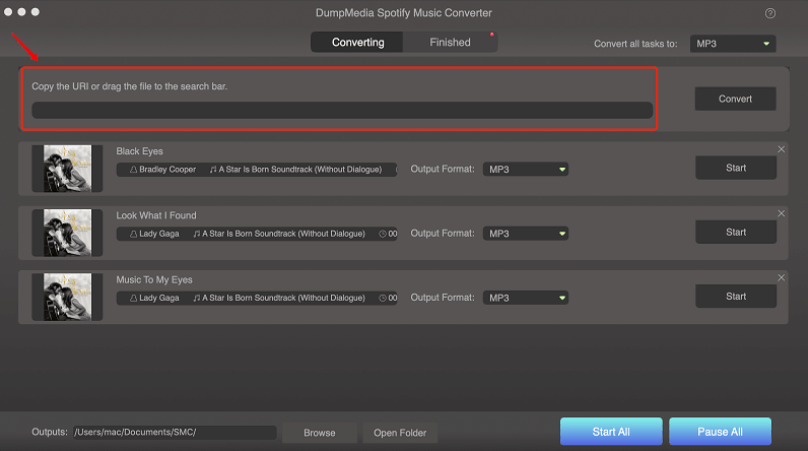
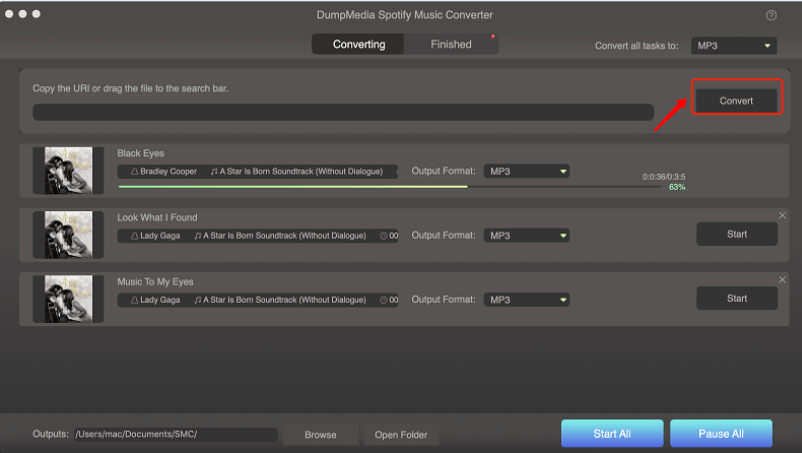
リンクを取得したら、まだソフトウェアを開きません (まだ開いていない場合)。 テキストバーが表示されます。 ここに、へのリンクを入力します。 Spotify 変換したい曲を選択します。 すでにリンクをお持ちの場合は、リンクを貼り付けるだけです。 上のすべての曲に対してこれを実行します Spotify プレイリスト。 すでに曲がある場合は、曲をドラッグ アンド ドロップすることもできます。
ステップ3. フォーマットを選択
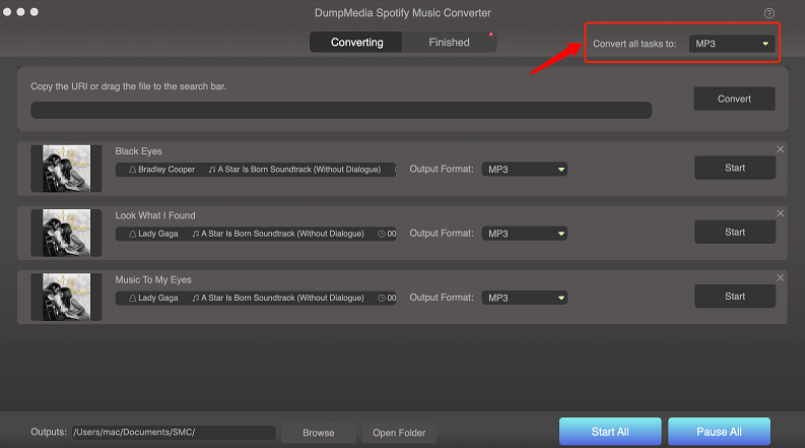
3番目のステップは、出力のフォーマットを変更することです。これは非常に簡単で、ウィンドウにあるドロップダウンメニューをクリックするだけでフォーマットのリストが表示されます。私は次のものを選択することをお勧めします。 MP3 これは普遍的なフォーマットだからです。
ステップ4. 変換 Spotify Music
最後に、「すべて変換」ボタンをクリックする必要があります。 これで変換が始まります Spotify プレイリストへ Apple Music in MP3完了したら、「出力ファイルを表示」をクリックします。ダウンロードしたファイルを含むフォルダに移動します。このパスを覚えておき、iTunesを開きます。次に、「ファイル」>「ライブラリに追加」を選択します。ダウンロードしたファイルを選択して追加します。 Apple Music.
ご覧のとおり、転職したいなら必ず成功できます Spotify プレイリストへ Apple Music簡単な作業ではないかもしれませんが、不可能ではありません。必要なのは、適切な道具と正しい手順だけです。
パート3. 製品概要
何を手に入れることができるか考えたことはありますか 転送 Spotify プレイリストへ Apple Music? さて、多くの人がすでにその質問を自問しています。 彼らのほとんどは、それができれば素晴らしい組み合わせになるだろうという結論を持っていましたが、それは簡単ではありません。
この記事では、他のユーザーとは異なり、適切なツールを手に入れてそれを実現する方法を説明しました。 このタスクを成功できない理由はもうありません。 うまくいけば、このプロセスを他の人たちと共有して、彼らも楽しむことができます Spotify on Apple Music.

