

音楽に命を吹き込む:アニメーションアルバムカバーの台頭 Apple Music
音楽は常に表現と感情を伝える強力な媒体でしたが、私たちが音楽を体験する方法はどうでしょうか?近年、音楽ストリーミングサービスのおかげで、いつでもどこでも好きな曲を聴くことができるようになりました。しかし、競争が激しい中で、自分の音楽を際立たせるにはどうすればよいでしょうか?Apple Music のアニメーションアルバムカバーは、私たちが音楽を体験する方法を変える新しいトレンドです。
アニメーションアルバムカバーとは、その名の通り、動くアルバムカバーのことです。シンプルなループから複雑なアニメーションまで、音楽ストリーミングに全く新しいレベルの創造性とインタラクティブ性をもたらします。しかし、アニメーションアルバムカバーの何がそんなに特別なのでしょうか?そして、音楽業界にどのような影響を与えているのでしょうか?この記事では、Apple Music のアニメーションアルバムカバーの利点、創造的な可能性、そして未来について探っていきます。
記事の内容 パート1. Apple Music? におけるアニメーションアルバムカバーとは何ですか?パート2. Apple Music? でアニメーションカバーアートをオンまたはオフにする方法は?パート3. 音楽スマートリンクにアニメーションカバーアートを追加するにはどうすればよいですか?パート4. Apple Music のアルバムの中で、アニメーションカバーが使われているものはどれですか?ボーナスヒント:Apple Music アルバムをダウンロードして MP3 に変換できますか?
パート1. Apple Music? におけるアニメーションアルバムカバーとは何ですか?
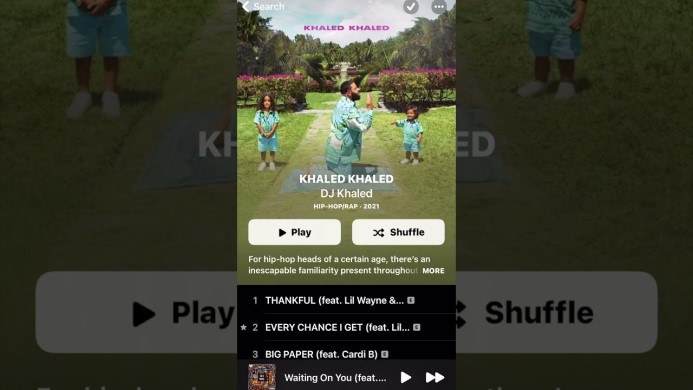
Apple Music に搭載されているアニメーションアルバムカバーは、アニメーションによってアルバムカバーに命を吹き込む、新しい形のデジタルアート作品です。音楽ストリーミング体験に創造性とインタラクティブ性を加え、視覚的に魅力的な音楽体験を提供します。
これらのアニメーション アルバム カバーは、単純なループからリアルタイムで音楽に反応する複雑なアニメーションまでさまざまです。 時刻、リスナーの場所、またはアルバムのテーマに基づいて変化する動的なビジュアルを含むものもあります。
Apple Music は、このトレンドの最前線に立ち、2020年にプラットフォームにアニメーションアルバムカバーを導入しました。この機能は、アルバムアートを披露し、ファンと繋がる新しい方法を提供するため、音楽ファンとアーティストの両方から好評を得ています。全体として、アニメーションアルバムカバーはリスニング体験に新たな次元を加え、デジタル音楽アートの世界に有望な要素をもたらすでしょう。
パート2. Apple Music? でアニメーションカバーアートをオンまたはオフにする方法は?
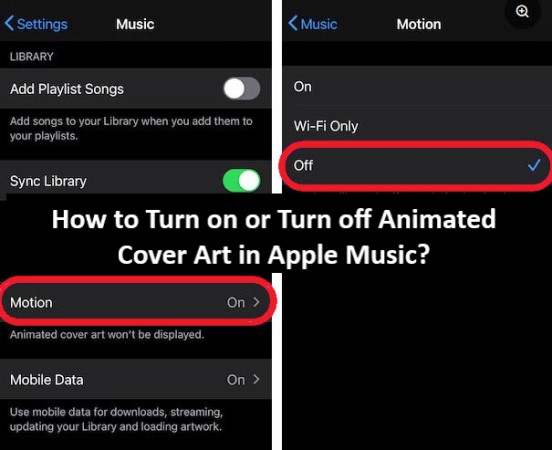
Apple Music の購読者で、アニメーションカバーアートのオン/オフを切り替えたい場合は、簡単に設定できます。手順は以下のとおりです。
Apple Music: でアニメーションカバーアートを有効にするには:
- iOS デバイスまたは Mac で Apple Music アプリを開きます。
- 画面下部の「再生中」バーをタップしてプレーヤーを開きます。
- アルバム アートワークをタップして全画面表示を開きます。
- アルバムにアニメーション カバーがある場合、画面の左下隅に小さな再生ボタンが表示されます。
- 再生ボタンをタップしてアニメーションをオンにします。
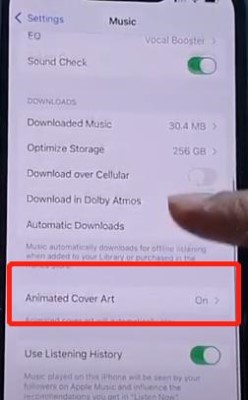
Apple Music: でアニメーションカバーアートをオフにするには:
- アルバムアートワークを全画面表示するには、上記のステップ 1~3 に従ってください。
- アルバムにアニメーション カバーがあり、現在再生中の場合、画面の左下隅に小さな一時停止ボタンが表示されます。
- アニメーションをオフにするには、一時停止ボタンをタップします。
Apple Music に収録されているアルバムすべてにアニメーションカバーが付属しているわけではなく、また、この機能は地域によっては利用できない場合があることにご注意ください。さらに、アニメーションカバーは静止画のアルバムアートに比べてバッテリーとデータ通信量を多く消費する可能性があるため、これらの点が気になる場合は、この機能をオフにすることをお勧めします。
パート3. 音楽スマートリンクにアニメーションカバーアートを追加するにはどうすればよいですか?
音楽のスマート リンクにアニメーション カバー アートを追加すると、それが目立ち、リスナーにより魅力的な体験を提供するのに役立ちます。 ミュージック スマート リンクにアニメーション カバー アートを追加する方法は次のとおりです。
- アニメーション カバー アートをサポートする音楽スマート リンク プロバイダーを選択します。 いくつかの人気のあるオプションには、Linkfire、Songlink、 サウンドプレートのクリック、および SmartURL です。
- アニメーションのカバー アートを Dropbox、Google Drive、iCloud Drive などのファイル ホスティング サービスにアップロードします。
- アニメーション カバー アート ファイルへのリンクをコピーします。
- アルバムまたは曲のミュージック スマート リンクを作成します。
- “Add Artwork” スマートリンク作成プロセスのセクションで、アニメーションカバーアートファイルへのリンクを貼り付けます。
- スマート リンク作成プロセスの残りのフィールドに入力し、スマート リンクを公開します。
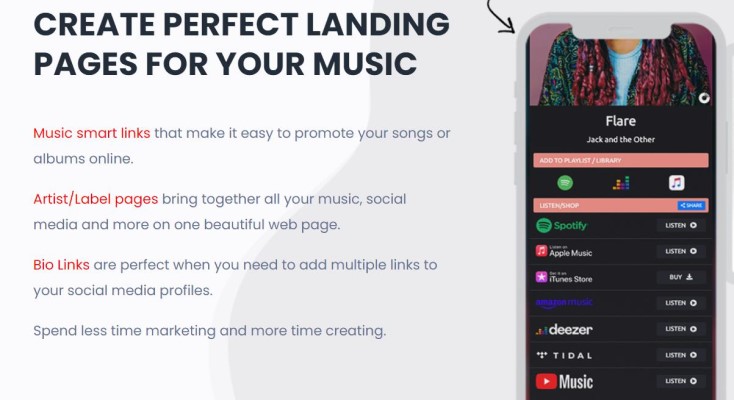
アニメーション化されたカバー アートがスマート リンクに追加されると、リンクをクリックしたリスナーに表示されます。 その後、彼らはあなたの音楽を再生し、同時にアニメーションのカバー アートを体験できます。
すべての音楽ストリーミング プラットフォームがスマート リンクのアニメーション カバー アートをサポートしているわけではないことに注意することが重要です。そのため、スマート リンク プロバイダーに確認して、アニメーション カバー アートがすべてのプラットフォームで正しく表示されることを確認することをお勧めします。
パート4. Apple Music のアルバムの中で、アニメーションカバーが使われているものはどれですか?
Apple Music のアニメーション付きアルバムカバーはますます人気が高まっており、多くのアルバムでこの魅力的な新機能が採用されています。アニメーション付きカバーを採用している Apple Music の人気アルバムには以下のようなものがあります。
- テイラー・スウィフトの「エバーモア」
- "Chemtrails over the Country Club" ラナ・デル・レイ
- ビョークの「ユートピア」
- "Collapsed in Sunbeams" アーロ・パークス著
- 和朝食の「ジュビリー」
- オリヴィア・ロドリゴの「SOUR」
- "The Slow Rush" テーム・インパラ
- テイラー・スウィフトの「恋人」
- "When We All Fall Asleep, Where Do We Go?" ビリー・アイリッシュ
- "Solar Power" ロード
これは、Apple Music. に収録されているアニメーションカバーを採用したアルバムのごく一部です。この魅力的な新機能を採用するアーティストが増えるにつれ、リストは拡大し続け、リスナーに没入感のある視覚的に素晴らしい体験を提供します。
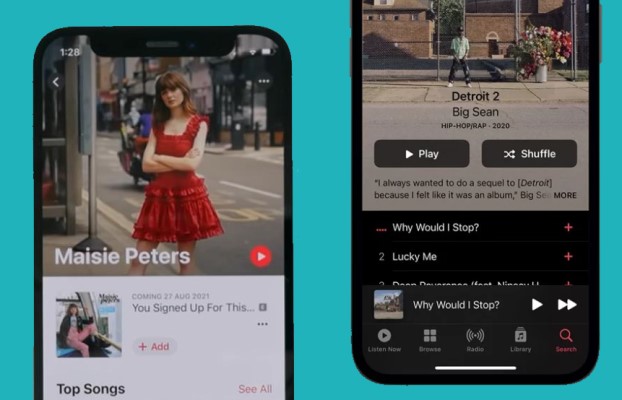
ボーナスヒント:Apple Music アルバムをダウンロードして MP3 に変換できますか?
Apple Music はストリーミング再生できる膨大な音楽ライブラリを提供していますが、ユーザーはオフライン再生やApple以外のデバイスでの使用のために、お気に入りのアルバムをダウンロードしてMP3形式に変換したい場合もあるでしょう。
TuneSolo Apple Music Converter これは、ユーザーがApple Music アルバムをMP3形式に簡単にダウンロードおよび変換できる強力なツールです。
ユーザーは、Apple Music 形式の楽曲、アルバム、プレイリストを、MP3,、FLAC,、またはWAV形式に簡単にダウンロードして変換できます。これは、Apple以外のデバイスやオフラインでApple Music 形式のライブラリを聴きたいユーザーにとって最適なソリューションです。
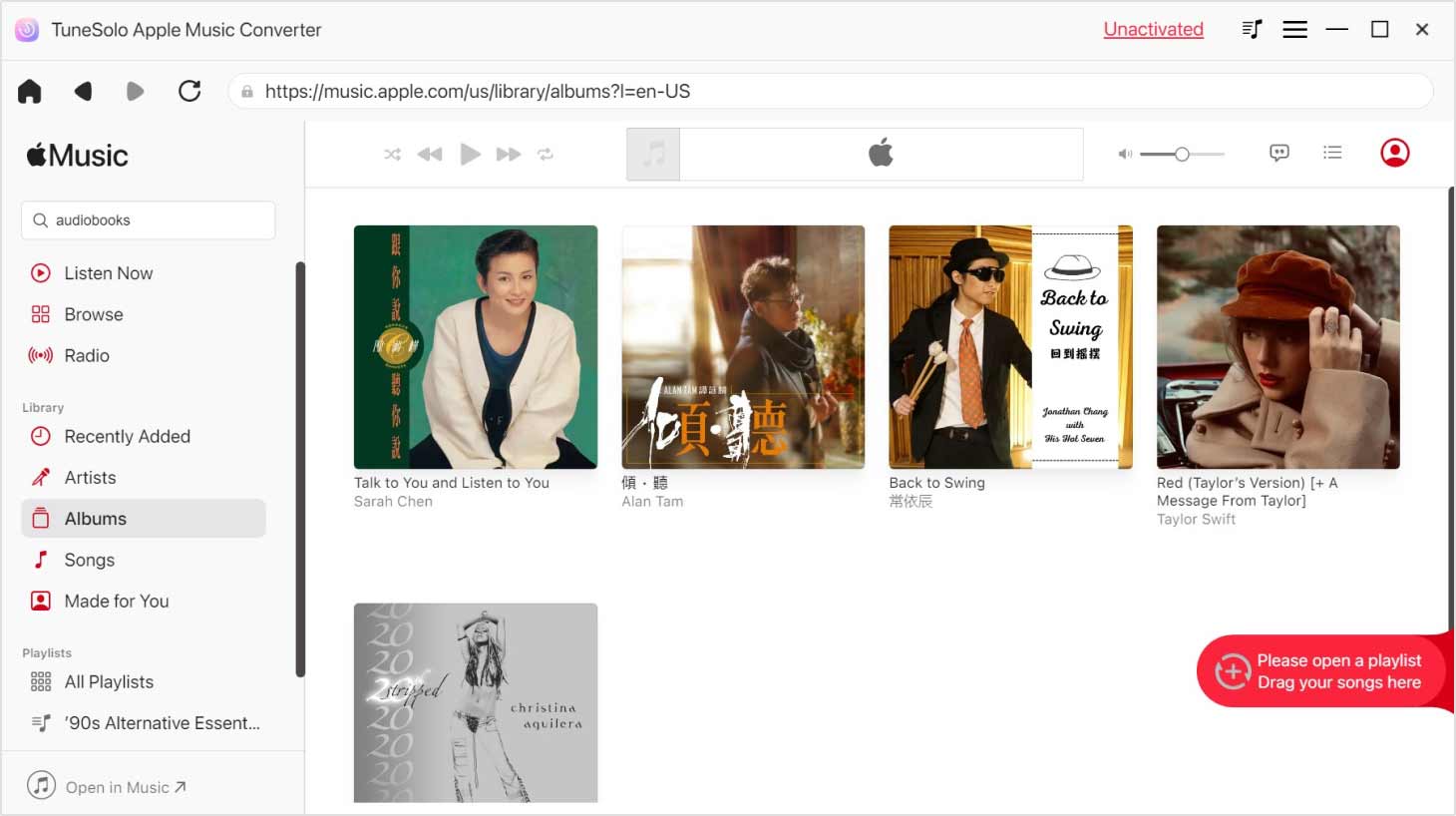
TuneSolo Apple Music Converter を使用して、お気に入りの Apple Music アルバムまたはプレイリストをダウンロードして MP3 形式に変換する方法は次のとおりです。
ステップ1: 無料でダウンロードしてインストール TuneSolo Apple Music Converter
Mac または Windows コンピューターに TuneSolo Apple Music Converter を無料でダウンロードしてインストールし、プログラムを起動します。次に、クリックします。 “Open Apple Music Web Player”.
ステップ2: Apple Music アルバムを変換リストに追加します
組み込みの Web プレーヤーでダウンロードするアルバムまたはトラックを選択します。 一度に複数のアルバムを選択できます。 アルバムを赤いバブル ボタンにドラッグ アンド ドロップします。
ステップ3出力形式としてMP3を選択してください
出力形式として「MP3」を選択してください。 "Output Settings" このセクションでは、出力設定をカスタマイズすることもできます。次に、ダウンロードした音楽ファイルを保存する保存先フォルダを選択してください。
ステップ4変換プロセスを開始します
クリック "Convert All Items" 変換プロセスを開始するには、ボタンをクリックしてください。プログラムは、Apple Music アルバムを自動的にダウンロードし、MP3 形式に変換します。
変換処理が完了すると、変換されたMP3ファイルが出力フォルダに保存されます。これで、音楽ファイルを永久に保存し、MP3再生に対応したあらゆるデバイスで、お気に入りのApple Music アルバムを楽しむことができます。


