

Apple Music のクロスフェード: リスニング体験の向上
音楽には、私たちを別世界へと誘い、感情を呼び起こし、忘れられない思い出を作り出す驚くべき力があります。長い一日の終わりにリラックスしたい時も、ジムでトレーニングをしている時も、パーティーを主催している時も、適切なサウンドトラックがあれば、その体験を新たな高みへと引き上げることができます。 Apple Music膨大なライブラリと使いやすいインターフェースを備えた は、世界中の何百万人もの音楽愛好家にとって頼りになるプラットフォームとなっている。
プラットフォームの多くの機能の中で、 クロスフェード(Apple Music) リスニング体験を向上させるための重要なツールとして際立っています。 この用語に詳しくない場合は、 クロスフェード スムーズに終了をブレンドできます 1 曲から次の曲の始まりへとスムーズに移行し、唐突な移行をなくしてシームレスな音楽の旅を作り出します。この記事では、クロスフェードの世界を掘り下げていきます。 Apple Musicその利点を探り、プロのようにこの機能を使いこなすための知識を提供します。
熱心な音楽リスナーであろうと、完璧なプレイリストを作成するのが好きな人であろうと、クロスフェードを効果的に使用する方法を理解することは、 Apple Music 次のレベルへと体験を引き上げましょう。それでは、クロスフェードの可能性を解き放ちましょう。 Apple Music 究極の音楽融合を生み出すために。
記事の内容 パート1. クロスフェードの方法 Apple Music スマートフォンとデスクトップの両方で利用できますか?パート2. オフラインをクロスフェード Apple Music 上の曲 Spotifyパート3. 結論
パート1. クロスフェードの方法 Apple Music スマートフォンとデスクトップの両方で利用できますか?
クロスフェードは、トラックをシームレスにブレンドできる素晴らしい機能です。 Apple MusicMac、Windows、Android、iPhoneのいずれをお使いでも、ご安心ください。
このセクションでは、好みに合わせて中断のない音楽体験を作成できるように、さまざまなデバイスでのクロスフェードのプロセスについて説明します。
Mac でのクロスフェード
- 起動する Apple Music あなたのMac上のアプリ。
- メニューバーの「ミュージック」をクリックし、「環境設定」を選択します。
- 「再生」タブには「クロスフェード」オプションがあります。
- スライダーを調整して、クロスフェード効果の希望する持続時間を設定します。 1 (NAIST) と 12 秒です。
- 選択を行ったら、「設定」ウィンドウを閉じます。
- 曲を再生すると、次のトラックにシームレスにクロスフェードします。
Windows でのクロスフェード
- Windows コンピュータで iTunes アプリを開きます。
- メニューバーの「編集」をクリックし、「設定」を選択します。
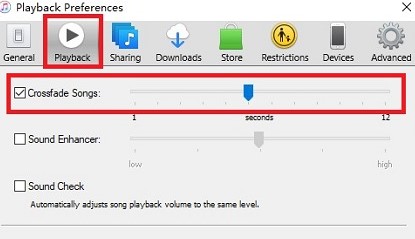
- 「再生」タブには「クロスフェード再生」オプションがあります。
- この機能を有効にするには、「クロスフェード再生」の横にあるチェックボックスをオンにします。
- スライダーを調整して、クロスフェード効果の所要時間を設定します。
- 「OK」をクリックして設定を保存します。
- これ以降、選択したクロスフェードの長さで曲がスムーズに移行します。
Android でのクロスフェード
- 起動する Apple Music Androidデバイス上のアプリ。
- 画面下部の「ライブラリ」タブをタップします。
- をタップ 3右上隅のドットメニューアイコンをクリックし、「設定」を選択します。
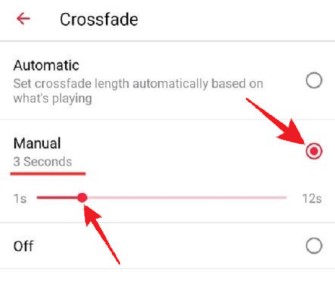
- 「再生」セクションには「クロスフェード」オプションがあります。
- トグル スイッチを有効にし、スライダーを調整して希望のクロスフェード時間を設定します。
- 設定を終了すると、トラックがシームレスにクロスフェードします。
iPhone でのクロスフェード
- Video Cloud Studioで Apple Music あなたのiPhone上のアプリ。
- 画面下部の「For You」または「Library」タブをタップします。
- 右上隅にあるプロフィール写真をタップして、アカウント設定にアクセスします。
- 下にスクロールして「再生とダウンロード」を選択します。
- 「再生」セクションの下に「クロスフェード」オプションがあります。
- スイッチをオンに切り替え、スライダーを調整して希望のクロスフェード時間を設定します。
- 音楽ライブラリに戻って曲を再生し、トラック間のスムーズな移行をお楽しみください。
これらの段階的な手順に従うことで、お好みのデバイスでクロスフェードを有効にし、シームレスな音楽の旅を楽しむことができます。 さまざまなクロスフェードの長さを試して、プレイリストに最適なブレンドを見つけ、全体的なリスニング体験を向上させます。
パート2. オフラインをクロスフェード Apple Music 上の曲 Spotify
一方、 Apple Music 音楽を楽しむための素晴らしいプラットフォームを提供しており、お気に入りの曲をクロスフェードしたくなるかもしれません。 Apple Music の曲 Spotify.
の助けを借りて、 TuneSolo Apple Music Converter簡単に変換してダウンロードできます Apple Music 曲をオフラインファイルとして保存します。このセクションでは、簡単な手順を説明します。 あなたのダウンロード Apple Music 曲 次に、それらを使用してクロスフェードします Spotify 設定を行います。
ステップ01. ダウンロード Apple Music の曲 TuneSolo Apple Music Converter
- ダウンロードしてインストールすることから始めます TuneSolo Apple Music Converter あなたのコンピュータ上で。
- プログラムを起動し、「開く」をクリックします。 Apple Music Webプレーヤー」。
- まず Apple Music 変換したい曲。

- 出力設定をカスタマイズします。フォーマット (例: MP3, FLAC出力フォルダ、その他の設定は、必要に応じて変更できます。
- 「変換」ボタンをクリックして変換プロセスを開始します。 TuneSolo Apple Music Converter 選択した曲を希望のフォーマットに変換します。
- 変換が完了すると、オフラインのコピーが手に入ります。 Apple Music インポート準備完了の曲 Spotify.

ステップ02. クロスフェード Apple Music の曲 Spotify 設定:
- Video Cloud Studioで Spotify コンピューター上のデスクトップアプリ。
- メニュー バーの [編集] (Windows の場合) をクリックするか、[Spotify」 (Mac の場合) を選択し、「環境設定」を選択します。
- 「再生」セクションまで下にスクロールします。
- スイッチをオンにして「クロスフェード曲」オプションを有効にします。
- スライダーを調整して、クロスフェード効果の持続時間を設定します。
- 「OK」をクリックして変更を保存します。
- ダウンロードしたものをインポートする Apple Music に歌 Spotify それらをローカル ファイルに追加します。 の「設定」に移動します Spotifyをクリックし、「ローカル ファイル」で、ダウンロードした曲が保存されているフォルダーを選択します。
- 曲が追加されたら、 Spotify ライブラリでは、プレイリストを作成して、クロスフェードを楽しむことができます。 Apple Music 曲をシームレスに再生します。
使用することにより、 TuneSolo Apple Music Converter ダウンロードして変換するには、 Apple Music 歌、そして クロスフェード設定の構成 Spotifyお気に入りのトラック間をスムーズかつ途切れなく移行できます。これにより、最高のクロスフェードプレイリストを作成し、 Apple Music 機能付き Spotify.
パート3. 結論
クロスフェードは、音楽鑑賞体験にまったく新しい次元を追加し、トラック間のシームレスな移行を可能にします。
一方、 Apple Music (NAIST) と Spotify どちらも優れたプラットフォームであり、 Apple Musicの膨大な図書館 Spotifyのクロスフェード機能は、あなたの音楽の旅を新たな高みへと導きます。
TuneSolo Apple Music Converter ブリッジとして機能し、お気に入りの Apple Music 曲をオフラインファイルに変換して簡単にインポートできます Spotify.

