

スマートフォンとパソコンでApple Musicのアルバムをリピート再生する方法
Apple Music は、今日最も人気のある音楽ストリーミングサービスの 1 つです。膨大な数の楽曲、アルバム、プレイリストにアクセスできます。Apple Music を熱心に利用している方は、 Apple Music でアルバムを繰り返し再生して、お気に入りの曲をループ再生する方法を知りたいと思ったことがあるかもしれません。
この記事では、スマートフォンやパソコンを使ってApple Music のアルバムをリピート再生する方法をご紹介します。さらに、強力な音楽コンバーターを使えば、サブスクリプションの有効期限が切れた後でもApple Music の楽曲を聴き続けることができるという、とっておきの秘訣もご紹介します。さあ、Apple Music を最大限に活用する方法を見ていきましょう。
記事内容Apple Music でアルバムをリピート再生する方法(スマートフォンとパソコン)結論ゴールデンヒント:サブスクリプションの期限が切れた後でも、Apple Music の曲を聴く方法
Apple Music でアルバムをリピート再生する方法(スマートフォンとパソコン)
iPhone/iPadでApple Music のアルバムをリピート再生する方法
iPhone/iPadでアルバムや曲をリピート再生するための手順は以下のとおりです。
- iPhone/iPadでApple Music アプリを開きます。
- 画面下部の「ライブラリ」タブをタップします。
- リピートしたいアルバムをタップして選択します。
- アルバム ページに移動したら、アルバムから曲の再生を開始します。
- 曲の再生中に をタップします "Now Playing" バー 画面の下部にある をクリックして、「再生中」画面を表示します。
- [再生中] 画面には、アルバム カバーと再生中の曲のタイトルが表示されます。
- [再生中] 画面を上にスワイプすると、さらにオプションが表示されます。
- リピートアイコン(2 の矢印が円を描いているアイコン)が表示されます。それをタップすると、リピート再生がオンになります。
- 「リピート」アイコンが赤くなり、アルバムがリピート中であることを示します。
- リピートをオフにするには、[リピート] アイコンをもう一度タップします。
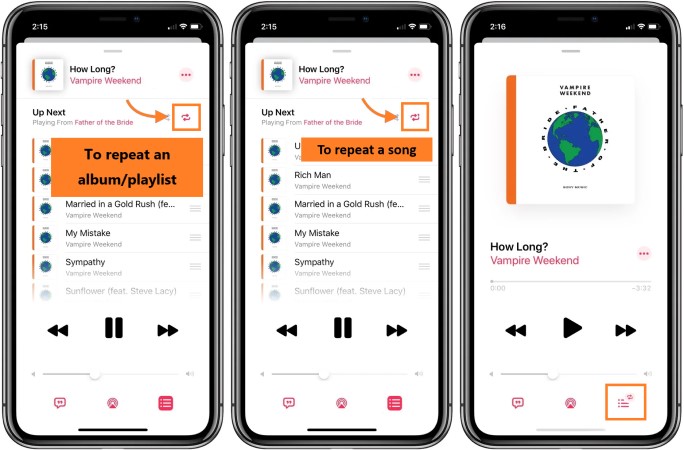
スクリーンショットやイラストを使うと、これらの手順を理解しやすくなります。 “Now Playing” 画面上で左右にスワイプすると、アルバム内の次の曲または前の曲にスキップできます。デフォルトでは、Apple Music は現在の曲のみを繰り返します。以下の手順に従うと、iPhone/iPad でアプリがアルバム全体を繰り返し再生できるようになります。
お使いのコンピューターでApple Music のアルバムをリピート再生する方法
お使いのコンピューターでApple Music のアルバムをリピート再生するための、最新の手順を以下に示します。
- お使いのコンピューターの Apple Music アプリを開いて起動してください。
- 「ライブラリ」タブは画面上部にあります。
- リピートしたいアルバムをクリックして選択します。
- アルバム ページにアクセスしたら、アルバムの曲をクリックして再生できます。
- 曲の再生中に、画面上部の「コントロール」メニューに移動します。
- アルバム全体をリピートするには、「リピート」メニューから「すべて」を選択します。
- Apple Music ツールバー アルバムが繰り返し再生されていることを示すリピートシンボル(2 の矢印が円を描く)が表示されます。
- もう一度繰り返しシンボルから「オフ」を選択するか、またはを押すことで "Command + Shift + B" キーボードで繰り返し操作を止めても構いません。
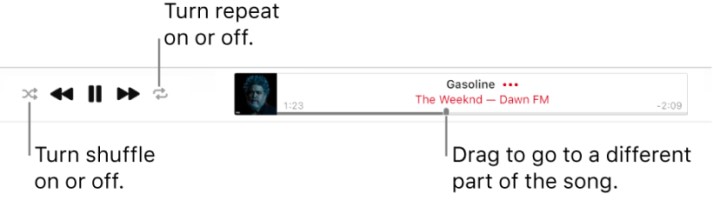
これらの手順に従うことで、Apple Music でアルバム全体をコンピュータ上で繰り返し再生できます。アルバムの前の曲または次の曲に移動するには、「コントロール」メニューを使用してください。Apple Music はデフォルトでは現在の曲しか再生しないため、アルバム全体を繰り返し再生するには、繰り返し設定を「すべて」に調整する必要があります。
ゴールデンヒント:サブスクリプションの期限が切れた後でも、Apple Music の曲を聴く方法
人気の音楽ストリーミングサービス Apple Music は、顧客に数百万曲へのアクセスを提供しています。サブスクリプションが終了すると、保存したすべての音楽とプレイリストが利用できなくなります。特に、コレクションの選択に多くの時間を費やした場合は、これは迷惑かもしれません。幸いなことに、TuneSolo Apple Music Converterという形で解決策があります。
堅牢な TuneSolo を使用すれば、Apple Music 形式の音楽を MP3,、M4A,、FLAC,、または WAV 形式に変換できます。これにより、Apple Music メンバーシップが終了した後でも、お気に入りの音楽を保存できます。
サブスクリプション期間終了後もお気に入りのApple Music 楽曲を保存しておきたい方にとって、これは最適なソリューションです。使い方も簡単で、最高の音質のオーディオファイルを入手できるよう、様々なカスタマイズオプションが用意されています。
お気に入りのApple Music の曲を永久に保存したいなら、今すぐコンバーターをダウンロードして、お気に入りのアルバムをお好みのオーディオ形式に変換しましょう。変換後のファイルの音質にきっとご満足いただけるはずです!

結論
結論として、Apple Music は数百万曲にアクセスできる素晴らしい音楽ストリーミングサービスです。ただし、サブスクリプションの有効期限が切れると、保存したすべての曲や作成したプレイリストにアクセスできなくなります。これは残念なことですが、TuneSolo Apple Music Converter, なら、Apple Music のサブスクリプションが期限切れになった後でも、お気に入りの曲を保持できます。
サブスクリプションの有効期限が切れた後もお気に入りのApple Music の曲を聴き続けたい場合でも、お気に入りの曲のバックアップを残しておきたい場合でも、TuneSolo Apple Music Converter は最適なソリューションです。Apple Music が好きで、サブスクリプションの有効期限が切れた後もお気に入りの曲を保存しておきたい方には、ぜひお勧めします。

