
Audible が PC にダウンロードできない場合の対処法
オーディオブックを好む人にとって、再生するにはローカルデバイスにダウンロードするのが一般的です。しかし、携帯電話のストレージ容量に制限があるため、コンピューターにオーディオブックをダウンロードする人が多くいます。特に、7月に2022,に大きな変更があり、Audible がWindowsアプリストアから正式に削除され、Windowsユーザーのアプリへのアクセスに影響が出ました。これがAudible がPCにダウンロードできない理由です。
この記事ではまず、Audible がWindowsデスクトップアプリの提供を終了する理由についてご説明します。次に、Audible アプリを使わずにオーディオブックを聴く方法をご紹介します。さあ、私たちと一緒にこの旅に出かけましょう。
記事の内容 パート1. Audible がPCにダウンロードされない理由パート2. PCでAudible を他の代替手段でプレイする方法パート3. Audible アプリを使わずにPCでAudible を聴く方法パート4. 製品概要
パート1. Audible がPCにダウンロードされない理由
なぜ私の Audible は PC にダウンロードできないのですか? Audibleプラットフォームの登場により、オーディオブック愛好家に膨大なオーディオブックライブラリが提供され、人々の読書習慣は完全に変わりました。特にさまざまなオペレーティングシステムの中で、Windows システム用の Audible プログラムが人気になりました。しかし、7 月以降、2022, Audible は Windows アプリ ストアから徐々に削除されています。カスタマー サービス担当者は、この措置は顧客満足度と Audible の使用経験に基づいていると述べています。
お使いのコンピューターに Audible アプリをダウンロードできないため、オーディオブック ライブラリへのアクセスと利用が制限されます。しかし、有効な代替手段があります。Audible の公式 Web サイトにアクセスして、オーディオブックを表示および再生できます。あるいは、オーディオブック再生専用の他のアプリケーションを探索することで、コンピューターに公式の Audible アプリがなくても、オーディオブック コレクションを楽しむための追加の手段が得られます。それでは、2 番目のパートに進みましょう。
パート2. PCでAudible を他の代替手段でプレイする方法
Audible はPCにダウンロードできませんが、Audible をPCで聴くための代替手段がいくつかあります。以下にいくつかの選択肢を示します。
No 1. Audible Sync
Audible Sync は、Audible オーディオブックをダウンロードして楽しむために特別に作成されたアプリケーションです。このアプリケーションは、電子書籍の読書とオーディオブックへの没入をスムーズに切り替えることができます。直感的なインターフェースと豊富な機能により、ユーザーフレンドリーな体験を提供し、読書愛好家が読書とリスニングをシームレスに切り替えて、文学コンテンツへの全体的な関与を高めることができます。Audible を Audible Sync を使用して PC にダウンロードする方法は次のとおりです。
ステップ1. Audible Syncを起動し、Audible アカウントにサインインしてください。
ステップ2. ログイン後、Audible Sync を通じて、Audible ライブラリ全体にアクセスできます。
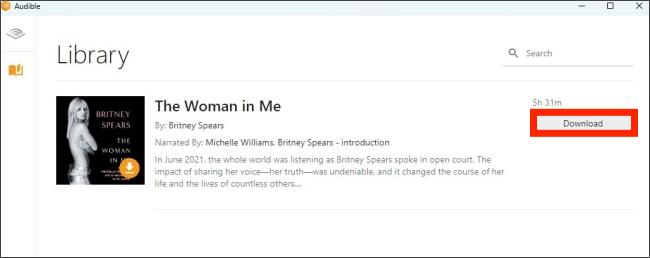
ステップ3. 希望のタイトルを見つけて、「ダウンロード」ボタンをクリックしてください。
いいえ 2. Audible マネージャー
PC に Audible をダウンロードできない場合にオーディオブックを聴くのに役立つ 2 番目の 1 は Audible Manager です。Audible Manager は Audible プログラムの優れた代替品です。オーディオブック ファイルのダウンロードや整理など、オーディオブック ライブラリの管理に役立ちます。また、オーディオブックをサポートされているモバイル デバイスや MP3 デバイスに転送するためのツールも提供しているため、複数のデバイスで Audible オーディオブックを管理して楽しむための便利なツールとなっています。
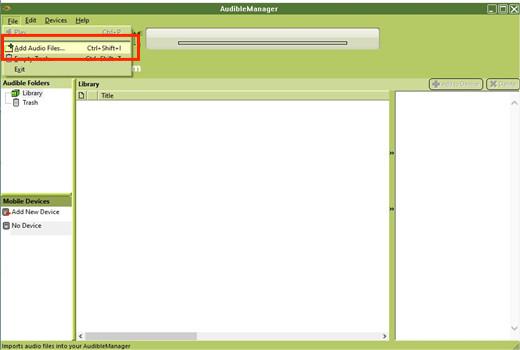
ステップ1. Audible Managerを起動し、左上隅に移動します。[ファイル]をクリックし、[オーディオファイルの追加]を選択します。
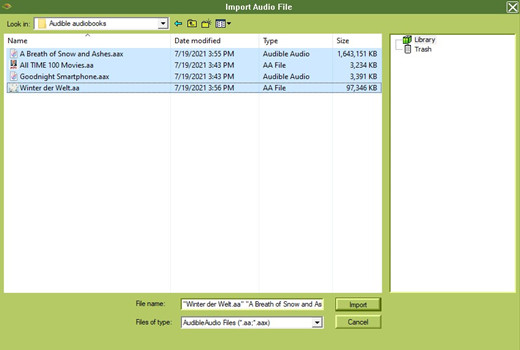
ステップ2. 指定された場所に移動し、「インポート」をクリックして、ダウンロードした Audible ファイルをインポートします。
ステップ3. 完了したら、お気に入りのオーディオブックを選択してクリックするだけで再生できます。
パート3. Audible アプリを使わずにPCでAudible を聴く方法
オーディオブックを PC にダウンロードするのは難しくありません。ただし、注意すべき点は、Audible ファイルは AAX または AA 形式で存在するため、通常は Audible アプリケーションでのみ再生できるということです。Audible アプリがインストールされていないコンピューターでオーディオブックを聴くには、Audible ファイルを MP3 形式に変換する必要があります。これは、特に Audible が PC にダウンロードできない場合に、コンピューターで Audible を聴くために試せる最良の方法です。
Audible Converter s に関しては、TuneSolo Audible Converterが際立っています。TuneSolo Audible Converter は、強力なテクノロジーと簡単な操作手順により、Audible ファイルを MP3 形式にワンクリックで変換します。また、ソフトウェアは変換プロセス中にオーディオファイルの品質を維持し、リスニング体験を保証します。下の安全ボタンをクリックして、今すぐお試しください。
このコンバータの詳細については、以下で説明した機能のリストを参照してください。
- Audible ファイルを MP3/M4A/WAV/FLAC に変換します。
- Audible という書籍を、章ごとまたは時間ごとにいくつかの小さなセグメントに分割します。
- 100%ロスレスAudible ファイルを保持
- 変換後も、ID3タグの情報はすべて保持してください。
- 無料アップデートとテクニカルサポート。
 TuneSolo
Audible Converter
Audible AA/AAX ブックをダウンロードして、DRM から MP3 に無料で変換します
これで、 “TuneSolo Audible Converter” 今回は、この素晴らしい音楽コンバーターを使用して、Audible アプリなしで PC で Audible を聴く方法の手順について説明します。
ステップ1. 最初にすることは “TuneSolo Audible Converter” アプリストアからダウンロードしてください。ソフトウェアのダウンロードが完了したら、この手順で使用するデバイスにインストールしてください。
ステップ2. 次に、Audible ファイルをコンバーターに追加します。これを行うには、Audible ファイルをコンバーターにドラッグアンドドロップします。
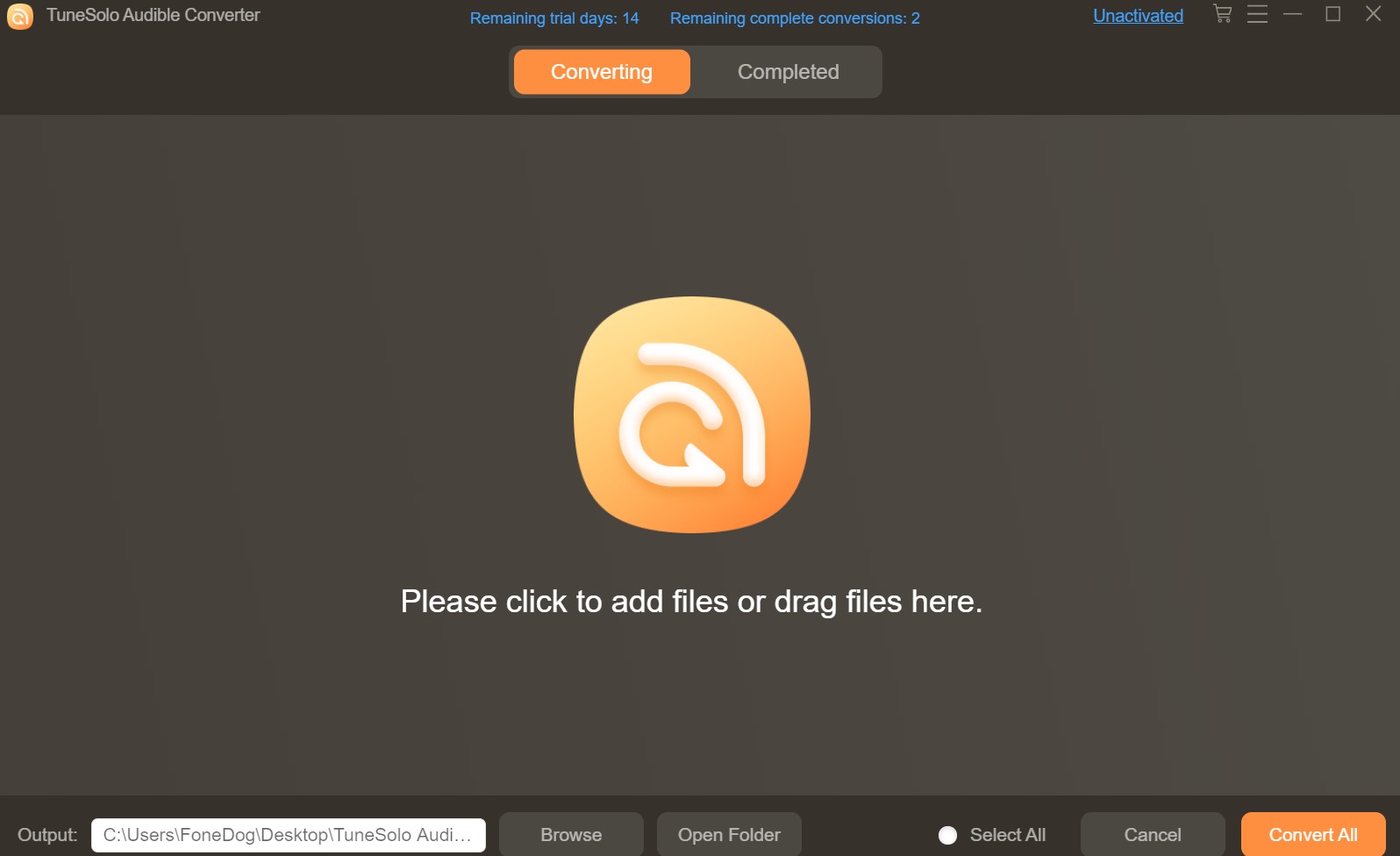
ステップ3. 上記の手順を実行した後、Audible ファイルのエンコードに使用する出力フォーマットを選択する必要があります。フォーマットボタンをクリックして出力フォーマットとして MP3 を選択し、オーディオコーデック、チャンネル、サンプルレート、ビットレートなどのその他のパラメータを調整できます。
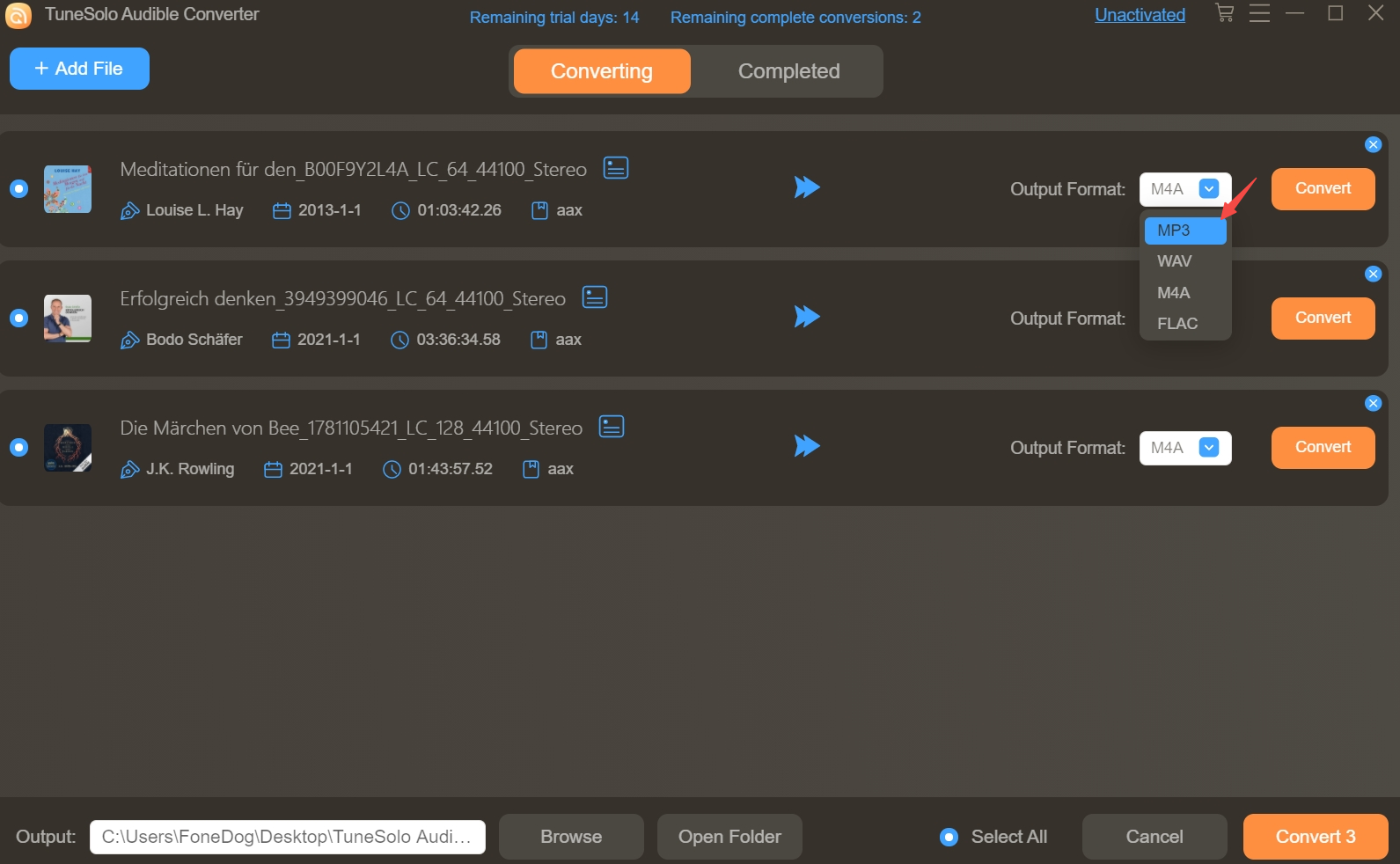
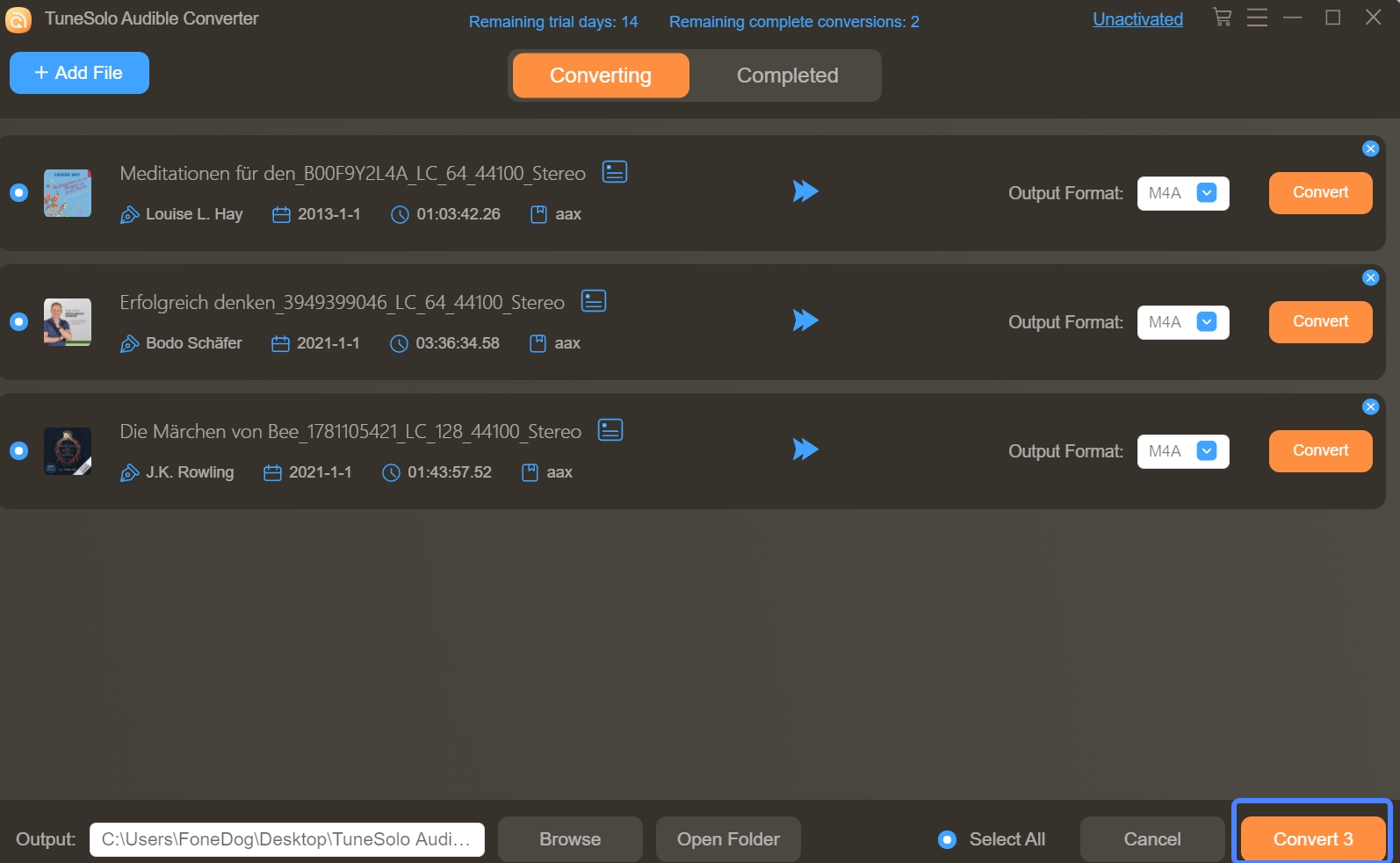
ステップ4. 出力形式の選択が完了したら、 “Convert All” ボタンを押して、正式にプロセスを開始してください。
パート4. 製品概要
Windows 版 10 アプリの提供終了は多くのユーザーを落胆させていますが、Audible アプリの代替アプリを使えば、パソコンでオーディオブックを聴くことができます。また、あらゆるデバイスでオーディオブックを再生したい場合は、TuneSolo Audible Converterを使えば、 Audible ファイルを MP3 形式に簡単に変換できるので、お気に入りのオーディオブックをあらゆるデバイスで再生できます。さあ、下の「安全」ボタンをクリックして試してみましょう。

