
iTunesオーディオブックをiPhoneに転送する方法
デジタル時代において、オーディオブックは特に外出先で文学を楽しむための人気の手段となっています。iTunes からオーディオブックを購入またはダウンロードした場合、スムーズなリスニング体験のために iPhone に転送したいと思うかもしれません。しかし、多くのユーザーは Apple の DRM 保護や馴染みのない同期方法のために障害に直面しています。
この包括的なガイドでは、iTunes オーディオブックを iPhone に転送するさまざまな方法を解説します。これには、TuneSolo Audible Converterのような信頼できるサードパーティ製ソフトウェアの使用も含まれます。Windows または macOS のどちらを使用している場合でも、これらの方法は互換性があり、さらにそれ以上のメリットがあります。
記事の内容Finder を使用して iTunes オーディオブックを同期するか、iTunesオーディオブックを Apple Books を介して iPhone に転送するiTunes オーディオブックを iTunes なしで変換および転送するiTunes オーディオブック用の最高のオーディオブックコンバーターを使用するiPhone でオーディオブックを管理する結論
パート1. Finder または iTunes を使用してオーディオブックを同期します。
macOS Catalina以降を使用している場合は、オーディオブックの同期にはiTunes ではなくFinderを使用します。それ以前のmacOSまたはWindowsの場合は、iTunes が引き続き推奨ツールです。
ステップ:
- USBケーブルを使用してiPhoneをコンピュータに接続します。
- Finder(macOS Catalina以降)またはiTunes(Windows/macOS Mojave以前)を開きます。
- サイドバーからiPhoneを選択します。
- 「オーディオブック」タブに移動します。
- チェック "Sync Audiobooks" そして、聴きたいオーディオブックを選択してください。
- 「適用」をクリックして同期を開始します。
この方法はうまく機能しますが、DRM で保護されたオーディオブックは正しく転送されない場合があり、再生エラーが発生する可能性があります。
パート2. Apple Books経由でオーディオブックをiPhoneに転送する
オーディオブックを管理するもう 1 つの方法は、iCloud 経由のオーディオブックの同期をサポートする Apple Books を使用することです。
ステップ:
- 両方のデバイスで同じ Apple ID を使用して iCloud にサインインしていることを確認してください。
- Mac と iPhone の両方で iCloud Drive を有効にします。
- Mac でブック アプリを開き、オーディオブックをライブラリにドラッグします。
- ブックの設定で「コレクションを同期」を有効にします。
- iPhoneでApple Booksを開きます。フォーマットが互換性があれば、オーディオブックが表示されます。
ただし、AAXやAAなどのサポートされていないフォーマットは、MP3またはM4Bに変換しない限り表示されません。
パート3. iTunes オーディオブックを iTunes なしで変換および転送します
オーディオブックがAAXやAAなどのDRM で保護された形式の場合、同期は直接は機能しません。まず変換する必要があります。そこでTuneSolo Audible Converterが登場します。
このツールを使えば、AAX形式をMP3形式に簡単に変換し、オーディオブックをあらゆるデバイスに自由に転送できます。
パート4. iTunes オーディオブックに最適なオーディオブックコンバーター
TuneSolo Audible Converter は、DRM を削除し、オーディオブックを MP3,、M4A,、FLAC などの一般的な形式に変換する手間のかからないソリューションを提供します。使用方法は以下のとおりです。
ステップ1. TuneSolo Audible Converter を開く
Windows または Mac でプログラムをダウンロードして開きます。
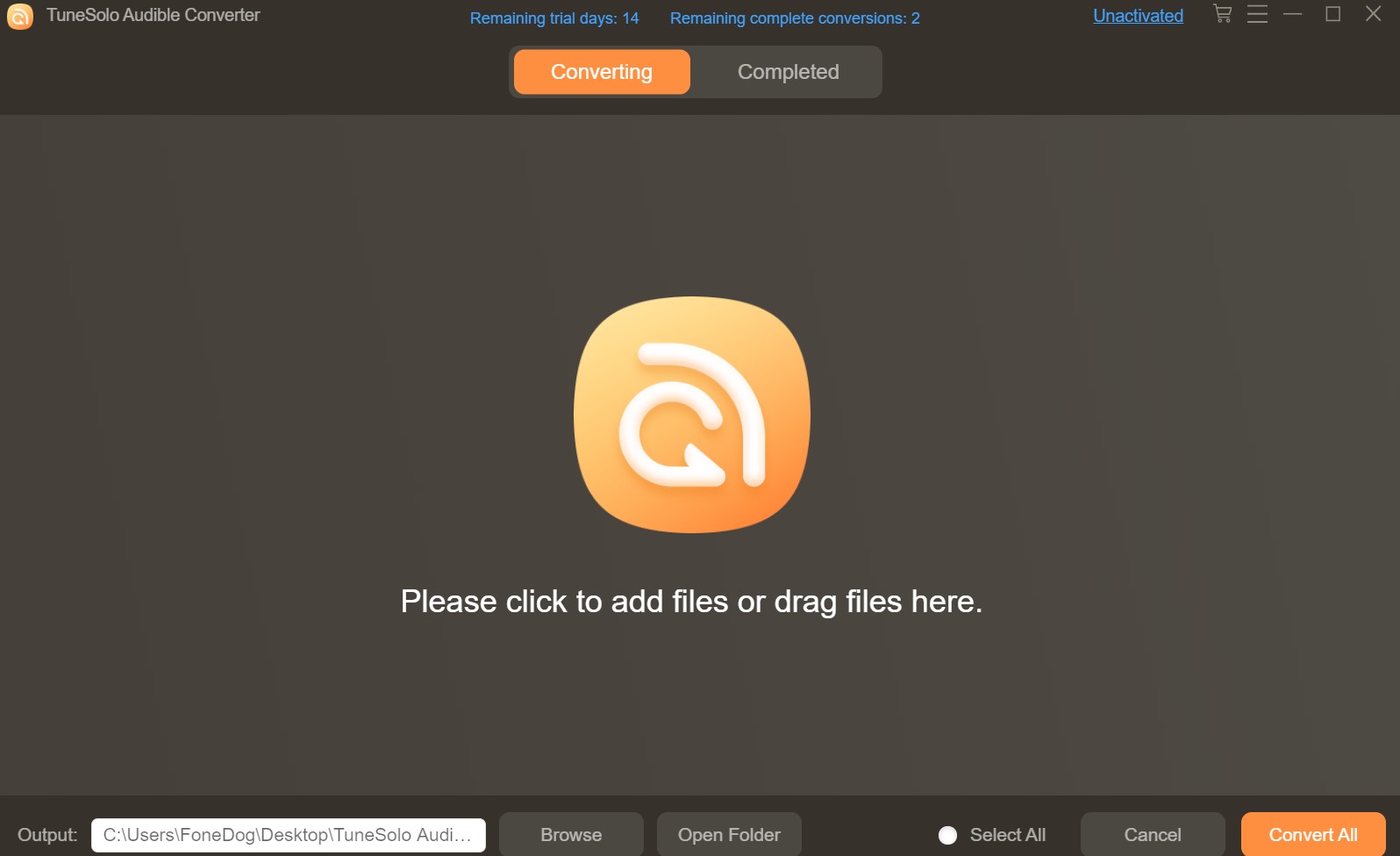
ステップ2. オーディオブックを追加する
インターフェイスをクリックして、.aa または .aax オーディオブックをインポートします。
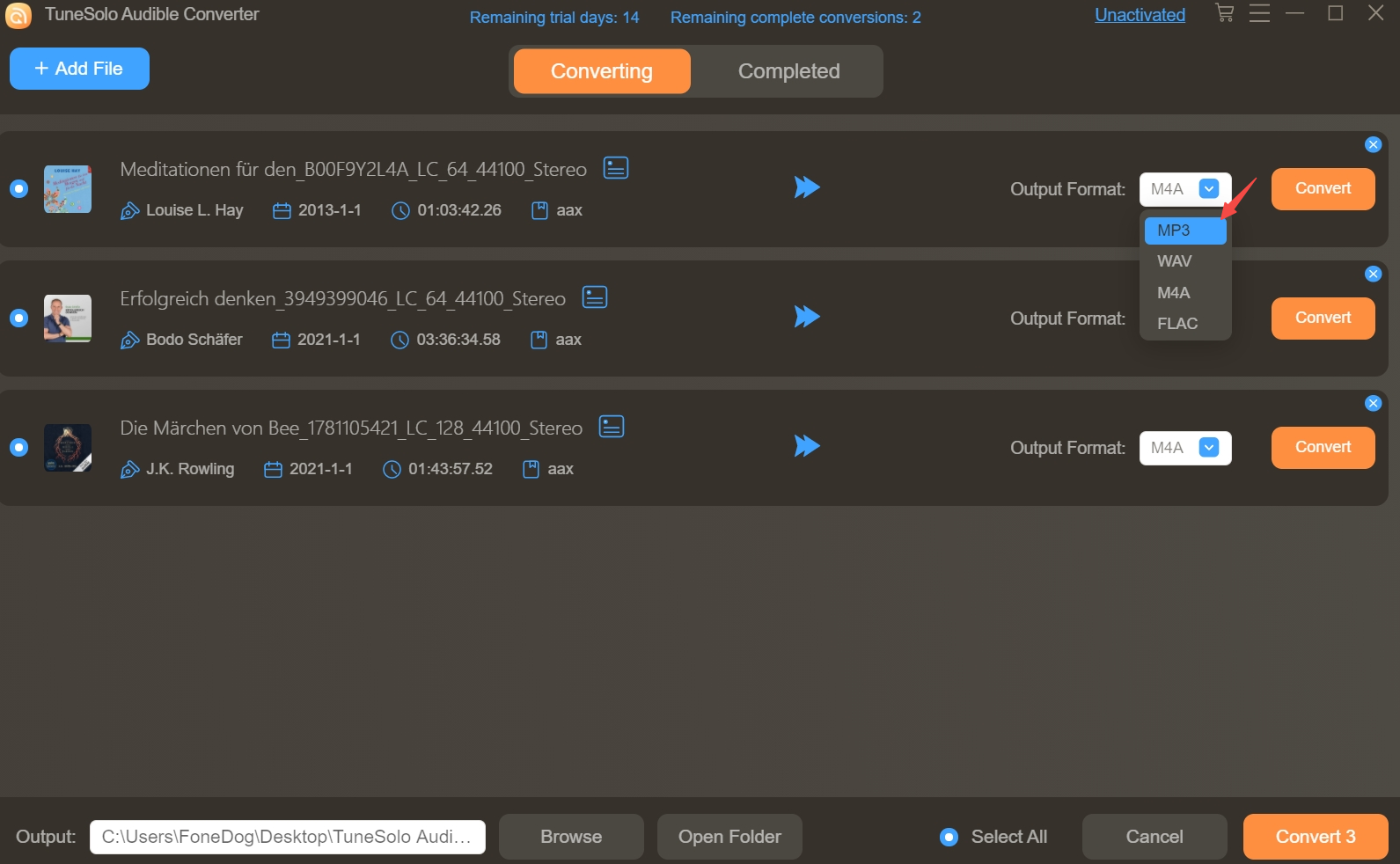
ステップ3. 出力フォーマットを選択
出力フォーマットとして、MP3またはM4Aを選択してください。ビットレートとサンプルレートも調整可能です。
ステップ4. 変換を開始する
「変換」をクリックし、プロセスが完了するまで待ちます。
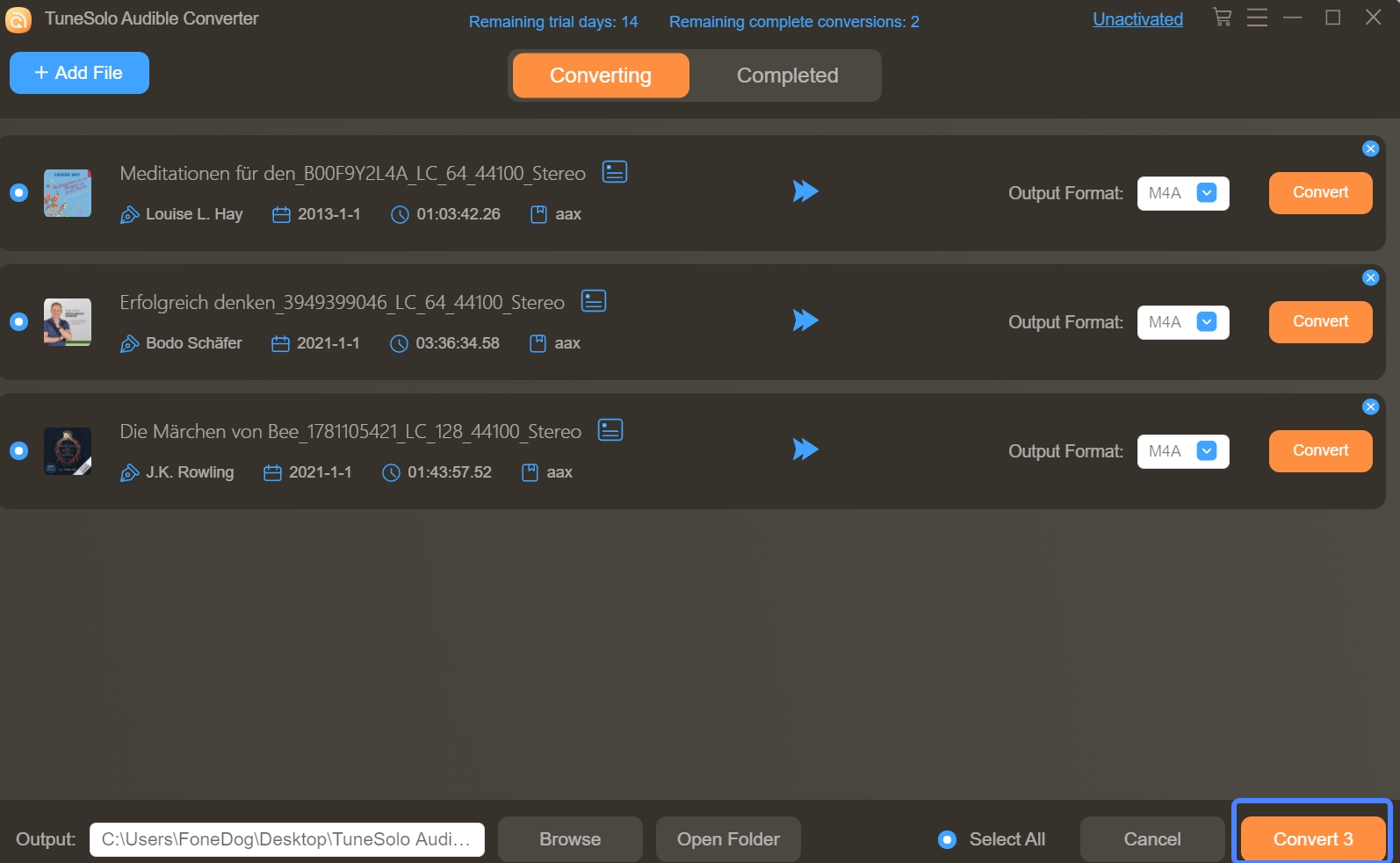
変換が完了したら、AirDrop、Finder、またはiTunes. を使用して、MP3sをiPhoneに転送するだけです。
また、DRM を完全に削除することに関心がある場合は、Audible DRM を削除する方法に関する記事をお読みください。
パート5. iPhoneでオーディオブックを管理するためのヒント
- 整理された再生には「ブック」アプリを使用します。
- 適切なメタデータでファイルにタグを付けると、並べ替えが簡単になります。
- 重要なセクションをブックマークしておくと、簡単に再生できます。
- より柔軟に対応するには、MP3オーディオブックをサポートするサードパーティ製アプリを使用してください。
AAXファイルの再生でお困りですか?さまざまなプラットフォームでAAXファイルを再生する方法については、こちらのガイドをご覧ください。
結論
iTunes のようなツールのおかげで、2025年にTuneSolo Audible Converter. のようなツールを使えば、iPhoneにiTunes, オーディオブックを転送するのがこれまで以上に簡単になります。iTunes、Apple Books経由で同期する場合でも、手動転送用にファイルを変換する場合でも、最適な方法はオーディオブックのフォーマットと好みに応じて異なります。
互換性と自由度を最大限に高めるには、TuneSolo Audible Converterを使用してオーディオブックを MP3 に変換することをお勧めします。これにより、DRM が削除され、いつでもどのデバイスでもオーディオブックを聴くことができます。
チェックする価値のある関連ガイド:
これらのツールとヒントを活用すると、iPhone でのオーディオブックの楽しみがこれまで以上にスムーズで楽しいものになります。

