 Deezer 音楽変換

パート 1. 登録方法 TuneSolo Deezer 音楽変換
ステップ 1: コンピュータに適切なバージョンをインストールする
TuneSolo Deezer Music Converter は Windows と Mac 専用です。お使いのコンピューターのブランドに応じて最新バージョンをダウンロードしてください。
ステップ 2: アクティブにしましょう TuneSolo Deezer 音楽変換
起動する TuneSolo Deezer ミュージック コンバーター。「Deezer ウェブ プレーヤーを開く」をクリックすると、組み込みの Deezer ミュージック ウェブ プレーヤーが開きます。
2.1 すでにライセンスを購入している場合は、ポップアップの無料試用ウィンドウにライセンスの電子メールとライセンス キーを入力して、ソフトウェアを完全にアクティブ化します。
ライセンスキーを受け取ったら、 TuneSolo YouTube Music Converter。アクティベーションボックスに、メールアドレスと取得したライセンスキーを入力します。「活性化、「フルバージョンが正常にアクティブ化されます TuneSolo YouTube 音楽コンバーター。
注意: 購入後24時間以内にライセンスキーが記載されたメールが届かない場合は、お気軽にお問い合わせください([メール保護]) までお問い合わせください。また、([メール保護])。登録情報は大文字と小文字が区別されるため、大文字と小文字を正しく入力する必要があります。また、単語の先頭または末尾に空白文字を追加しないでください。
2.2 ライセンスをお持ちでない場合は、「試用を続ける」をクリックしてソフトウェアを無料でご利用ください。
注意: 30日間のみ無料でお試しいただけます。無料トライアル期間が過ぎると、 TuneSoloダウンロード機能を引き続き使用する場合は、登録バージョンをダウンロードしてください。
パート 2. Deezer の曲/アルバム/プレイリスト/ポッドキャストをダウンロードするには?
ステップ 1: お気に入りの音楽を変換リストに追加する
統合されたDeezerウェブプレーヤーにログインした後、 TuneSolo Deezer Music Converter で、ダウンロードして変換するシングル、アルバム、プレイリスト、またはポッドキャストを見つけます。それらを右側の「+」アイコンにドラッグ アンド ドロップします。 TuneSolo これらのトラックを自動的に読み取り、変換可能な曲をポップアップ ウィンドウに表示します。
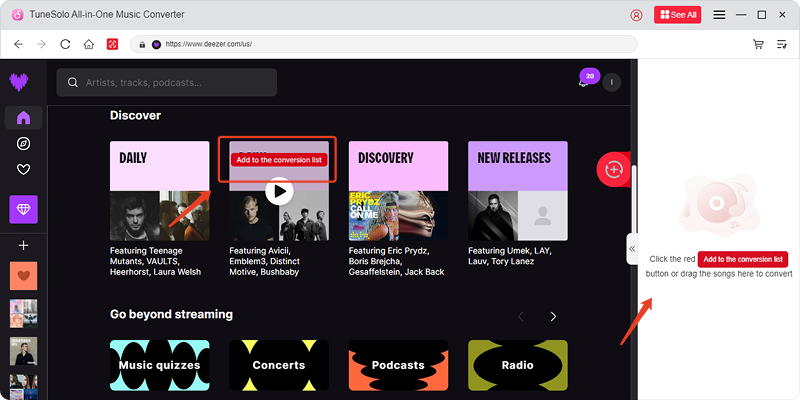
ステップ 2: 好みの出力形式を選択してください
お気に入りのアイテムを選択したら、必要な曲の出力形式を選択できます。使用可能な形式のセットから 1 つを選択します。変換された曲を保存するための出力フォルダーを割り当てる必要もあります。
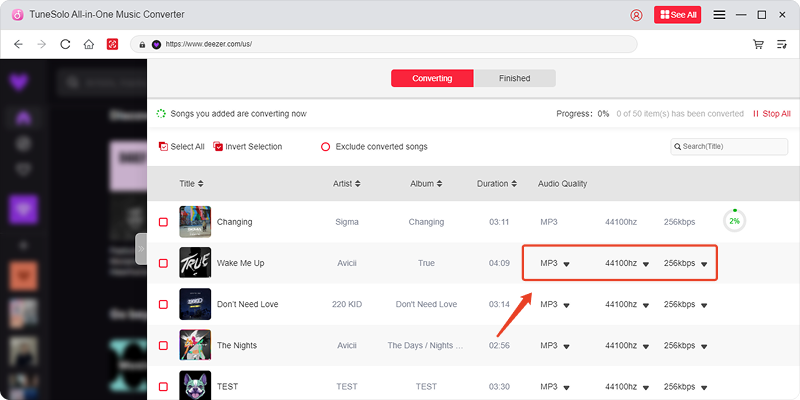
ステップ 3: Deezer Musicを無料でダウンロードしましょう
ここで、「すべてを変換」または「X 項目を変換」ボタンをクリックするだけで、プログラムが Deezer プレイリストまたは曲をコンピューターにダウンロードし始めます。完了したら、このプログラム内で変換された曲を直接再生したり、互換性のある任意のデバイスに曲を転送したりできます。
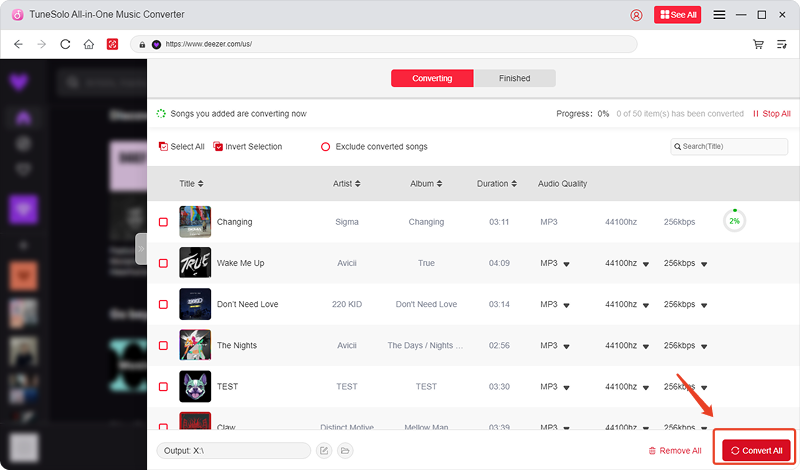
パート3. オーディオ品質をカスタマイズする方法
TuneSolo Deezer Music Converter では、ビットレートやサンプルレートなど、出力パラメータを自分のニーズに合わせて調整できます。インターフェイスの右上隅にある「設定」セクションでカスタマイズできます。
「詳細」タブでは、ファイル形式、ビットレート、サンプルレートをカスタマイズできます。「全般」タブに移動すると、結果を保存するフォルダー、フォルダー名、出力トラックのアーカイブ方法を変更できます。

