

ローカルミュージックをSpotifyに追加
Spotifyの発売以来、多くの変化がありました。システムは同社によって何度もアップデートされ、改良されてきました。その結果、Spotify のユーザーは、その予想外の機能に魅了されています。
Spotify では、トラックを再生するだけでなく、ローカルの音楽を Spotify に追加することもできます。そうです、Spotify の最新アップデートにより、ユーザーはローカルの音楽を Spotify Music トラックに追加できるようになりました。この特別な機能により、デスクトップからお気に入りのトラックを追加できます。
この機能は、数多くの新しい音楽とシームレスに連携し、音楽トラックをカスタマイズして理想的なものにします。以下に、ローカル音楽を Spotify アプリケーションに追加する方法を示します。
記事の内容 パート1. Spotify? にローカルの曲を追加できますか?パート2. Spotify? にローカルミュージックを追加するにはどうすればよいですか?パート3. ボーナス:プレミアムなしでSpotify の曲を永久にダウンロードするにはどうすればいいですか?パート4. 製品概要
パート1. Spotify? にローカルの曲を追加できますか?
Spotify の最新アップデートにより、熱心なファンはローカルの音楽をサービスにアップロードできるようになりました。これにより、ローカルファイルをアップロードして、あらゆるデバイスで聴くことができます。Spotify の機能を使えば、サービスで利用できない曲や楽曲集を聴くことも可能です。
このSpotify 機能は、一般的な音楽ストリーミングプラットフォームとデスクトップ上でのカスタムプレイリスト再生を組み合わせたユニークな機能です。これにより、Spotify レジストリに登録されていない既存の楽曲もコレクションに追加できます。さらに、この機能は無料プランと有料プランの両方で利用可能です。
しかし、これには特に無料ユーザーにとって制限があります。Spotify アカウントがプレミアム会員の場合のみ、携帯電話でローカルの曲を聴くことができます。また、Spotify, にローカルの音楽を追加するには、Mp3, wavなどの形式のメディアファイルがコンピューターに保存されている必要があります。
しかし、重要なのは、Spotify ではローカルの音楽をSpotify. にインポートまたは追加できるようになったことです。これにより、加入者はより幅広い音楽鑑賞体験を楽しむことができます。ただし、インポートできる音楽ファイルは合法的に許可されたソースのものに限られることに注意してください。
パート2. Spotify? にローカルミュージックを追加するにはどうすればよいですか?
Spotify にローカル音楽を追加するのはとてもワクワクしますよね?ただし、これはデスクトップアプリでのみ可能であることに注意してください。Spotify のローカル曲をWebプレーヤーにアップロードすることはできません。これは、Spotify がWindowsにソフトウェアをインストールするとすぐにすべてのサウンドトラックフォルダをスキャンするためです。
Spotify は、オーディオファイルが複数のフォルダに分散しているため、すべてのオーディオファイルを見つけることができない可能性があります。曲を再生できない可能性があります。それでは、ローカルの音楽を Spotify に追加するために必要な手順を説明します。
まず、お使いのコンピューターでSpotify デスクトップアプリを有効化する必要があります。左側のメニューから「設定」ページを選択し、「環境設定」の横にある「編集」を選択してください。Windowsユーザーの場合は、Windowsインターフェースの右上にあるスクロールダウン設定から「設定」を選択してください。
次に、セクション リストにあるローカル ファイルを検索します。次に、[ローカル ファイルを表示] オプションをオンまたはオフに切り替えます。このオプションがオンになっている場合は緑色に変わり、次のオプションが表示されます。 “Show songs from” 表示されます。
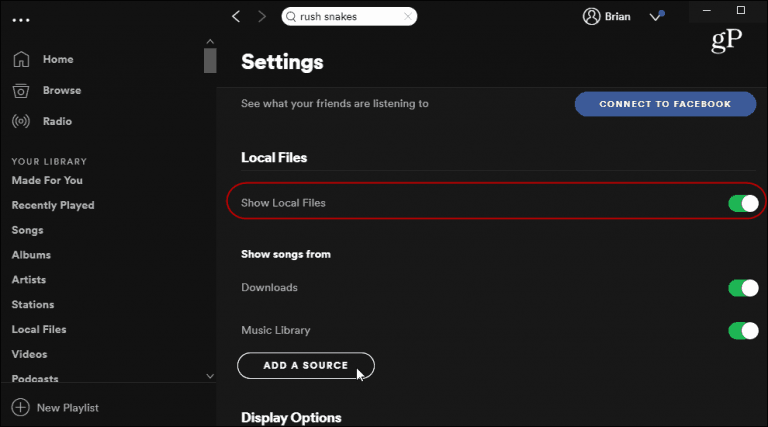
デフォルトでは、ダウンロードしたデスクトップの音楽ライブラリに移動します。 ファイルを追加するには、「ソースの追加」を選択してリダイレクトし、曲リストを追加します。 完了したら、[OK]をクリックするだけで、インターフェイスに貼り付けられたファイルディレクトリが表示されます。
Spotify の左側のサイドバーには、 “Local Files” そしてそれを選択すると、追加されたファイルが表示されます。次に、それらを他のデバイスに表示させるには、プレイリストに追加する必要があります。これは、曲ファイルを右クリックして下にスクロールし、 “Add to playlist”表示されたら、それを選択し、追加したいプレイリストフォルダを探してください。この時点で、追加されたローカル音楽が選択したプレイリストに表示されるはずです。
パート3. ボーナス:プレミアムなしでSpotify の曲を永久にダウンロードするにはどうすればいいですか?
無料ユーザーで、Spotify の曲をダウンロードして再生できないことを心配している場合は、Spotify のトラックをダウンロードして連続再生したいでしょう。最適な方法は、TuneSolo Spotify Music Converterを使用してファイルをダウンロードすることです。
この素晴らしい変換ソフトウェアを使えば、Spotify にあるお気に入りのトラックを変換してダウンロードできます。そんなことが可能なのかと思うかもしれませんね。もちろん可能です!DRM から TuneSolo Spotify Music Converter を削除すれば、これらのトラックをどこでもダウンロードして再生できます。
変換に時間がかかるのではないかと心配されている方もご安心ください。TuneSolo Spotify Music Converter は、他のソフトウェアに比べて5倍のダウンロード速度を実現しています。さらに、バッチ変換にも対応しているため、待ち時間を大幅に節約できます。
さらに、楽曲の音質について心配する必要はありません。このアプリは楽曲のメタデータとID3タグを保持し、音質を維持しているからです。問題や質問がある場合は、テクニカルサポートが対応いたします。嬉しいことに、TuneSolo Spotify Music Converter は無料でご利用いただけます!
パート4. 製品概要
オンライン市場には数多くの音楽ストリーミングプラットフォームが登場しています。これらのプラットフォームはそれぞれ独自の機能を提供しています。Spotify は、これらのプラットフォームと競争するために、常に機能を更新・改善していく必要があります。
その結果、Spotify では、様々なプランの加入者がローカルミュージックをプレイリストに追加できるようになりました。人々はどんな状況でもSpotify, を選ぶでしょう。なぜなら、Spotify は幅広いユーザーに幅広いオプションと機能を提供しているからです。今後数年間で、Spotify はさらにユニークで素晴らしい機能をリリースする予定です。
ただし、有料利用なしで Spotify の楽曲コレクションを永久に保持したい場合、また、トラックを無制限の数のユーザーと共有し、複数のデバイスで再生したい場合は、Spotify のトラックを TuneSolo Spotify Music Converter を含む MP3 に変換することを強くお勧めします。

