

AvidemuxにSpotify Musicを追加する方法 [2025年更新]
素晴らしい動画を作成するためにAvidemuxを使用したことがあり、BGMとしてSpotify の曲を使ってみようと思ったことはありますか?もしそうであれば、この記事で説明するSpotify Music をAvidemuxに追加する正しい手順を学ぶ必要があります。
素晴らしいビデオを作成するための高品質ソフトウェアであるAvidemuxのアプリケーションは、今日最も独占的で人気のある音楽プロバイダーの 1 つです Spotify Music と間違いなく良いチームになります。しかしその前に、Spotify のコンテンツは DRM で保護されているため、Spotify Music を Avidemux に直接追加することはできないことを最初に理解する必要があります。したがって、Spotify の曲を他のオーディオ形式に変換できるソフトウェアを使用することが必須です。
この記事では、 Spotify Music をAvidemuxに追加する簡単な方法について解説します。使用方法についても詳しく説明します。
記事の内容 パート1. Avidemuxとは何ですか?Spotify Music をAvidemuxビデオに追加できますか?パート2. Spotify Music をTuneSolo と共にAvidemuxに追加するにはどうすればよいですか?パート3. Spotify Music をavidemux(2024)に追加するその他の方法 製品概要
パート1. Avidemuxとは何ですか?Spotify Music をAvidemuxビデオに追加できますか?
Avidemux は、金額を問わず入手およびダウンロードできるオンライン ソフトウェアです。 ここの良い点は、使い方が非常に簡単でシンプルなので、初心者でも完全に使用する方法を簡単に理解できることです。 まだ撮影をしたことがない、または編集ツールをまだ使用したことがない場合は、文字通り Avidemux から始めることができます。
その説明だけで、Avidemux が何であるか、もうお分かりいただけたかと思います。これはビデオエディターとトランスコーダーの両方の機能を備えています。Avidemux は、視聴者にとってより魅力的なビデオを作成するために使用できる多くの機能とサービスを提供しています。フィルターやエフェクト、字幕を追加することもできます。また、ビデオに音楽を追加することもできます。ただし、Spotify のお気に入りを使用する予定がある場合は、残念ながら、Spotify Music を Spotify アプリから直接 Avidemux に追加する確実な方法はありません。
先ほど述べたように、Spotify のすべてのコンテンツは DRM によって保護されているため、どのデバイスでも曲を再生することはできません。したがって、DRM が Spotify Music を Avidemux に追加できない原因であることは明らかです。一方、朗報として、サードパーティのソフトウェア アプリケーションを使用することで、間接的に Spotify Music を Avidemux に追加することができます。Spotify Music を Avidemux に追加するのに役立つ最適なツールについては、次のセクションで詳しく説明します。
パート2. Spotify Music をTuneSolo と共にAvidemuxに追加するにはどうすればよいですか?
前述のとおり、DRM または Spotify のコンテンツに組み込まれたデジタル著作権管理が、Spotify Music を Avidemux に直接追加できない主な理由です。アプリのプレミアム会員で、すべてのプレイリストとアルバムを音楽ライブラリに保存していても、Spotify のお気に入りの一部は使用できません。ただし、Spotify Music を Avidemux に追加できるソフトウェア アプリケーションを使用すれば可能です。
#1. 必要なツール: TuneSolo Spotify Music Converter
Spotify Music をAvidemuxに追加するには、まず楽曲ファイルを別の出力形式に変換し、ダウンロードしてからAvidemuxに追加する必要があります。最も信頼性の高いソフトウェアアプリケーションはTuneSolo Spotify Music Converterです。このツールの詳細については、以下の説明をご覧ください。
TuneSolo Spotify Music Converterの主な特徴
Spotify Musicをダウンロード
TuneSolo の優れた機能の一つは、制限を気にすることなく好きなだけ曲を保存できることです。これは特にアプリの無料ユーザーにとって大きなメリットです。なぜなら、ダウンロード機能は本来プレミアムユーザーのみが利用できるように設計されているからです。
Spotify Music を変換します
TuneSolo は、MP3,、WAV,、AAC、FLAC 出力フォーマットなど、他のオーディオフォーマットに曲を変換することもできます。
曲の再生に複数のデバイスを使用する
前述の出力フォーマットはすべて多くのデバイスで再生可能なので、お気に入りの Spotify 曲をストリーミングする際に、文字通りお好みのデバイスを使用できます。
オフライン再生
ダウンロードした楽曲はすべて、いつでもオフラインで再生できます。プレミアムユーザーでない場合や、近々サブスクリプションを終了する予定の場合でも、TuneSolo のこの機能は大きなメリットとなるでしょう。
変換の高速
TuneSolo Spotify Music Converter, なら、変換が完了するまでほんの数分待つだけで済みます。5xの高速変換で処理全体を完了できます。退屈な時間を節約しましょう!
ID3のタグとメタデータ情報を保持します
ID3 タグとメタデータ情報は、Spotify の楽曲を識別するために重要です。これには、アートワーク、アルバムタイトル、アーティスト名、リリース年が含まれます。TuneSolo は、楽曲が変換された後でも、これらの重要な詳細情報をすべて保持できます。
音楽ファイルの編成
最も速く動作すると思われる方法でファイルを配置することもできます。 アルバム別、アーティスト別、年別、またはジャンル別に整理できます。
テクニカルサポートチームからの無料アップデートとヘルプ
TuneSolo Spotify Music Converter のユーザーは、新しいアップデートがリリースされ市場で利用可能になった場合、いつでも無料でアプリケーションのバージョンを更新できます。また、更新プロセス中に問題が発生した場合は、いつでもテクニカルサポートチームに問い合わせることができます。
#2. Spotify Music を他の形式に変換
Spotify Music を Avidemux に追加するには、TuneSolo Spotify Music Converter を使用すると、DRM のコピー プロテクションが自動的に解除されます。必要なのは、曲を追加して必要な設定を選択するだけで、数分待つと、完成品が得られます。次に、Spotify Music を TuneSolo を介して MP3 形式に変換する手順の概要を列挙しました。
- お使いのデバイスにTuneSolo アプリをダウンロードしてインストールしてください。
- 選択したSpotify Music ファイルをアップロードしてください。
- 曲の出力形式を選択します。
- 変換を開始し、その後曲をダウンロードします。
- AvidemuxにSpotify Music を追加するには、デバイスでAvidemuxを起動してください。
手順をより詳細に理解するために、記載されている各手順の説明を以下に記載します。
ステップ1. TuneSolo Spotify Music Converterをダウンロードして起動します。
まず最初に、お使いのデバイスのアプリストアで「TuneSolo」アプリを検索し、ダウンロードしてください。または、TuneSolo の公式サイトにアクセスして、そこからアプリを入手することもできます。アプリのダウンロードが完了したら、デバイスにインストールし、起動してください。
ステップ2. Spotify Music ファイルを TuneSolo Spotify Music Converter に追加します
次に、ファイルをTuneSolo. にアップロードする必要があります。そのためには、曲のリンクをコピーして音楽コンバーターに貼り付けるだけです。別の方法として、音楽ライブラリからコンバーターにファイルをドラッグ&ドロップすることもできます。

ステップ3. 曲の出力形式と出力フォルダも選択してください。
曲のアップロードが完了したら、先ほど説明したオーディオフォーマットのリストから出力フォーマットを選択する必要があります。オプションから、出力フォーマットとしてMP3を選択してください。その後、変換処理後に曲を保存する出力フォルダも選択する必要があります。

ステップ4. 「すべて変換」ボタンをクリックしてください。
曲のアップロードとオーディオ形式の選択が完了したら、クリックを開始できます。 “Convert All” 変換プロセスを正式に開始するには、ボタンをクリックしてください。

ステップ5. 変換に成功した曲を入手
今は、ボタンをクリックするだけで曲を入手できるかもしれません。 “View Output File”変換してダウンロードした曲はすべて、デバイスに永久に保存できます。
ステップ6. 変換された Spotify Music を追加するには、avidemux をダウンロードして起動してください。
さて、Spotify Music をAvidemuxに追加するには、まず、使用しているデバイスにAvidemuxアプリケーションをダウンロードして起動する必要があります。その後、画面の上部を見て、オーディオタブをクリックします。それをクリックすると、ボタンが表示されます。 “Select Track”Spotify MusicをAvidemuxに追加する には、そのボタンをタップする必要があります。TuneSolo Spotify Music Converterを使用してダウンロードした曲 を探せば、完了です。
パート3. Spotify Music をavidemux(2024)に追加するその他の方法
TuneSolo Spotify Music Converter 以外にも、Spotify Music を Avidemux に追加するために使用できるツールは多数あり、私はそれらの推奨ツールの 2 と、それらを使用して Spotify Music を Avidemux に追加する手順を共有します。
No.1: AllToMP3 を使用しています
ステップ1. AllToMP3 アプリケーションをダウンロード
アプリをダウンロードするには、AllToMP3の公式ウェブサイトにアクセスしてください。このソフトウェアには複数のバージョンがありますので、お使いのデバイスのオペレーティングシステムと互換性のあるバージョンをダウンロードするようにしてください。
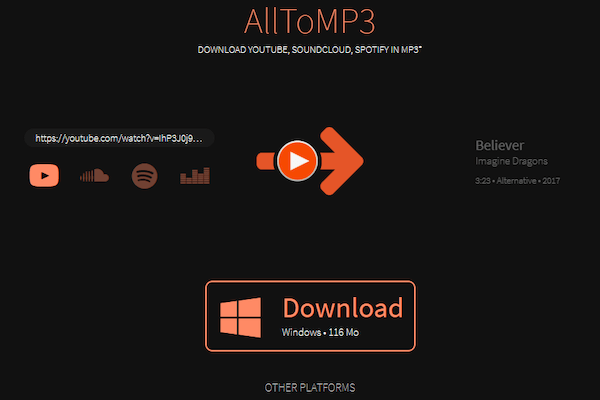
ステップ2. AllToMP3 アプリケーションを起動します。
次に、2つ目のステップとして、Spotify アプリとAllToMP3アプリの両方を起動する必要があります。これは、Spotify の曲のURLを別のアプリケーションにコピーする必要があるためです。次に、リンクをAllToMP3に貼り付けます。その後、「Enter」ボタンをクリックして、曲の変換とダウンロードを開始します。
ステップ3. Spotify Musicをavidemuxに追加します
最後のステップとして、Spotify Music を Avidemux に追加する必要があります。これを行うには、インストール済みの Avidemux を開き、上部メニューの [オーディオ] タブを選択します。これで準備完了です。AllToMp3 の助けを借りて、Spotify Music を Avidemux に自由に追加できるようになりました。
No.2: Audacityを使用しています
ステップ1. お使いのデバイスにAudacityアプリケーションをダウンロードして起動してください。
まず最初に行う必要があるのは、公式 Web サイトからアプリケーションをダウンロードすることです。 ダウンロードが完了したら、使用しているデバイスにインストールして起動します。
ステップ2. マイクの設定を調整する
2つ目の手順は、マイクまたはオーディオの設定を調整することです。マイクのスライダーを中央の位置にスライドさせてください。録音する曲を選択するために、Spotify Music アプリを開いておくこともできます。
ステップ3. Spotifyの曲を録音する
それでは、Spotify Music. から再生したい曲の録音を開始してください。録音ボタンをタップし、録音が完了したら停止ボタンをクリックしてください。
ステップ4. ファイルをエクスポートしてから、別のオーディオ形式に変換します。
ウィンドウの上部を見て、[ファイル] メニューをクリックします。 リストからエクスポート オプションを探し、ファイルを WAV ファイルに変換します。
ステップ5. インストール済みのAvidemuxアプリケーションを開いてください。
編集したいビデオをドラッグして Avidemux のメインページにアップロードします。次に、Spotify Music を Avidemux に追加するには、オーディオ タブをクリックして、 “Select Track”.
製品概要
上記の議論から、AvidemuxとSpotify Music. を使えば、素晴らしいビデオを簡単に作成できることが明らかになりました。コピープロテクトのため曲を直接追加することはできないので、Spotify Music をAvidemuxに追加するのに役立つ最適なツールまたはソフトウェアアプリケーションについて学ぶ必要があります。そして、最適なソフトウェアといえば、TuneSolo Spotify Music Converter. を使うのが常に良い選択です。Spotify Music をAvidemuxに正常に追加するには、上記で説明したすべての手順と詳細なステップに従ってください。

