

iTunesとWindows Media Playerを使ってSpotifyからCDに書き込む方法
お気に入りのすべてを置くか集めることは非常に有益なので Spotify の曲 1 場所、ほとんど Spotify ユーザーは、CDを作成する方法の基本的な手順を学び、知りたがっています。 Spotify。 からCDを直接書き込むことは許可されていないため Spotify アプリケーション、私はあなたがからCDを焼くことができる方法についての議論を準備しました Spotify iTunesとWindowsMediaPlayerから無料で。
この記事の助けを借りて、多くのことを自由に学んでください。 あなたがあなたのダウンロードを助けることができる完璧な音楽コンバーターも知っています Spotify お気に入り。
記事の内容 パート1. から音楽をダウンロードする方法 Spotify に MP3?パート2. ダウンロードしたファイルを焼く方法 Spotify CDに曲?パート3. CDに焼くための無料の曲はどこで入手できますか?パート4. 結論
パート1. から音楽をダウンロードする方法 Spotify に MP3?
Spotify アプリケーションでは、「CDを書き込む」にはそのようなオプションはありません。 Spotify」冒頭で述べたように、お気に入りの曲をすべて入れる方が簡単です。 1 CD などの場所。ここでの問題は、 Spotify あなたがアクセスすることを許可されていないDRM保護技術を利用しています Spotify 許可されていないデバイスのコンテンツ。 この要因だけで、音楽を楽しむ方法が制限されます。
だから、から曲をダウンロードするのが最善でしょう Spotify、ほとんどすべてのデバイスでアクセス可能なオーディオ形式に変換してから、CDを書き込みます。 Spotify-変換された曲。 このようにして、すべての Spotify いつでもどこでもお気に入り。
しかしその前に、あなたは最初にあなたがあなたのダウンロードを助けることができる完璧なツールを知っている必要があります Spotify お気に入り。 このツールは「TuneSolo Spotify Music Converter"。
の特長 TuneSolo Spotify Music Converter
ダウンロード Spotify 曲
TuneSolo Spotify Music Converter ダウンロードする際に非常に注目すべき点 Spotify お気に入り。 デバイスに保存するすべての曲とプレイリストに名前を付け、 TuneSolo それであなたを助けることができます。 曲がデバイスにダウンロードされると、毎月のサブスクリプションをキャンセルした前のすべての無料ユーザーとプレミアムユーザーでさえ、お気に入りの音楽を楽しむことができます。
オフライン再生
Since Spotify プレミアムユーザーはオフラインモードのみを楽しむことができます。インターネットに接続していない場合、無料ユーザーは曲を楽しむことができません。 だから、 TuneSolo Spotify Music Converter 楽曲のダウンロード機能が導入され、無料ユーザーでもオフライン再生機能を楽しめるようになりました。
変換 Spotify 別のオーディオ形式への曲
のもう一つの特徴 TuneSolo Spotify Music Converter ユーザーが変換するのを支援する能力 Spotify 曲を、ほぼすべてのデバイスでアクセスできるオーディオ形式に変換します。 MP3 フォーマット、 WAV, AAC, (NAIST) と FLAC 出力フォーマット。
多くのデバイスで曲を再生する
曲が別のオーディオ形式に変換されると、選択したほぼすべてのデバイスで曲を再生できるようになります。 Spotify プレミアムユーザーは、以下のデバイスで曲を再生できます。 3 デバイスは DRM で保護されているため、単独では再生できません。これが、デバイス以外で曲を再生する際に制限が発生する主な理由です。 Spotify。 しかしの助けを借りて TuneSolo Spotify Music Converterお気に入りの音楽をストリーミング再生する際に、どのデバイスを何台使用するかは、自由に決めることができます。
高速変換スピード
私たち全員が、可能な限り最速の方法で作業を完了することができるツールを手に入れたいと思っています。 そして幸いなことに、 TuneSolo Spotify Music Converter わずか数分で作業を完了できる能力があります。 5通常の変換速度よりもはるかに速い変換速度を実現。曲の変換にかかる時間をどれだけ節約できるか想像してみてください。わずか数分で、数十曲もの曲を変換できます。
最高品質の音楽
仕事を早く終わらせるだけでなく、仕事を完璧に終わらせることもできます。 と TuneSolo Spotify Music Converter最高の音質の音楽をお届けすることをお約束します。オリジナルと全く同じ音質の、100%高品質な変換楽曲を提供できる能力を備えています。
IDなどの重要な情報を保存します3 タグとメタデータ情報
TuneSolo Spotify Music Converter また、重要な情報をすべて保持することもできます。 Spotify 変換処理後も楽曲は保存されます。IDを保持できます3 曲のタグとメタデータ情報。特にライブラリが非常に大きい場合、この重要な情報がプロセス中に失われると、各曲の重要な詳細を入力するのに大変な作業になります。しかし、 TuneSolo Spotify Music Converter このような疲れる仕事を経験させてくれなかったことに対して。私たちがすでに知っている限りでは、ID3 タグとメタデータ情報は識別において重要です Spotify 曲。
あなた自身の音楽Librayを整理する
TuneSolo Spotify Music Converter また、ユーザーが自分の音楽ライブラリを整理できるようにもなっています。こうすることで、目的の曲を簡単に見つけることができます。曲リストを閲覧する代わりに 1 by 1特定のカテゴリやフォルダをクリックするだけで、目的の曲を見つけることができます。曲の並べ替え方は自由に決められます。アルバム別、アーティスト別、リリース年別、またはご自身にとって最適なカテゴリで並べ替えることができます。
今、あなたが使用することから得ることができるすべての機能と利点を学んだ後 TuneSolo Spotify Music Converterそれでは、CD を最終的に書き込むためのガイドラインとして使用できるすべての手順に取り組みましょう。 Spotify-変換された曲。
ステップ1. ダウンロードして起動 TuneSolo Spotify Music Converter
あなたがしなければならない最初のことは、のアプリケーションをダウンロードすることです TuneSolo。 あなたはどちらかを持つことができます TuneSolo Spotify Music Converter お使いのデバイスのアプリストアまたは公式ウェブサイトから TuneSolo。 ダウンロードしたら、デバイスでアプリを起動します。
ステップ2. に曲をアップロード TuneSolo Spotify Music Converter
打ち上げ直後 TuneSolo お使いのデバイスで、すべてをアップロードする時が来ました Spotify Music 別のオーディオ形式に変換したい曲。これを行うには、曲のリンクをコピーして、コンバーターの指定された領域に貼り付けるだけです。曲をアップロードするもう1つの方法は、曲ファイルを直接ドラッグアンドドロップすることです。 TuneSolo.

ステップ3. 出力形式を選択し、出力フォルダを割り当ててください。
一度 Spotify 曲がコンバーターに正常にアップロードされました。次に、希望する出力形式を選択します。以下から選択できます。 MP3, WAV, AAC, (NAIST) と FLAC 出力形式。しかし、今日の主な目標はダウンロードすることなので Spotify に歌 MP3, をクリックしてください MP3 出力フォーマット。

ステップ4. 「すべて変換」ボタンをクリックしてください
曲がアップロードされ、出力フォーマットが設定されたので、最後に「すべて変換」ボタンをクリックして、変換プロセスを開始することができます。

ステップ5. 変換された曲を入手する
変換プロセスが完了したら、「出力ファイルの表示」ボタンをクリックして、それらを確認および確認できます。 これは、変換された曲を取得してデバイスに永続的に保存できる場所でもあります。
出力曲をデバイスに保存した後、次の場所からCDを作成することを検討できます。 Spotify-変換された曲。このようにして、曲を保存できます。 1 場所だけで、あなたの Spotify あなたとのお気に入り。
パート2. ダウンロードしたファイルを焼く方法 Spotify CDに曲?
さて、あなたがからCDを焼きたいのなら Spotify 変換された曲は以下のとおりです 2 これを実現する方法についての手順も記載しています。CD を焼く際にガイドラインとして使用できる特定の方法の手順もリストアップしました。 Spotify.
CDの書き込み元 Spotify iTunesで
ステップ1. 新しいプレイリストを作成する必要があります Spotify 曲
あなたがしなければならない最初のことはあなたを持っていることです iTunes コンピュータで開きました。 その後、すべてを含む新しいプレイリストを作成する必要があります Spotify 焼きたい曲。 これを行うには、最初に「ファイル」メニューに移動する必要があります。 それをクリックすると、一連のオプションが表示されます。 そこから、「新規」、「プレイリスト」の順に選択します。 それをクリックすると、CDに入れたい曲を追加できるプレイリストを作成できます。
ステップ2. 空のCDをデバイスに挿入してください。
次に行う必要があるのは、空のCDをデバイスに挿入することです。 コンピュータがCDを正常に認識して読み取った後、もう一度[ファイル]メニューに移動し、[プレイリストをディスクに書き込む]オプションを選択します。
ステップ3. 書き込み設定を調整する
次に、書き込み設定を調整できるポップアップウィンドウが表示されます。 好みの燃焼速度は自由に決めることができます。 「書き込み設定ウィンドウ」からディスクフォーマットを選択することもできます。
ステップ4. CDを焼く
空のCDから調整された設定まで、すべてが設定されたので、ウィンドウの右下にある[書き込み]ボタンをクリックします。 そのボタンをクリックした直後に、iTunesはCDの書き込みを開始します。 Spotify 選択した曲。
CDの書き込み元 Spotify WindowsMediaPlayerを使用
ステップ1. インポート Spotify それらからプレイリストを作成して作成する曲
最初のステップでは、最初ににインポートする必要があります Windows Media Playerの すべて Spotify 焼きたい曲。 Windows Media Playerを開き、選択したすべてのプレイリストの新しいセットの作成を開始します Spotify 曲が保存されます。 これを行うには、「プレイリストパネル」をクリックしてから、インポートまたはアップロードを開始します。 Spotify 作成した新しいプレイリストに曲をドラッグアンドドロップするだけです。
ステップ2. 燃やす Spotify Music
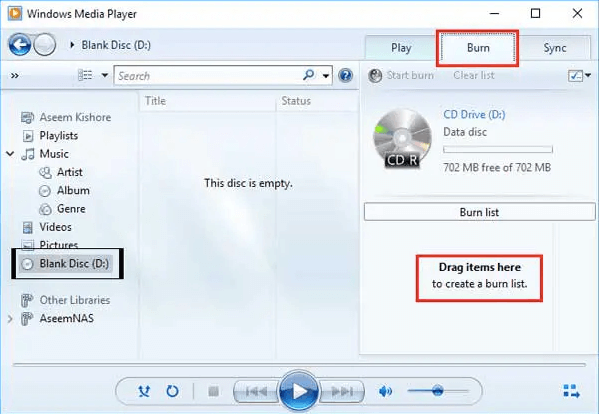
正常にインポートした後 Spotify Windows Media Playerに曲を入れたら、ウィンドウの右上に表示される[書き込み]ボタンをクリックします。 次に、ウィンドウの右側に配置されている「書き込みリストドック」を見てください。 次に、ドラッグアンドドロップする必要があります Spotify WindowsMediaPlayerで作成したプレイリストを先ほど見たバーンリストドックに入れます。
ステップ3. CDの書き込み元 Spotify Music 曲
最後のステップとして、[書き込み]パネルに移動し、[オーディオCD]のオプションを探す必要があります。 その直後に、「書き込み開始」ボタンをクリックして、最終的にCDを書き込み始めることができます。 Spotify。 プロセスが完了すると、最終出力またはCDがデバイスから自動的に排出されます。
実は Spotify アプリ、からCDを書き込むことができるようなオプションはありません Spotify 直接、アプリを無料で使用している場合でも、月額サブスクリプション料金を支払っている場合でも。 上記の方法は、CDの書き込み方法に使用できる方法です。 Spotify 自由のため。
パート3. CDに焼くための無料の曲はどこで入手できますか?
音楽に夢中になっているけれど、予算が少ない、または音楽の購入に少額のお金が割り当てられている人のために、CDに書き込むことができる無料の音楽を提供しているWebサイトがいくつかあることを嬉しく思います。 自分の傑作を他の人と無料で共有したいと思っているアーティストがいることを知っておくのはとても良いことです。 本当に自分たちの音楽を楽しんでいる人がいることを知ることは、彼らにとって確かに充実したことです。
以下は、オンラインで無料の音楽を提供しているWebサイトのリストです。
アマゾンの無料曲
Amazonは、約 10000 無料でダウンロードできる曲が合計で多数あります。どの曲でもデバイスに直接保存できます。保存したら、CDに書き込んでこれらの曲を持ち運ぶことができます。 1 どこにいても場所を選ばない。さらに良い点は、Amazonのクラウドから直接曲を再生できることです。
クリアビット
Clearbitsは、音楽を無料で提供するオープンライセンスのデジタルメディアの1つでもあります。 公式に無料で音楽を共有する前に、まずコンテンツプロバイダーの許可を得ています。 音楽を共有するために、Clearbitsには「BittorentTechnology」が組み込まれています。または、サイト自体からアプレットをダウンロードして、選択したすべての曲をコンピューターに直接保存する方法もあります。
Clearbitsはまた、寛大な人々がサイトに音楽を寄付することを奨励しています。
無料の音楽アーカイブ
ちなみに、「The Free Music Archive」は、実際にはインターネットの目的で特別に作成されたラジオの起源の拡張です。 ラジオがするように、彼らの目的または目標は人々とフリーミュージックを共有することです。 このウェブサイトは、アートワークで利用する新しい曲やサウンドを常に探しているビデオやコンテンツの作成者、ポッドキャスター、ラジオプロデューサーなどに特に役立ちます。 このウェブサイトは、合法的に曲をダウンロードできる巨大なインタラクティブな音楽ライブラリを提供しています。
dig.ccmixter
Dig.ccmixterは、前述のサイトと同様に、無料の新しい曲を見つけるのに適した場所です。 dig.ccmixterに携わっているアーティストは皆、きっと満足できる映画のような雰囲気の新しいサウンドを作成することに専念していることを知ってうれしいです。 このサイトから音楽をダウンロードして使用する場合は、曲を作成したアーティストのクレジットを表示するだけです。
ライブミュージックアーカイブ
その名前からもわかるように、このウェブサイトはライブコンサートやパフォーマンスの音楽を簡単にダウンロードできるようにすることに専念しています。 2 このサイトの主な作成者には、インターネットアーカイブと entree.org ライブコンサートの音源を簡単にダウンロードできる形式にするために、複数のグループが協力してこのプロジェクトに取り組みました。ただし、ここに掲載されている音楽は商用利用を目的としたものではありませんのでご注意ください。ライブ音源はデバイスにダウンロードしてCDに焼くことも可能です。
これらの種類のWebサイトをチェックすると、実際には、新しい音楽、新しいジャンル、新しいアーティストを見つけるのにも役立ちます。 無料で音楽をダウンロードしてCDに書き込むことができるサイトがあることを知っておくと、すべての音楽愛好家にとって本当に大きな助けになります。
パート4. 結論
あなたがいつも楽しみたいと思っていたら Spotify Music 曲は、以下の方法でデバイスにダウンロードできます。 TuneSolo Spotify Music Converterダウンロードした、または近日中に変換するこれらの曲は、 1 どこにいても簡単にすべてを持ち運べるように場所を移動します。これを行うには、CD を焼く方法について上記で説明した基本的な手順に従うだけです。 Spotify。 また、無料で音楽を入手したい場合は、上記のWebサイトのリストを確認してみてください。

