

2人が同時にSpotifyを聴くことはできますか?
現代では、人々は楽器店に行く必要も、ウォークマンを持ち歩く必要もなくなりました。 昔は、レコード、ウォークマン、音楽店が流行っていました。 音楽が嫌いな人に教えてください。 すべてがうまくいきます。 私たちは音とともに言葉を聞きますが、それは私たちにさらに多くのものを与えてくれます。 音楽は私たちの感情や感覚を構築し、雰囲気を作ります。 自宅で、職場で、または集まりで音楽を聴いているときでも、音楽はみんなを団結させます。 特に再生が良すぎる場合。 現在、音楽は急速に進化しており、今後も進化し続けます。 昔は、人々は何百万もの音楽、アーティスト、ビデオ、その他のコンテンツにアクセスできませんでした。 しかし、世界が変化するにつれて、音楽の使いやすさも変化します。 時間の経過とともに、テクノロジーは音楽を聴くためのより広範かつ拡張的なアプローチを私たちにもたらしました。
さまざまなソースから生まれたテクノロジーにより、音楽のデジタル空間はモバイル音楽ストリーミングを受け入れています。これは音楽鑑賞の新しい定義となっています。デジタルオーディオストリーミングサービスなどのイノベーションが繁栄しています。1 は Spotify です。Spotify は 2008 年にリリースされました。それ以来、Spotify は消費者、競合他社、そして音楽業界全体に大きな影響を与えてきました。Spotify は、デジタル音楽に関連するすべての側面に対応するために、アップデートと追加機能で革新を続けています。デジタルオーディオストリーミングサービスは、ほぼ同じサービスと機能を提供しています。しかし、Spotify を使用すると、ユーザーはデジタル音楽鑑賞に 1 より一歩進んだアプローチを取ることができます。 Spotify. の高く評価されているカタログとは別に、2の人々はSpotify を同時に聴くことができるのでしょうか?もし興味があれば、スクロールを続けてください。答えが見つかるはずです。
記事の内容 パート1. 2の人がSpotify を同時に聴くことはできますか?パート2. 他の人が聴いているときに、Spotify を聴くにはどうすればいいですか?パート3. 製品概要
パート1. 2の人がSpotify を同時に聴くことはできますか?
早速本題に入りましょう。2 の人が Spotify を同時に聴くことができるかという質問であれば、答えはイエスです。2 の人は、プレミアム サブスクリプションまたは Spotify オフライン モードの回避策を使用して、Spotify アカウントを使用して 1 Spotify を同時に聴くことができます。他の人があなたのアカウントを使用しているという通知を受け取り、Spotify アカウントを自由に使用できなくなると、迷惑です。友人や家族とアカウントを共有したことを忘れているかもしれません。このような場合、特に相手が日常的にデジタル音楽ストリーミングのためにアプリを頻繁に利用している場合は、通知を何度も送ることになるだろうと気づくのが普通です。
しかし、それで十分で、皆に楽しんでもらいたいだけで、通知による煩わしさを解消する方法を見つけたい場合は、あなた、あなたの家族、または友人が同時に Spotify を聴くためのいくつかの方法があります。
1. プレミアムに登録する
他のデジタルオーディオストリーミングアプリと同様に、Spotify ではユーザーが申し込めるプレミアムプランが導入されています。Spotify では、通常、ソロプレミアムプランが $9.99/month、デュオプレミアムプランが $12.99/month、ファミリープレミアムプランが $15.99/month、学生割引プレミアムプランが $4.99/month で提供されています。Spotify で音楽を共有して聴きたい場合は、デュオプレミアムプランまたはファミリープレミアムプランを選択します。リスニングパーティーには、ファミリープレミアムサブスクリプションが最適です。 Spotify は、最大 5 台のデバイスで同時に聴くことができます。ただし、プレミアム サブスクリプションに接続するすべての 5 デバイスで同じアドレスを使用する必要があることに注意してください。これらのプレミアム プランでは、数百万の Spotify 曲、アーティスト、ポッドキャスト コンテンツ、アルバムなどへのアクセスといった同じ特典が提供されます。
2. で Spotify のオフラインモードを有効にする
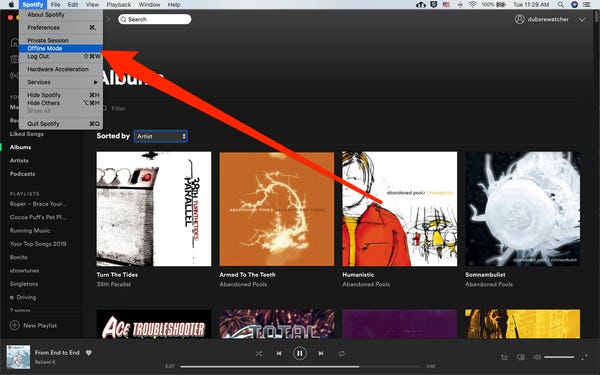
Spotify オフラインモードはプレミアムユーザーのみが利用できます。Spotify オフラインモードでは、接続しているユーザーは誰でもオフラインストリーミング用にダウンロードした曲を聴くことができます。ただし、オンデマンドの音楽再生はできません。少なくとも通知に煩わされることはありません。Spotify を同時に聴くには、次の手順に従ってください。
- プレミアムアカウント Spotify を起動してください
- オフラインモードをオンに切り替える
- PCでSpotify. を起動します。インターフェースの左上にある「3」のドットをクリックします。「ファイル」にカーソルを合わせ、メニューから「オフラインモード」をクリックします。
- Mac デバイスで「Spotify」メニューのアイコンをクリックし、「オフラインモード」を選択してください。
- iPhone または Android ガジェットで、インターフェースの左下にある「ホーム」タブに移動します。
- 「歯車」アイコンをタップし、「再生」を選択します。
- 次に、「オフライン」をオンにします。
- 最後に、Spotify を同時に聴き始めることができます。
パート2. 他の人が聴いているときに、Spotify を聴くにはどうすればいいですか?
プレミアムアカウントへの登録が心配な場合でも、1 の最後のステップを踏むことができることをご存知ですか?ご安心ください。TuneSolo Spotify Music Converter では、プレミアム登録なしで、リアルタイムで、さまざまなデバイスで制限なく Spotify を同時に聴くことができます。
TuneSolo Spotify Music Converter の主な特長:
- ライブラリにある曲、プレイリスト、アルバムから任意の曲をダウンロードして、Spotify の着信音に設定してください。
- プレミアム会員登録なしでSpotify の着信音をお楽しみください
- Spotify の楽曲をオフラインで使用する
- 好きなデバイスで曲を再生し、Spotify 着信音を一度に作成できます
- DRM の保護を解除し、Spotify の曲をダウンロードしてオフラインストリーミング用に変換できるようにします。
- 5倍の速さで数十曲をダウンロードして変換
- Spotify トラックの変換後のオリジナル品質を 100% に保存して、Spotify 着信音に使用します。
- ID3タグとメタデータから重要な情報をすべて保持します。
- 管理可能な出力形式と、アーティスト、タイトルなどの編集可能なトラックデータ
TuneSolo Spotify Music Converter の使い方:
ステップ1. TuneSolo Spotify Music Converter をインストール
このリンクから、 TuneSolo Spotify Music Converter ソフトウェアをダウンロードしてインストールしてください。
ステップ2. Spotifyの曲をインポートしてください
ダウンロードした TuneSolo Spotify Music Converter を起動し、次に Spotify の着信音にしたい曲をインポートします。 “Copy & Paste URL or Drag Files.”

ステップ3. 出力設定
Spotify の着信音に使う曲を選び終えたら、 “Output Format” と “Output Folder” ファイルを変換してダウンロードしたいのですね。

ステップ4. 変換を開始する
次に、クリックしてプロセスを開始します。 “Convert All”

ステップ5. レビューファイル
ダウンロードと変換が正常に完了したら、次の場所に移動してファイルを確認できます。 “View Output File” フォルダの保存先フォルダ。
パート3. 製品概要
Spotify Music を共有できる人がいるのは素晴らしいことです。そして、お気に入りの音楽を聴くことで得られるのと同じ体験を共有できます。残念ながら、月額プレミアム サブスクリプションに料金を支払っていない場合は、それができません。しかし、TuneSolo Spotify Music Converter を使用すれば、音楽を誰とでも自由に共有できます。制限も制約もなく、広告も月額料金もなく、どのデバイスでも。どこにいても、最高のソフトウェア TuneSolo Spotify Music Converter を使用して変換した Spotify トラックで同じ音楽を同時に再生できます。

