

Windows/Mac/Android/iPhoneでSpotifyのキャッシュをクリアする方法
Spotify デバイスのメモリを利用するため、音楽やポッドキャストの一部がキャッシュされ、途切れることなく再生されます。 これは携帯電話の多くのスペースを占有し、ユーザーに問題を引き起こします。 ガジェットを効果的に実行するには、使用しているデバイスに関係なく、常に十分なストレージ容量が必要です。
この記事では、いくつかの簡単な手順を説明します。 クリア Spotify キャッシュ 音楽体験を向上させます。 おそらく、掃除方法の説明書が含まれます。 Spotify Android、iPhone、Mac、およびWindowsのキャッシュ。 スペースを解放したり、一般的な問題を修正したりするには、 Spotify ダウンロードを保存する場所をキャッシュまたは変更します。 方法は次のとおりです。
記事の内容 パート1. What Will Happen When you Clear Spotify キャッシュ?パート2. クリアする方法 Spotify キャッシュ?パート3.Transfer Spotify Music to Other Devices to Free up Spaceパート4. 製品概要
パート1. What Will Happen When you Clear Spotify キャッシュ?
キャッシュはで構成されています Spotifyの一時ファイル。ストリーミングまたはダウンロードする音楽を保存するために使用されます。 携帯電話のストレージがいっぱいにならないように、スマートフォンのメモリカードに保存してください。 携帯電話のストレージがいっぱいになると、システムや他のアプリが台無しになります。
あなたがクリアした場合 Spotify キャッシュ、 Spotify WiFi なしで携帯電話を使用している場合は、サーバーからデータを再取得する必要があります。これには長い時間がかかることがあります。 キャッシュには、オフライン モードで聴いたりダウンロードしたすべてのトラックが保存されます。 また、プレイリストはクラウドに保存されるため、保護されます。 ダウンロードしたファイルは携帯電話から削除するだけですが、引き続きプレイリストでストリーミングできます。
無料ユーザーの場合は、 Spotify キャッシュは追加のメモリのみを提供します。 オフラインのプレイリストまたはトラックの場合は、再度ダウンロードする必要があります。 Spotify おそらくあなたのためにそれをします。 クリアすることを覚えておいてください Spotify キャッシュにより、帯域幅またはデータ使用量が一時的に増加する場合があります。
パート2. クリアする方法 Spotify キャッシュ?
As Spotify ほぼすべてのオペレーティングシステムで利用可能であり、クリアするための手順 Spotify キャッシュは、使用しているOSによって異なります。
クリア Spotify Windowsでのキャッシュ
Spotify Windowsユーザーは、 公式 Spotify ウェブサイト または Windowsストア。 キャッシュを削除する方法は、取得した場所によって異なります。 Spotify バージョン。 これがあなたがすべきことです:
ダウンロードした場合 Spotify 公式ウェブサイトから、やるべきことは次のとおりです。
ステップ1: The first step is to open the C drive of the local disk, because Spotify 公式サイトからダウンロードしたファイルは通常Cドライブに保存されます。
ステップ2次に「ユーザー」を選択します。
ステップ3ユーザー名フォルダを選択するには、もう一度クリックしてください。
ステップ4「AppData」をクリックし、「Local」を選択します。
ステップ5: In the "Local" folder, click "Spotify".
ステップ6: Delete the "Storage" folder. Note that you need to close Spotify キャッシュされたファイルとフォルダーをすべてクリアします。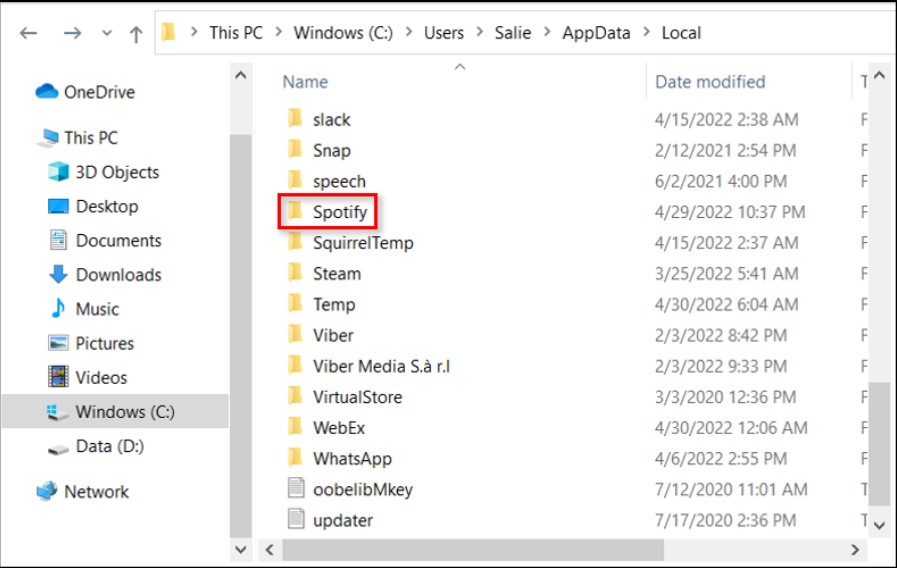
Windows ストアからアプリを入手した場合は、次のようにします。
ステップ1: 近い Spotify 次に、コンピュータの検索ボックスに「AppData」と入力します。
ステップ2オプションの一覧から「AppData」を選択し、ドロップダウンメニューから「パッケージ」を選択します。
ステップ3: Then, Choose “SpotifyAB。SpotifyMusic zpdnekdrzrea0.”と入力して Spotify LocalCache 内のフォルダー。
ステップ4: 無料で入手可能なデータなので、データフォルダ内のファイルやフォルダを含め、すべて削除してください。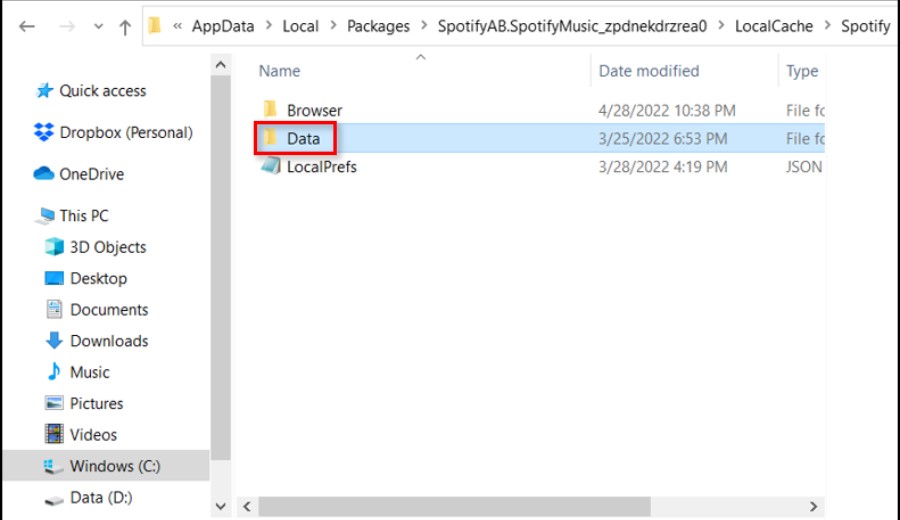
クリア Spotify Macのキャッシュ
デバイスでmacOSを使用している場合は、次の手順を実行して、 Spotify キャッシュ:
ステップ1まず、Finderを開き、Macの上部にあるメニューバーから「移動」を選択し、「コンピュータ」を選択します。
ステップ2その後、Macintoshをダブルクリックして「ユーザー」を選択してください。
ステップ3次に、キャッシュを消去したいプロファイルを選択してください。
ステップ4次に、ライブラリのサブフォルダを選択し、検索してキャッシュフォルダを開きます。
ステップ5: Look for the term "com.Spotify.client。」と入力し、その中のフォルダを削除します。これをゴミ箱にドラッグアンドドロップするか、「Control+クリック」を押してメニューに入ります。

また、クリアしたい場合は Spotify オフラインファイルのキャッシュを作成するには、次の手順を実行する必要があります。 まず、「ライブラリ」フォルダに移動し、「アプリケーションサポート」を選択します。 次に、をクリックします Spotify 「ウォッチソース」を削除します。 銀行」ファイル。
クリア Spotify iPhoneのキャッシュ
携帯電話の設定に移動し、「一般」をタップして削除する必要があります Spotify キャッシュ。
ステップ1: Locate ‘Spotify' iPhone ストレージ内
ステップ2「アプリのオフロード」をタップして選択してください。これにより、他のデバイスでキャッシュをクリアするのと同様に、不要な保存ファイルやデータが削除されます。
これらの方法では、アプリ内のプレイリストやログインクレデンシャルを削除しないでください。 それでも問題が解決しない場合 Spotifyのストレージ。アンインストールして再インストールできますが、再度サインインする必要があります。
クリア Spotify Androidのキャッシュ
あなたがAndroidユーザーなら、あなたはあなたの Spotify 次の手順でキャッシュします。
ステップ1まず、スマートフォンの設定を開き、「アプリ」(Android OSのバージョンによっては「アプリケーション」)を選択します。
ステップ2:次に見つける Spotify 再生ボタンを押します。 「ストレージ」を選択し、 Spotify 「キャッシュのクリア」ボタンを押してキャッシュします。

iOSの手順と同様に、これによってログイン資格情報が削除されることはありません。 ただし、「データのクリア」オプションはそうなります。 それでも問題が解決しない場合 Spotifyのストレージ、データを消去するか、ソフトウェアをアンインストールして再インストールします。
パート3.Transfer Spotify Music to Other Devices to Free up Space
音楽愛好家なら、おそらく何十、何百ものプレイリストを自分のパソコンに持っているでしょう。 Spotify アカウント。 しかし、もしあなたが これらの曲をダウンロードする, all these downloads will gradually consume your storage space. In this case, the methods discussed in パート2 can help you clear Spotify キャッシュ。 ただし、ストレージ領域がいっぱいである場合は、ダウンロードしたトラックを手動で削除するか、移動して領域を解放する必要がある場合があります。 Spotify オフラインの曲を外付けハードドライブに保存します。 移動するには Spotify データを失うことなくプレイリストを外付けハードドライブに保存できるのはそのためです TuneSolo Spotify Music Converter が生まれます。
TuneSolo Spotify Converterは、すべての曲とプレイリストのダウンロードを容易にします Spotify サブスクライバー。 あなたはすべてを聞くことができます Spotify あなたが持っていない場合でも、それらをダウンロードした後にオフラインで追跡します Spotify プレミアムアカウント。 あなたは今聞くことができます Spotify どのデバイスでも曲、アルバム、プレイリストをオフラインで保存できます。 それらを次のように変換します MP3/AAC/WAV/FLAC形式。
加えて、 TuneSolo 加速する Spotify Music downloads and conversions by up to 5 times. With 5x スピードで、数分で数百の音楽を入手できる可能性があり、待ち時間を短縮できます。さらに、変換後には、 100 percent original Spotify トラック。
あなたがについての重要な情報を失うことを心配しているなら Spotify 歌、しないでください。 「」TuneSolo Spotify Music Converter" can save the most important information about Spotify 主に決定するために必要な曲 Spotify Music. It can save song metadata and ID3 タグ。
使い方はこちら TuneSolo Spotify Music Converter 変換する Spotify オーディオ:
最初のステップは、「TuneSolo Spotify Music Converter” on your computer. You can download this from the app store or just by clicking the safe button below. After you've finished installing the app, make sure it's installed and running on your device.
次はインポートすることです Spotify コンバーターにトラックします。 このプロセスは、ソングファイルをコンバーターにドラッグアンドドロップするだけで完了できます。 また、ファイルをアップロードする別の方法として、音楽リンクをコピーしてコンバーターに貼り付けます。

次に、利用可能なオプションのリストから出力形式を選択する必要があります。 MP3 ドロップダウンメニューから選択してください。 MP3 フォーマットを変更するには、「すべて変換」ボタンをクリックして開始します。処理が正常に完了したら、ファイルを確認してから転送してください。

パート4. 製品概要
新しいものを何もダウンロードしていなくても、使用するとハードドライブがいっぱいになるのを目にしました。 Spotify 頻繁に。 なぜなら Spotify アプリの機能を高速化するためにコンピューターにファイルをキャッシュします。これが当てはまります。 これは非常に便利ですが、常にストレージスペースが不足している場合は問題になる可能性があります。
私たちの提案を取り、あなたの Spotify この問題を回避するにはキャッシュを使用します。 これにより、使用しているデバイスに関係なく、デバイスのパフォーマンスが向上し、十分なストレージ容量が提供されます。 さらに、次のこともできます。 TuneSolo Spotify Music Converter to move Spotify データを失うことなくプレイリストを外付けハードドライブに保存できます。
それで、あなたのものをクリアし始めてください Spotify 今すぐキャッシュしてストリーミング体験を向上させてください。

