

Spotify を Discord に簡単に接続する方法
ここでは、 Spotify を Discord に接続する方法を説明します。まず、簡単な紹介をします。Spotify は、幅広い楽曲をすぐに利用できるようにすることで、ストリーミング音楽を再び普及させたプラットフォームです。Spotify は、音楽の所有権を、フルアクセス用の月額サブスクリプションのようなものに置き換え、曲の好みを他のユーザーと共有するための多くの組み込み機能も備えているため、曲を購入したり入手したりすることは、もはや昔の話です。
Discord を優先したい場合はいつでも、Spotify を Discord にリンクすることもできます。これにより、ユーザーはコンピューターゲームをプレイしたり、プライベート Discord グループでチャットしたりしながら、新しい音楽の好みを他の友達と共有できます。Spotify を Discord に接続する方法と場所を学ぶために必要なことは、Spotify プロファイルと、試用する Discord 接続です。Spotify を Discord に接続する方法については、以下のガイドラインに従ってください。
記事の内容 パート1. Spotify をDiscordに接続するとどうなりますか?パート2. DiscordでSpotify をダウンロードしてプレイする方法は?パート3. 結論
パート1. Spotify をDiscordに接続するとどうなりますか?
では、Spotify を Discord に接続するとどうなるのでしょうか? 有名な会話アプリケーションである Discord は、間違いなくソーシャルツールでした。一方、Spotify は独自のネットワークサービスなしでも簡単に操作できますが、リスニングの好みを他の全員と共有する方法もいくつかありました。
Discord内では、Spotify: に関して本当にワクワクするいくつかの重要な側面があります。友達に自分が主に聴いている音楽を伝えることができます。友達は実際にあなたが現在楽しんでいる音楽を聴くことができます。友達は聴くこともできます。
好きな曲を広めることは、どんな曲でも構いません。Spotify を Discord に接続することで、ユーザーは自分が話したり交流したりするのが好きな分野で、他の多くの Discord メンバーと音楽の好みを共有できます。
十分に手に入れることができない現在のお気に入りの歌手がいますか? したがって、Discordはそれを表示し、Discordアプリ内から他のすべての人が参加してブロードキャストを開始できるようにします。また、他の人のプレイリストを使用して再生タブを押したり、実際に新鮮な楽しみを始めたりすることもできます。もの。
何かを実現するには、まずSpotify をDiscordに接続する必要があります。プロフィールが接続される前でも、最近再生した曲とDiscordの購読者アクティビティを個人プロフィールに表示するように選択できます。
パート2. DiscordでSpotify をダウンロードしてプレイする方法は?
Discord アカウントで Spotify をプレイするには、まず Spotify を Discord に接続する必要があります。Discord は Spotify と優れたパートナーシップを築き、最高のサービスを提供する必要があります。その結果、追加のアプリケーションをインストールしなくても、Spotify を Discord に接続できます。組み込みの Discord Spotify 接続のおかげで、さまざまな利点を利用できます。それでは、Spotify を Discord に接続する方法について説明しましょう。
Spotify をDiscordに接続する方法
このセクションでは、Spotify を Discord に接続する方法について説明します。Spotify を使用して Discord で音楽を聴くには、まず Spotify プロファイルを Discord に認証する必要があります。その後、Discord を使用して、お気に入りの Spotify の曲を聴いたり、「一緒に聴く」機能を使用したりすることができます。さらに、Spotify を Discord にリンクするには、以下の手順を実行してください。
- 開始するには、デスクトップ画面から、最初にDiscordアプリケーションをダウンロードしてからデスクトップシステムにインストールし、その後今すぐ起動する必要があります。
- Discord アプリケーションを開いたら、 “User Settings”そして、デスクトップ画面の右下隅にあったものをタップしてください。
- そこから “User Settings”アプリケーションインターフェースの左側にあるメニューパネルから、「接続」ボタンをタップします。
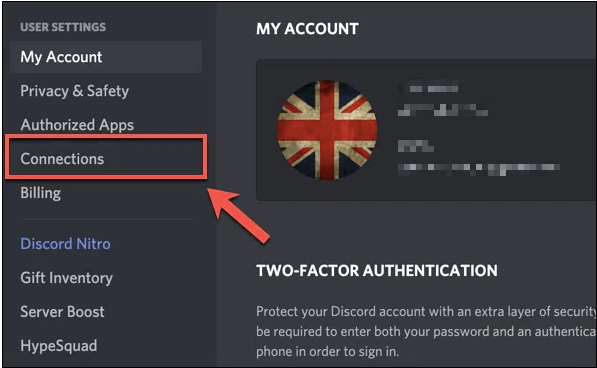
- その後、メニュー部分の下にある Spotify オプションをタップします。 “Connect Your Accounts”すると、接続するためのウェブページが表示されますので、そちらを開いてください。
- その後、そのウェブページから「確認」オプションをタップして、Spotify と Discord のアカウントを認証し、最終的に接続できるようにする必要があります。
友達と一緒に聞くの使い方
これは、Spotify を Discord に接続した後に行われます。Spotify を Discord アカウントに接続した後、どの 1 とプレイしているかをアカウントにタイムリーに表示するように選択できます。その後、会話チャットを知り合いとの集まりのようなものに変換できますが、この機能はプレミアム メンバーのみが利用できます。グループとして参加する方法は次のとおりです。この機能を使用するには、次の手順を実行してください。
- 開始するには、デスクトップ画面から、最初にDiscordアプリケーションをダウンロードしてからデスクトップシステムにインストールし、その後今すぐ起動する必要があります。
- 次に、画面右側にあるフレンドリストから、最初にSpotify Music を聴いていた人をタップする必要があります。
- そこから、次にすべきことは、オプションをタップすることです。 “Listen Along”その後は、友人や知人と一緒に聴くことができるようになりました。
Spotify, で音楽を聴いているときはいつでも、知り合いに共有したり、一緒に聴くように招待したりすることもできます。以下の手順に従って、知り合いを招待してください。
- これを行うには、最初にテキストバー/ボックスに移動し、次にインターフェイスの左側にあるプラスボタンをタップする必要があります。これにより、友達や仲間を招待して、自分の持っているものを聞くことができます。音楽を再生してストリーミングしています。
- その後、オプションをタップする必要があります “Invite to Listen into Spotify”その後、オプションをタップします “Send Invite” そうすると、あなたが選んだ友達全員に招待状が送信されます。
- 最後に、招待した友達の検証を待つ必要があります。その後、[参加]オプションをタップして、友達がお気に入りのトラックを再生したり聴いたりできるようにします。
ただし、音声が流れている間はリスニングアロングは実際には実行できないため、注意が必要です。リスニングアロング機能を使用する際は、聞くのではなくテキストメッセージを送信してみてください。さらに、Spotify Freeをそのような友人と一緒に聞いている場合、他の人が広告を経験している間、あなたは何も経験しません。
継続的な Spotify プレミアムメンバーシップがあれば、共有オプションを有効にして、友人に自分が主にプレイしているものについてプレイしてもらうことができます。その結果、Discord は、無料の Spotify ユーザーが Listen Along と接続することを何らかの理由で許可していません。しかし、Spotify Music Converter と呼ばれるプログラムが、この問題を解決するのに役立つかもしれません。
TuneSolo Spotify Music Converterは、Spotify Music のダウンロード方法として最適です。これにより、プレミアム メンバーシップを必要とせずに Spotify からトラックを保存し、他の全員と楽しむことができます。これは、Spotify Music のダウンロードと変換を行うための素晴らしい方法であり、Spotify のダウンロードと変換を処理できます。すべては、Spotify トラックをさまざまな一般的な形式で保存することを可能にします。
TuneSolo Spotify Music Converter は、すでにトラックを驚異的な速度で変換する魅力的なコンバーターへと進化しています。ダウンロードと変換のアクティビティを組み合わせると、約 16 倍速になります。TuneSolo はバッチ変換機能を提供し、ユーザーが音楽を迅速かつ効率的にアップロードできるようにすることで、労力とリソースを節約します。以下の手順では、Spotify から安全に曲をダウンロードする方法を学ぶことができます。最も素晴らしい点は、Spotify のサブスクリプション プランがなくても、オフライン リスニング用に Spotify Music を入手できることです。
その結果、TuneSolo Spotify Music Converter を用いてSpotify トラックを取得する手順を以下に概説する。
- ダウンロード、インストール、そして操作。最初のステップは、TuneSolo Spotify Music Converter のメインウェブページにアクセスすることです。アプリケーションをコンピュータにインストールして、手順を確認してください。インストールが完了すると、アプリケーションがコンピュータ上で起動します。
- ファイルを添付してください。次の段階では、曲をプログラムにインポートします。これらの曲をドロップしてドラッグするだけで実行できます。または、Spotify URLをコピーして、TuneSolo Spotify Music Converter. に貼り付けることもできます。

- 設定を変更します。MP3 や WAV などのファイルの種類を選択します。次に、データを保存するコンピュータシステムの場所を選択します。

- 最後に、変換を行う必要があります。この最終手順は、単に「変換」オプションをクリックして、Spotify の曲をハードディスクに転送するだけです。

パート3. 結論
この記事で取り上げ、説明したように、Spotify を Discord に接続してゲームをプレイしたり、ゲームをプレイしながら音楽を聴いたり、ビデオゲームをプレイしたりする方法についてのガイドを入手しました。このような機能を使用するには、Spotify を Discord に接続する方法を確実に理解する必要があります。この機能を使用すると、Discord の友達に自分が何をプレイしているかを通知できます。基本的な音楽再生機能に加えて、プレミアムメンバーシップでは他のサービスへのアクセスも提供されます。
現在プレミアム会員であるかどうかに関わらず、TuneSolo Spotify Music Converter をダウンロードしてデバイスにインストールすることで、プレイしているゲームを友人たちと簡単に共有することができます。

