

OGGファイルをMP3に完全かつ簡単に変換する方法 [2026年版ガイド]
方法のヒントを紹介する前に、 コンバージョン OGG 〜へ MP3、前代未聞の OGG ファイル形式について話しましょう。 OGG 形式は、圧縮されたオーディオ ファイルです。 そのオーディオ圧縮方法には、特許を取得していない無料の OGG VORBIS タイプが含まれています。
OGG ファイル形式は、 MP3 ファイルの種類。ただし、前者は後者に比べて音質が優れているが、 2 サイズはすべて同じです。OGGファイル形式には、アーティスト、タイトル、年、ジャンルなどの情報を格納するためのメタデータと呼ばれるデータも含まれています。
とはいえ、変換方法についてお話しします OGG 〜へ MP3 この記事の形式。さらに、一連の質問と回答 OGG 〜へ MP3 変換についても検討される予定です。
記事の内容 パート1. 変換方法 OGG ファイルを MP3 PCで?パート2. 変換方法 OGG ファイルを MP3 無料コンバーター付き?パート3. 変換方法 OGG ファイルを MP3 オンライン?パート4. 変換に関するよくある質問 OGG ファイルを MP3パート5. 結論
パート1. 変換方法 OGG ファイルを MP3 PCで?
あなたが最高を探しているなら OGG 〜へ MP3 MacとWindows用のコンバーター、この強力なツールは見逃せません。 OGG 〜へ MP3 使っています TuneSolo Spotify Music Converter。 これは、品質を損なうことなくファイルを変換するためです。 あなたはできる 任意の変換 Spotify に歌 MP3 / AAC / WAV / FLAC フォーマットしてオフラインで聴くことができます。さらに、メタデータとID3 タグは保持されます。つまり、変換後にファイルを整理する必要はありません。さらに、既存の標準コンバーターと比較して変換速度が非常に速く、バッチ変換も可能です。 OGG ファイルへ MP3 形式でダウンロードすることができます。
変換方法は以下のとおりです。 OGG 〜へ MP3 TuneSolo Spotify Music Converter:
1.グラブ TuneSolo。 まず最初に、のウェブサイトにアクセスします TuneSolo ダウンロードして Spotify Music Converterその後、お使いのコンピューターにインストールしてください。
2.アプリを開いてください。その後、パソコンでアプリを開いてください。
3.ファイルを追加する。リンクをコピー&ペーストしてファイルを追加できます。または、ファイルをドラッグ&ドロップすることもできます。 OGG 必要であればファイルも。
4.出力設定を選択します。次に、 MP3 出力形式を選択してください。次に、ファイルを保存する保存先フォルダを選択してください。
5.次のステップは、[すべて変換] をクリックして、すべての OGG ファイルへ MP3.
6.出力結果の表示。変換処理が完了したら、最後のステップとして「出力ファイルの表示」をクリックして、ファイルが保存された場所を確認してください。
パート2. 変換方法 OGG ファイルを MP3 無料コンバーター付き?
専門的なコンバーターを使用することに加えて、 TuneSolo 変換する OGG ファイルへ MP3, 無料のコンバーターを利用することもできます。しかし、これらのコンバーターにも欠点があります。ここでは、いくつかの無料のコンバーターについて学びます。 OGG コンバータ。
1. 変換 OGG に MP3 VLCメディアプレーヤー(Windows/Mac/Android/iOS)を使用する
VLC Media Playerは無料のオーディオコンバーターです。オーディオファイルの再生と変換だけでなく、オーディオファイルの分割も可能です。しかし、 MP3s ビットレートは低いもののファイルサイズは大きくなる傾向があり、変換処理中に音質が多少劣化する場合があります。
変換するには、以下の手順に従ってください。 OGG 〜へ MP3 VLCメディアプレーヤーを使用する場合:
ステップ1. VLCメディアプレーヤーを起動します。最初のステップは、コンピューターでVLCメディアプレーヤーを開くことです。
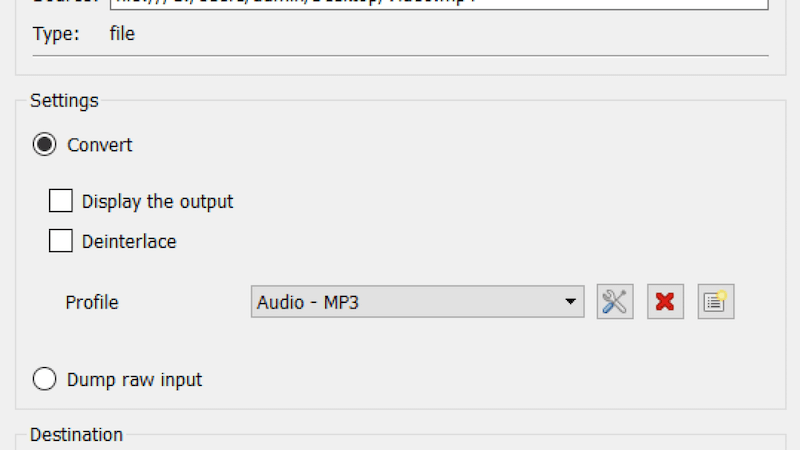
ステップ2. ファイルを選択します。次に、ファイルメニューを選択し、「変換/ストリーム」をクリックします。
ステップ3. ファイルを追加するには、表示されるボックスにOGGファイルをドラッグ&ドロップしてください。または、「メディアを開く」をクリックして、変換したいOGGファイルを選択することもできます。
ステップ4. 出力形式を選択します。次に、お好みのプロファイルを選択します。もちろん、 MP3 出力ファイル形式としてこれを選択します。次に、変換後のファイルを保存する保存先フォルダを選択します。
ステップ5. 「保存」をクリックします。出力形式と保存先フォルダを選択したら、もう一度「保存」ボタンをクリックします。タイムスタンプが先頭に戻るまで待ちます。これは変換処理が完了したことを意味します。
2. 変換 OGG に MP3 Audacity(Windows/Mac/Linux)を使用する
AudacityはWindows、Mac、Linuxで動作するオーディオプロセッサで、 OGG 〜へ MP3 無料で利用できます。さらに、音声編集や処理のための高度な機能も多数備えています。そのため、Audacity を使って以下のことも実現できます。 OGG 〜へ MP3 変換を行うには、以下の手順に従うだけで簡単に実行できます。
ステップ1. Audacityを開きます。まず、コンピューター上でAudacityソフトウェアを開きます。
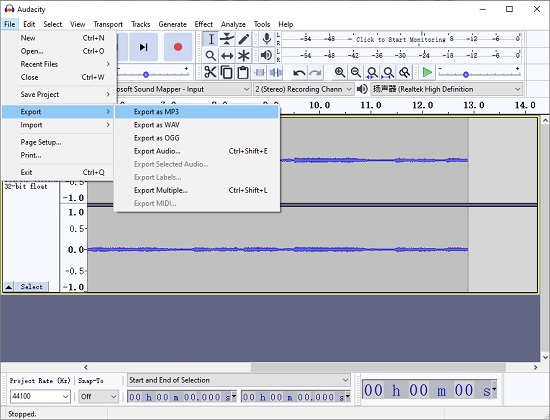
ステップ2. 「ファイル」をクリックします。メニューセクションで、「ファイル」メニューをクリックします。
ステップ3. 次に、「エクスポート」オプションをクリックします。そして、「エクスポート形式」オプションを選択します。 Mp3.
ステップ4. 設定を選択します。次に、「書式オプション」というセクションを探します。 MP3 ファイル。品質(ビットレート)も選択できます。
ステップ5. ファイルを保存する。さて、次のステップはファイルを保存することです。
ステップ6. メタデータを編集します。次に、表示されるウィンドウに、「メタデータタグの編集」ウィンドウの情報を入力します。
ステップ7. 「OK」を押してください。最後のステップは、「OK」を押してエクスポート処理が完了するまで待つことです。
パート3. 変換方法 OGG ファイルを MP3 オンライン?
それでは、変換方法について説明します。 OGG 〜へ MP3 オンラインツールを使用します。これらのツールは非常に分かりやすいです。私たちが推奨するオンラインツールはOnline-Convertです。このツールは、 Online-Convert.com.
ただし、サイズには制限があるため、これは使用するのに最適なツールではありません。 ただし、変換するファイルサイズが小さい場合は、これで問題ありません。 品質は最高ではありませんが、それでも仕事は完了します。
変換する手順は次のとおりです OGG 〜へ MP3 Online-Convert.com:
ステップ1. サイトへ移動。最初のステップはブラウザを開いてアクセスすることです。 Online-Convert.com.
ステップ2. オーディオコンバーターにアクセスしてください。次に、サイトのすべてのオプションの左上にあるオーディオコンバーターのアイコンをクリックしてください。
ステップ3. ターゲットフォーマットを選択してください。 MP3 希望する出力形式として指定してください。これを行うには、[変換] をクリックします。 MP3.
ステップ4. ファイルを追加します。次に、[ファイルを選択]をクリックしてOGGファイルを追加します。または、URLを入力することもできます。Dropboxからファイルを追加することもできます。 Google Drive.
ステップ5. 設定を変更できます。オーディオビットレート、オーディオチャンネル、サンプリングレートなどの設定を変更できます。必要に応じて、オーディオファイルをトリミングすることもできます。
ステップ6. 変換を開始します。ファイルをアップロードして設定を選択したら、「変換開始」をクリックしてください。
ステップ7. 変換処理が完了するまでお待ちください。
ステップ8. 変換されたファイルは、ローカルハードドライブにダウンロードできます。または、ハードドライブにZIPファイルとして保存することもできます。Dropboxなどのクラウドストレージプラットフォームにアップロードすることも可能です。
パート4. 変換に関するよくある質問 OGG ファイルを MP3
Q1: の違いは何ですか OGG オーディオファイルと MP3 音声ファイル?
A1: OGG (NAIST) と MP3 どちらも一般的に使用されている音声フォーマットです。 MP3 よりも人気がある OGG Vorbisは多くの異なる再生デバイスと互換性があります。しかし、 192kbps, OGG 音質は MP3.
Q2変換時に音質は劣化しますか? OGG 音楽ファイルを MP3?
A2一般的に言って、 192kbps, OGG より優れた音質 MP3変換処理中に音質の劣化を避けたい場合は OGG 〜へ MP3, プロ仕様のコンバーターを使用するのが最善です。TuneSolo Spotify Music Converter これを完了するために。
Q3: できる MP3 プレイヤーがプレイする OGG ファイル?
A3: すべてではない MP3 プレイヤーはプレイできます OGG ファイル。ただし、一部の MP3 プレイヤーはプレイできます OGG VLCメディアプレーヤー、Audacityなどのファイル。しかし、再生したい場合は OGG 異なるデバイス上のファイルを使用する最良の方法は、 TuneSolo Spotify Music Converter 変換する OGG 〜へ MP3.
パート5. 結論
最後に、変換方法を学んでいただけたことを願っています。 OGG 〜へ MP3 この記事で。ご存知かもしれませんが、 OGG ほとんどの人はファイルを再生できません MP3 プレイヤーたち。しかし Spotify 歌はすべて OGGヴォルビス フォーマット。だから変換する必要があるのです MP3こうすることで、それらは世界的に認知されるようになる。
変換には、簡単に理解して操作できるツールがあります。 これらのツールは、オンラインとオフラインの両方のアプリまたは Web サイトの形式で提供されます。 この記事では多くのツールを紹介しましたが、特に注目すべきツールが 1 つあります。
これは TuneSolo Spotify Music Converterオンラインツールには容量やサーバーの制限があるため、このオフラインツールをご利用いただくことをお勧めします。 TuneSolo Spotify Music Converter それはありません。さらに、 TuneSolo とても使いやすいです。 さらに、変換速度は非常に高速です。
だからこそ掴むべきなのです TuneSolo Spotify Music Converter 高速かつ最高品質を実現するには、変換方法の実装方法 OGG 〜へ MP3下の安全ボタンをクリックして、今すぐ無料でお試しください!

