

ポッドキャストを無料でMP3にダウンロードする方法【2025年完全ガイド】
Spotify はポッドキャストの制作にも投資しており、これの良い点は、ユーザーがポッドキャストをダウンロードしてオフラインで楽しめることです。 ただし、環境外で再生させることはできません。 Spotify アプリであり、未承認のデバイスでそれらを再生することは明らかに許可されていません。 したがって、プレミアムアカウントなしでオフラインで楽しむ唯一の方法は、 ポッドキャストをダウンロードする MP3 フォーマット。 このようにして、選択した任意のデバイスに転送でき、いつでも料金を支払うことなくストリーミングできます。
ポッドキャストをダウンロードするのに最適なツールについて解説しているので、この投稿を読み続けてください。 MP3現在最も人気のあるポッドキャストのいくつかも含まれる予定です。
記事の内容 パート1. ポッドキャストをダウンロードできますか MP3 from Spotify?パート2. How Do I Download Podcast from Spotify 〜へ MP3 無料で?パート3. Google PodcastとApple Podcastをダウンロードする方法 MP3 オンラインで無料ですか?パート4. 製品概要
パート1. ポッドキャストをダウンロードできますか MP3 from Spotify?
ダウンロードできますか Spotify ポッドキャスト MP3? 残念ながら、 Spotify doesn't offer a direct way to download podcasts as MP3 files for offline listening. When you download a podcast on Spotify、内に保存されます。 Spotify app for offline playback, but the file isn't accessible as a separate MP3 ファイルにソフトウェアを指定する必要があります。
人々は知っていた Spotify は音楽を提供するアプリケーションとして機能していましたが、最近ではポッドキャストのリリースにも多大な投資を行っています。 これは、これまでにリリースされた最高の曲やプレイリストのホームであるだけでなく、最高のポッドキャストのホームでもあります。
したがって、探しているすべてのポッドキャストを便利に提供できるアプリケーションをお探しの場合は、 Spotify Music app. You are able to download the podcasts on your device if you have a subscription to Spotify Premium. However, if you are just using the application for free, you can only listen to these if you are online. If you are planning to get a Premium subscription, just prepare a total amount of $9.99 月額。
パート2. How Do I Download Podcast from Spotify 〜へ MP3 無料で?
ダウンロード方法 mp3 from Spotify ポッドキャスト? 前述したように、ポッドキャストをダウンロードできるのは、プレミアム ユーザーである場合のみです。 Spotify Music. So, if you just have a Spotify-無料アカウント。インターネット接続がある場合にのみお楽しみいただけます。 さて、お気に入りのポッドキャストをどのように楽しんでいますか?
幸いなことに、ポッドキャストをダウンロードするのに役立つツールが1つあります。 MP3 これによって、お好みのデバイスで再生できるようになります。ポッドキャストをダウンロードするのに役立つ完璧なツールです。 MP3 他でもない TuneSolo Spotify Music Converter。 この音楽コンバーターから得られる主な機能については、以下のリストを参照してください。
のスター機能 TuneSolo Spotify Music Converter
ダウンロード Spotify Contents
TuneSolo Spotify Music Converter 非常に能力があります ダウンロード Spotify コンテンツ。 トラック、プレイリスト、ビデオ、ポッドキャストをダウンロードできます。 この機能を実行できるのはプレミアム ユーザーのみであるため、これはアプリのすべての無料ユーザーにとって大きな利点です。
変換 Spotify コンテンツを別のオーディオ形式に変換する
の助けを借りて、 TuneSolo, Spotify 内容ができる 他のオーディオ形式に変換される 多くのデバイスでプレイ可能です。以下からお選びいただけます。 WAV, AAC, (NAIST) と FLAC 出力形式。ポッドキャストをダウンロードすることもできます。 MP3 出力フォーマット。
オフラインストリーミング
変換された Spotify コンテンツをオフラインでストリーミングできるようになりました。 オフライン機能は、 Spotify Music is only exclusive for all the Premium users but through TuneSolo、安定した信号とインターネット接続を心配することなく、すべてのユーザーがコンテンツを楽しむことができます。
変換の高速
TuneSolo Spotify Music Converter can finish the entire process in just a few minutes to take. It can convert in up to 5x倍の変換速度は、他のどのツールの変換速度よりもはるかに速いです。退屈な時間を節約しましょう!
IDを保存する3 タグとメタデータ情報
タイトル、アーティスト名、アルバム名、アートワークなどはすべて、 Spotify コンテンツ。 幸運、 TuneSolo Spotify Music Converter can keep these important details known as the ID3 タグとメタデータ情報。
コンテンツのストリーミングに複数のデバイスを使用する
が提供するフォーマットなので、 TuneSolo すべてほぼすべてのデバイスで再生できるため、文字通り、コンテンツのストリーミングに任意のデバイスを使用できます。
独自の音楽ライブラリを整理する
TuneSolo では、ユーザーも独自のファイル構成を持つことができます。 アーティスト別、タイトル別、年別、またはジャンル別に並べることができます。
テクニカルサポートチームからの無料アップデートとヘルプ
のすべてのユーザー TuneSolo 新しいアップデートが市場にリリースされると、独自のバージョンを無料でアップデートできます。 プロセスの途中で問題が発生した場合は、技術チームの助けとサポートを求めることもできます。
ダウンロード方法 Spotify ポッドキャストへ MP3 無償版
さて、使用する際に従う必要がある手順は次のとおりです TuneSolo ダウンロードする Spotify ポッドキャスト MP3.
ステップ1. ダウンロードして起動 TuneSolo Spotify Music Converter
最初のステップは、アプリケーションをダウンロードすることです。 TuneSolo Spotify Music Converter on your device. In order to do this, just by clicking the safe button below. Another way is by visiting the official website of TuneSolo そして正式に取得する TuneSolo アプリをデバイスにインストールします。 ダウンロードが完了したら、すぐにアプリのインストールと起動に進みます。
ステップ2. Upload Your Chosen Podcasts Into TuneSolo Spotify Music Converter
次のステップは、すべてのファイルをアップロードすることです。 TuneSolo。 ポッドキャストをアップロードするには、ライブラリからポッドキャスト リンクをコピーし、コンバータに貼り付けるだけです。 ポッドキャストをアップロードするもう 1 つの方法は、ライブラリからファイルをドラッグしてコンバータにドロップすることです。

ステップ3. ポッドキャストの出力形式を選択してください
さあ、フォーマットを選択する時です。利用可能なフォーマットのセットから、 WAV, AAC, FLAC, (NAIST) と MP3, 選ぶ MP3 出力形式を選択してください。出力フォルダも選択する必要があります。処理が完了すると、正常に変換されたすべてのポッドキャストはこのフォルダに表示されます。

ステップ4. 「すべて変換」ボタンをクリックしてください
曲がアップロードされ、出力形式が選択され、出力フォルダーが割り当てられたら、「すべて変換」ボタンをクリックします。

ステップ5. 変換に成功したポッドキャストを保存する
正常に変換されたポッドキャストをデバイスに永久に保存するには、「出力ファイルを表示」をクリックするだけです。
これらは、ポッドキャストをダウンロードするために使用できる簡単な手順です。 MP3お気に入りのポッドキャストをデバイスに永久に保存するには、手順を正しく守るようにしてください。
パート3. Google PodcastとApple Podcastをダウンロードする方法 MP3 オンラインで無料ですか?
上記の内容で、ダウンロード方法はすでに理解できたと思います Spotify ポッドキャスト MP3しかし、Google PodcastsやApple Podcastsをダウンロードする方法を尋ねるかもしれません。 MP3?心配しないでください。次に、ポッドキャストを変換する他の方法を紹介します。 MP3 無料でオンライン。
I have listed below 2 ways on how to download podcasts to MP3, まず、iTunes を使用する方法と、オンライン オーディオ コンバーターを使用する方法があります。ポッドキャストをダウンロードするプロセスを実行する詳細な手順は次のとおりです。 MP3 両方を使用する方法も含まれています。
No.1iTunesを使用する
ステップ1. まず最初にすべきことは、 iTunes アプリケーション。まだお持ちでない場合は、Apple Storeからダウンロードできます。iTunesはAppleのポッドキャストアプリです。 MP3 コンバータ。
ステップ2. 次に、選択したすべてのポッドキャストをライブラリに追加します。これを行うには、[ファイル] タブをクリックし、表示されるオプションから [ライブラリにファイルを追加] をクリックします。すると、デバイスからファイルを参照して選択するための新しいウィンドウが開きます。Windows を使用している場合は、Ctrl + B を押すとメニューバーが強制的に開きます。
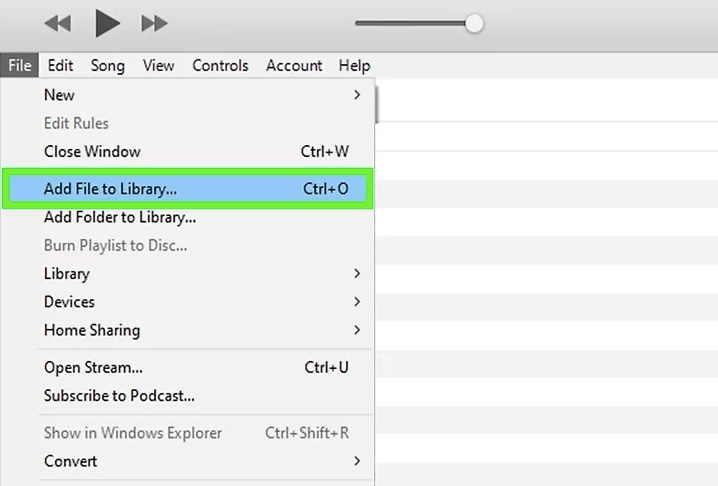
ステップ3. 上記の手順を実行した後、iTunesメニューを開き、「環境設定」オプションを探してください。見つけたらクリックすると、iTunesのすべてのオプションが表示された新しいウィンドウが開きます。Windowsをご利用の場合は、メニューバーの「編集」タブをクリックしてください。ここに「環境設定」オプションが表示されます。
ステップ4. その直後に、「インポート設定」をクリックしてください。「一般」タブの「CDを挿入したとき」のすぐ横に表示されます。
ステップ5. 次に、インポート設定ウィンドウの上部を見てください。そこから、「インポート方法」のドロップダウンメニューをクリックし、エンコーダーを次のように設定します。 MP3設定を変更することは非常に重要です。なぜなら、元々は次のように設定されていたからです。 AAC エンコード。
ステップ6. ポッドキャストの音質設定を変更することもできます。「インポート方法」メニューの下に、ポッドキャストのビットレートを選択するセクションがあります。ビットレートを高く設定すると音質は向上しますが、ファイルサイズも大きくなることに注意してください。
ステップ7. その後、画面下部にある「OK」ボタンをクリックするだけです。「OK」ボタンをクリックすると、最近行ったすべての変更が保存されます。このようにして、Appleオーディオを正常に変換できます。 MP3.
ステップ8. 次のステップは、ライブラリを開くことです。画面左上隅を見て、メニューバーのすぐ下にあるドロップダウンメニューをクリックします。「音楽」または「ポッドキャスト」のオプションの横にあるボタンをクリックします。
ステップ9. フォルダから、変換したいファイルをすべて選択してください。Windowsをお使いの場合は、Ctrlキーを押しながら各ポッドキャストファイルを選択してください。Macをお使いの場合は、CMDキーを押しながらポッドキャストを選択してください。
ステップ10. それでは、ファイルメニューを開いて、変換処理を正式に開始しましょう。表示されたリストから「変換」オプションをクリックしてください。すると、変換処理に関するすべてのオプションを含む別のメニューが表示されます。
ステップ11. 変換オプションを決定したら、「作成」をクリックしてください。 MP3 「バージョン」を選択すると、変換処理がようやく開始されます。処理の進行状況は、画面上部に表示されるプログレスバーで確認できます。
ステップ12. 処理が完了すると、ポッドキャストは新しい形式でライブラリに表示されます。
No.2オンラインオーディオコンバーターの使用
また、Google Podcasts ダウンローダーをお探しの場合、またはポッドキャストをダウンロードしたい場合は、 MP3 オンラインでは、オンラインオーディオコンバーターを利用できます。ポッドキャストをダウンロードする方法については、以下の手順を参照してください。 MP3 オンラインオーディオコンバーターを使用しています。
ステップ1. まず、オンラインオーディオコンバーターの公式サイトにアクセスしてください。このリンクを入力してください(http://online-audio-converter.com/)ブラウザ上でこのコンバータに簡単に移動できます。
ステップ2. 次のステップは、「ファイルを開く」をクリックすることです。このオプションをクリックするとポップアップウィンドウが開き、選択したすべてのポッドキャストを選択できます。ポッドキャストがコンバーターに完全にアップロードされると、ファイル名がこのオプションのすぐ横に表示されます。オンラインオーディオコンバーターにポッドキャストをアップロードする別の方法は、GoogleドライブまたはDropboxを使用することです。
ステップ3. このコンバーターで利用可能なすべての出力フォーマットも表示されます。オーディオフォーマットのセットから、 MP3。 それは持って M4A, WAV, (NAIST) と FLAC 同様に。
ステップ4. オンラインオーディオコンバーターには、ポッドキャストの音質を選択・設定できるセクションもあります。ビットレートやサウンドチャンネルを選択したり、曲間のフェードイン・フェードアウトなどのエフェクトを追加したりできます。これらの設定は、「詳細設定」をクリックすることで行えます。
ステップ5. 音声設定に満足したら、「変換」ボタンをクリックしてください。処理が完了すると、ダウンロードリンクが画面に表示されます。
ステップ6. 指定されたダウンロードリンクをクリックすると、出力フォルダを選択するための新しいウィンドウが表示されます。変換したポッドキャストをGoogleドライブまたはDropboxに直接保存することもできます。
パート4. 製品概要
お気に入りのポッドキャストを制限なく楽しむには、音楽の再生に役立つ最適なツールを探す必要があります。ポッドキャストをダウンロードして MP3。 私がお勧めできる最高のものは、 TuneSolo Spotify Music Converter. With all the features explained just a while ago, you are a hundred percent assured and guaranteed of the best quality podcasts. This is also the most convenient tool to use to download podcast to MP3.

