

Apple WatchにSpotify Musicをダウンロードする方法[2025年ガイド]
Spotify とApple Music は競合サービスです。両社は特定のパッケージやプランで音楽ストリーミングサービスを提供しています。しかし、Spotify プランとApple Watchをお持ちの場合、いくつか知りたいことがあるかもしれません。例えば、Spotify Music をApple Watchにダウンロードできるかどうかを知りたいかもしれません。
Spotify は、競合する音楽ストリーミングサービスを提供している以外はAppleとはほとんど関係がないため、この質問は非常に人気があります。Spotify Music をApple Watchにダウンロードすることは本当に可能なのでしょうか?それが可能だと知れば素晴らしいと思うかもしれません。しかし、この質問には次のセクションでお答えします。
このガイドでは、Spotify Music をApple Watchにダウンロードする手順について説明します。直接ダウンロードできるのでしょうか?他に方法はありますか?それでは、この重要なテーマについて以下で詳しく見ていきましょう。
記事の内容 パート1. Spotify Music をApple Watchに直接ダウンロードできますか?パート2. プレミアム会員登録なしでSpotify Music をApple Watchにダウンロードする方法は?パート3. 製品概要
パート1. Spotify Music をApple Watchに直接ダウンロードできますか?
では、Spotify Music を Apple Watch にダウンロードできますか? 以前は不可能でした。以前は、Apple Music に登録している場合のみ、お気に入りのトラックを Apple Watch にダウンロードできました。これは Apple ファンにとって良いことです。ランナーは実際に屋外で運動中に iOS デバイスを置いておくことができます。Apple Music アカウントがあれば、Apple Watch を使用して音楽を聴くことができます。
以前は、Spotify Music をApple Watchにダウンロードすることはできず、選択肢も限られていました。iPhoneをお持ちであれば、Apple WatchでSpotify のトラックを再生できます。厳密に言えば、iOSデバイスがApple Watchの近くにない場合、Spotify をApple Watchで使用することはできません。
しかし、Apple は、Spotify は Apple Watch で直接使用できると発表しました。ただし、Spotify Music を Apple Watch にダウンロードするには、当該音楽ストリーミングサービスのプレミアム会員である必要があります。さらに、ハードウェア要件があります。以前のバージョンの Apple Watch は使用できません。これには、Series 1 および Series 2. が含まれます。watchOS バージョンが 6.0 以降の Apple Watch でのみ使用できます。開始する前に、Apple Watch または iPhone が Wi-Fi または LTE に接続されていることを確認してください。iPhone の LTE 接続が使用され、データが消費されるため、Wi-Fi に接続した状態でダウンロードすることをお勧めします。
したがって、Spotify Music をApple Watchにダウンロードする方法を知りたい場合は、以下の2の方法を確認してください。
iPhoneなしでApple WatchにSpotify の曲をダウンロードする方法
ステップ1. アプリを起動して Spotify AppleWatchを使用します。
ステップ2. 聴きたい曲やポッドキャストを探してください。
ステップ3. トラックを選択し、縦に並んだドット 3 を押して、それぞれの設定をクリックします。
ステップ4. Apple Watchにダウンロードするオプションを選択してください。
ステップ5. ダウンロード後、ヘッドホンまたはイヤホンをApple Watchに接続します。次に、トラックを再生します。これで、Spotify Music をApple Watchにダウンロードする方法が実装されました。
iPhoneからApple WatchにSpotify のプレイリストをダウンロードする方法
ステップ1. iPhoneでSpotify アプリを開いてください。
ステップ2. Apple Watchにダウンロードしたいプレイリストまたはアルバムを探してください。
ステップ3. 「その他」ボタン(横長のドットアイコン)を選択し、「Apple Watchにダウンロード」を選択します。
ステップ4. ダウンロードの進行状況を確認するには、ウォッチの「ダウンロード」セクションに移動してください。
ステップ5. プレイリストまたはアルバムのダウンロードが完了すると、その名前の横に小さな緑色の矢印が表示されます。
ステップ6. イヤホンを接続すれば、場所を問わず、いつでも好きな時にオフラインで音楽を聴き始めることができます。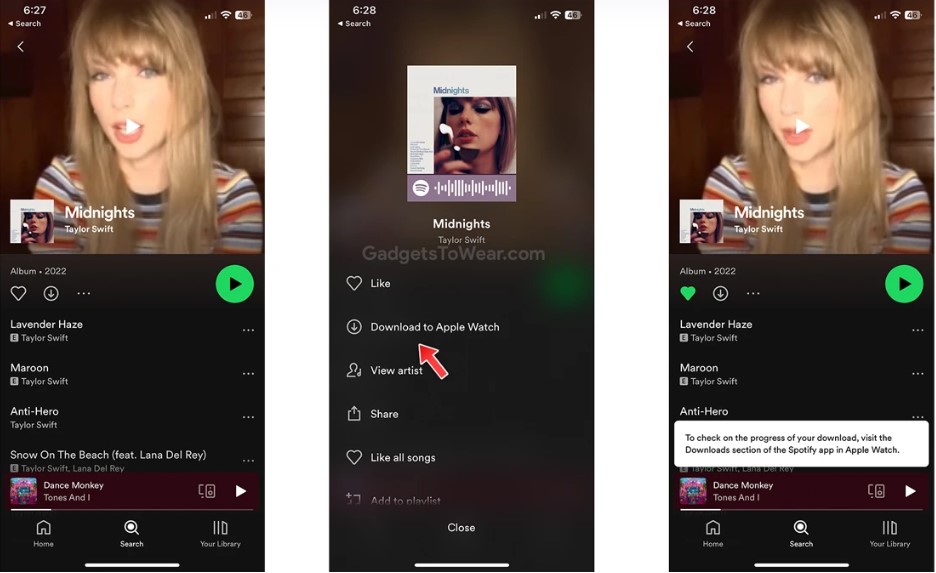
ご存知のとおり、上記の 2 の方法を使えば、Spotify Music を Apple Watch に直接ダウンロードする方法がわかります。また、Spotify プレイリストを Apple Watch にダウンロードするのにどれくらい時間がかかるのか疑問に思うかもしれません。ご安心ください。以下の手順に従ってダウンロードの進行状況を確認できます。
ステップ1. Apple WatchでSpotify アプリを開いて、ダウンロードの完了状況を確認してください。
ステップ2. 左にスワイプすると、ライブラリと最近再生した曲が表示されます。
ステップ3. 「ライブラリ」を選択し、「ダウンロード」を選択すると、ウォッチにダウンロードしたすべてのファイルが表示されます。
ステップ4. ダウンロードしたファイルを追跡するには、アルバム、アーティスト、またはプレイリストを選択してください。
ステップ5. アルバム名をクリックすると、すべての曲が表示されます。ダウンロード中は進行状況バーをご確認ください。
ステップ6. 曲のダウンロードが完了すると、曲名の下にダウンロード用の緑色のアイコンが表示されます。
パート2. プレミアム会員登録なしでSpotify Music をApple Watchにダウンロードする方法は?
前述の紹介から、プレミアム会員のみがSpotify の曲をApple Watchにダウンロードして聴くことができることがわかります。無料ユーザーは、お気に入りの曲をウォッチにダウンロードしてオフラインで聴くことができますか?答えはイエスです。まず、Spotify の曲をコンピュータにダウンロードし、次にiTunes またはミュージックアプリを介してiPhoneに同期し、最後にダウンロードしたSpotify Music をウォッチに同期することができます。上記の操作を実行するために、入手できる最適な1はTuneSolo Spotify Music Converterです。このツールを使用すると、Spotify Music をApple Watchにダウンロードする方法の代替手段を実行できます。
まず、TuneSolo Spotify Music Converter? とは何でしょうか?このツールは基本的に、Spotify のトラックをオフラインモードで聴くためのものです。つまり、Spotify からトラックを取得して、ファイルのソフトコピーを作成するのに役立ちます。
TuneSolo Spotify Music Converter を使用すると、Spotify から音楽をダウンロードして変換できます。FLAC, 、WAV,、AAC,、MP3 など、さまざまな形式に変換できます。非常に高速で、一般的なコンバーターの約 5 倍の速さです。
それだけでなく、変換後もトラックの品質を維持します。生涯無料のテクニカルサポートとアップデートが受けられます。さらに、変換後もID3タグとメタデータが保持されるようにトラックを整理します。下の安全ボタンをクリックして、今すぐ無料でお試しください!
#1. Spotify からMP3までを無料でダウンロードするためのガイド
Spotify Music は TuneSolo Spotify Music Converter を使って Apple Watch に簡単にダウンロードできます。TuneSolo を使用する場合の手順は以下のとおりです。
- ツールを入手してください。まず、TuneSolo の Web サイトからツールを入手してください。インストール後、コンピューター上でツールを開いてください。
- トラックまたはプレイリストを選択してください。次に、Spotify から必要なトラックまたはプレイリストを選択します。TuneSolo のインターフェースにドラッグするだけで選択できます。または、URL をコピーして貼り付けることもできます。

- 出力設定を選択してください。この例では、出力形式としてMP3を選択します。また、「参照」ボタンをクリックして、ファイルの保存場所を選択することもできます。

- ファイルを見つけます。 次のステップでは、ファイルが変換される実際のフォルダーに移動するために、「出力ファイルの表示」をクリックする必要があります。
さて、これはSpotify Music をApple Watchにダウンロードする最初の段階にすぎません。次にやるべきことは、トラックをApple Watchに同期することです。次のセクションで確認してみてください。
#2. 変換された Spotify Music を iPhone の Apple Watch に同期する
Spotify Music をApple Watchにダウンロードする手順を完了するには、デバイスと同期します。その手順は次のとおりです。
- まず、iPhoneをコンピューターに接続します。 Finderを起動し、左側のiPhoneをクリックします。
- [一般]に移動し、メディアコンテンツを手動で管理するオプションを選択します。
- [適用]を選択します。
- 音楽を起動します。 以前にダウンロードしたファイルを見つけます。
- ファイルをiPhoneボタンに向かってドラッグします。 これは通常、左側のサイドバーのデバイス内にあります。
- Finderに移動し、[取り出し]を押します。 iPhoneをコンピュータから取り外します。
- それでは、iPhoneを開いてApple Watch用のアプリを起動し、Spotify Music をApple Watchにダウンロードする手順を続行してください。
- [マイウォッチ]を押してから、[音楽]を押します。
- [プレイリストとアルバム]セクションで、[音楽を追加]オプションを押します。
- プレイリスト、アルバム、トラックを選択して、AppleWatchと同期します。
これは、iPhoneを使わずにSpotify Music をApple Watchにダウンロードする別の方法です。Apple Watchの電源が入っていて、iPhoneなどのiOSデバイスの近くにある場合、音楽はApple Watchに保存されることに注意してください。上記の手順を完了すると、iPhoneとの接続がなくても、ダウンロードしたSpotify プレイリストにApple Watchからアクセスできます。
パート3. 製品概要
このガイドでは、Spotify Music を Apple Watch にダウンロードする方法を説明します。以前は不可能でした。2021 のみ、Spotify Music を Apple Watch に直接ダウンロードできます。さらに、Deezer でも同様にダウンロードできます。
Spotify Music を Apple Watch にダウンロードする最良の代替方法は、TuneSolo Spotify Music Converter を使用することです。これは、Spotify からトラックを取得するためのツールです。取得したトラックは、iPhone、Android デバイスなど、さまざまなデバイスに移動できます。その後、Apple Watch と同期できます。TuneSolo Spotify Music Converter は、今すぐ下の安全なボタンをクリックして入手できる優れたソフトウェアです。

