

ウェブサイトにSpotifyプレイリストを埋め込む方法【2025年版ガイド】
Spotify は、デジタルメディアの無限の空間で利用できる主要なデジタルオーディオストリーミングサービスの1つです。 Spotify クラシックから最新の音楽、アルバム、プレイリスト、ポッドキャスト、アーティストに至るまで、あらゆるジャンルの膨大な音楽ライブラリを作成することに誇りを持っています。 その並外れたライブラリは別として、 Spotify また、ほとんどのユーザーまたはサブスクライバーで急上昇しており、フォロワーの点で無敵になっています。
の利点について話すと、 Spotify、それらの 1 つは、それが与えるということです Spotify ユーザーはアプリのコンテンツを Web サイトに自由に埋め込むことができます。 そういえば、 Spotify は、すべての Web サイト作成者が Web サイトの構造をアップグレードするために使用したいと思うアプリです。 埋め込み方法を知りたい方へ Spotify プレイリスト、これはそうするチャンスです。 埋め込み方法については、以下をお読みください。 Spotify ウェブサイト上のプレイリスト。
記事の内容 パート1. 何が Spotify 埋め込みコード?パート2. 埋め込み方法 Spotify あなたのウェブサイト上のプレイリスト?パート3. 入手方法 Spotify プレミアムなしのプレイリスト?パート4. 製品概要
パート1. 何が Spotify 埋め込みコード?
埋め込みコードは通常、 HTML言語 エンドユーザーがプラットフォームまたはWebサイトにコピーして貼り付けること。 埋め込みコードは通常、アイテムの高さと幅を提供するリンクです。 曲、ビデオ、アルバム、プレイリストなどのコンテンツには、コピー可能なコードが埋め込まれており、現在のWebサイトにインポートされます。 のようなアプリケーション Spotify などは、ユーザーに埋め込みコードを提供します。 そうすれば、ユーザーはサイトにアクセスするすべての人とトラックを共有できます。
埋め込む方法 Spotify コードなしのプレイリスト
特定の Web サイトでは、ユーザーが単にリンクを貼り付けることができるため、 Spotify 必要なトラックやプレイリストを簡単に追加できます Spotify 埋め込みコードをコピーすることなく、プレイリストをウェブサイトに追加できます。 以下に詳細な手順を示します。
ステップ1. に行きます Spotify track you want to share and select the 3 dots icon.
ステップ2. 次に「共有」をクリックし、「リンクをコピー」を選択します。これでリンクがコンピューターのクリップボードにコピーされます。
ステップ3. ウェブページに戻り、(+)アイコンをクリックしてミュージックブロックを追加します。
ステップ4. Press the musical note icon in the new Music Block and paste the Spotify リンクをクリックします。
ステップ5. 緑色のチェックマークをクリックして保存してください。
パート2. 埋め込み方法 Spotify あなたのウェブサイト上のプレイリスト?
埋め込み Spotify あなたのウェブサイトへのプレイリストは、それがそれに個人的なタッチを加えるので、それが目立つのを助けます。 それに加えて、あなたはまたあなたのブランドをさらに確立する機会を得ます。 そして、あなたのウェブサイトの訪問者とのエンゲージメントと経験を作成します。 さらに、プレイリストをいつでもキュレートしてカスタマイズし、Webサイトに掲載することができます。 さらに、あなたのようなWebサイトの所有者は、すべてのDRM保護に沿った制限について心配する必要はありません。 Spotify トラックの権利を引き受けようとしているのではないので、コンテンツ。 では、どうしますか? 以下でそれらをチェックしてください。
ステップ1. Video Cloud Studioで Spotify アプリをコンピュータにインストールし、正しいユーザー名とパスワードを使用してアカウントにログインします。
ステップ2. 目的の曲またはプレイリストを検索し、右クリックして「共有」>「プレイリストを埋め込む」を選択します。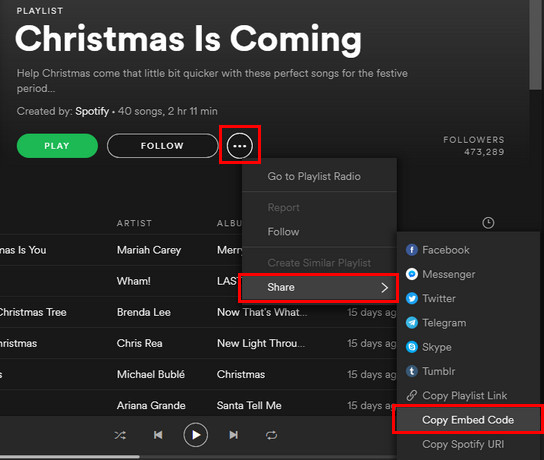
ステップ3. The Embed playlist window will appear on Spotifyを使用すると、プレイリストの外観をカスタマイズできます。 または、[コピー] ボタンをクリックしてコードをコールボードにコピーすることもできます。 COPYボタンの横にある「コードを表示」オプションをチェックすると、コードを表示できます。
ステップ4. Return to your website and paste the code into your blog or website's HTML editor. Save your changes and you're finished! You can now add Spotify をサポートするウェブサイトへのプレイリスト Spotify iframe タグ。
パート3. 入手方法 Spotify プレミアムなしのプレイリスト?
あなたはあなたがあなたの手に入れることができることを知っていました Spotify プレミアムなしのプレイリスト? まあ、それは事実です。 時々、それは少し重くなりすぎて、月額サブスクリプションにお金を割り当てるだけで何かを聞くことができなくなります Spotify プレイリスト。 プレミアムを取得することには利点がありますが、それでも無制限にアクセスすることはできません。 あなたはあなたがあなたを手に入れることを約束するコンバータープログラムについて聞いたことがあるかもしれません Spotify プレイリストですが、結局のところ、あなたの期待とあなたが得る現実との間には大きな違いがあります。
TuneSolo Spotify Music Converter is 1 ベスト Spotify あなたが得ることができるプレイリストコンバータ。 それは非常に使いやすく、他のすべてのデバイスと互換性があり、あなたの時間を大切にします。 これがあなたがそれから何を得ることができるかについてのスニークピークです:
- ダウンロードと あなたの変換 Spotify プレイリスト いつでも
- 最速の変換速度で待機を延長する必要はもうありません
- オリジナルを保持 Spotify プレイリストの品質
- 重要なデータをあなたからはぎ取らない Spotify プレイリストトラック
- 自動的に更新され、アクセス可能なサポートサービスがあります

取得する手順 Spotify プレミアムなしのプレイリスト:
ステップ1. インストールを開始する TuneSolo Spotify Music Converter
ステップ2. Use Copy & Paste Song Link or Drag Files to add 1 以上 Spotify 必要なプレイリストトラック

ステップ3. Select the “Output Format” and click "Convert All" to start Spotify プレイリストのダウンロードと変換

ステップ4. Check your converted Spotify 「出力ファイルの表示」をクリックしてプレイリストを追跡します。
パート4. 製品概要
あなたのウェブサイトにサービスや製品を宣伝、販売、または紹介させることは、注目を集め、エンゲージメントを生み出し、そしてもちろんあなたのブランドを確立するための素晴らしい方法です。 あなたがあなたのウェブサイトに表示しているものとは別に、人々はあなたのウェブサイトをナビゲートすることによって彼らが気分が良いときに誘惑されます。 あなたが立てた音楽のおかげで、物事ははるかに良くなりました。
しかし、間違いなく、プレイする必要があります Spotify プレミアムなしのプレイリストはあなたができる最善のことです。 ダウンロードを選択してリスニング体験を向上させる TuneSolo Spotify Music Converter あなたを変換する Spotify プレイリスト!

