

Spotifyプレイリストを無料でダウンロードする最良の方法
Spotify Music は、現在最も広く利用されている音楽ストリーミングサービスの 1 つです。Spotify Premium と Spotify 無料の両方を提供しています。つまり、Spotify では、その豊富な音楽ライブラリにアクセスして機能を無料で楽しむことができますが、Spotify からさらに多くのことを体験したい場合は、Premium にアップグレードすることを検討する必要があります。1 の正当な理由は、トラックをダウンロードすることであり、無料アカウントではそれが許可されていません。したがって、曲を保存したい場合は、Spotify プレイリストを無料でダウンロードできるツールを使用する必要があります。
アカウントをアップグレードするかどうかを検討する際に考慮すべき事項について詳しく知りたい場合は、Spotify 無料アカウントとSpotify プレミアムアカウントの主な違いについて説明します。また、Spotify プレイリストをデバイスに無料でダウンロードする方法についても説明します。ぜひ読み進めてください。
記事の内容 パート1. Spotify? から無料の音楽をダウンロードできますか? パート2. Spotify のプレイリストを無料でダウンロードするにはどうすればよいですか? パート3. プレミアムなしでSpotify プレイリストを無料でダウンロード 製品概要
パート1. Spotify? から無料の音楽をダウンロードできますか?
Spotify Free と Spotify Premium の両方のユーザーは、合計約 40 万曲を含む Spotify Music の膨大なライブラリにアクセスする機会が与えられます。これは、無料ユーザーが料金を支払わずにこのようなことができるため、すでに大きな利点ですが、いくつかの制限があります。しかし、それらは具体的に何でしょうか? アカウントを最終的にプレミアム プランにアップグレードするために考慮すべき要素は何ですか? Spotify から無料の音楽をダウンロードできますか? Spotify アカウントのどれが Spotify プレイリストを無料でダウンロードするのに役立つかを調べてみましょう。
価格
名前からもわかるように、Spotify Free では、料金を支払うことなく、好きな曲やプレイリストをすべて楽しむことができます。まず、有効なメールアドレスまたは Facebook アカウントを使用して Spotify アカウントを作成する必要があります。Facebook アカウントに接続またはリンクすることで、Spotify で簡単にアカウントを作成できます。このコラボレーションは、利便性と共有を目的として行われました。誰でも Spotify アプリを使用する機会が与えられ、Windows、Mac、iPhone や Android などのモバイル デバイス、および Web プレーヤーでも互換性を持って動作します。
一方、Spotify プレミアムにアップグレードする場合は、毎月合計$9.99を支払う必要があります。このプランは実際には個人プランですが、代わりに年間プランを利用する場合は、$99の割引を含めて年間合計$20.を支払う必要があります。また、資格がある場合はファミリープランを利用することもできます。合計6のメンバーを集める必要があり、その場合の月額合計費用は$14.99になります。
無料アカウントだけですでに満足していると思われても大丈夫です。 ただし、プレミアムへのアップグレードを検討している場合は、これらのプランを利用することを検討してください。
オーディオ音質
ご参考までに、Spotify アプリでリリースされているすべてのトラックはOGG Vorbis形式でエンコードされています。また、Spotify では、ご利用のアカウントに応じてストリーミング品質が変化するように設定されています。そのため、プレミアムアカウントのオーディオ品質は、無料アカウントよりもはるかに優れているはずです。
Spotify 無料版では、デスクトップでは160-kbpsのストリーミング品質のみをお楽しみいただけますが、ウェブプレーヤーでは標準品質のみが許可されています。モバイル端末では、標準ストリーミング品質の96 kbpsと高品質160 kbpsから選択できます。一方、Spotify プレミアム版では、デスクトップでは320 kbpsのオーディオ品質、モバイル端末では最高品質320 kbpsをご利用いただけます。
広告の出現
Spotify アプリを無料で利用する場合、曲の合間に突然広告が表示されるため、再生が中断される可能性があります。一方、Spotify プレミアム版では、途切れることなく音楽をストリーミング再生でき、中断されることなく無制限に音楽を楽しめます。
トラックのダウンロード
Spotify の無料ユーザーは、デバイスにトラックやプレイリストを保存することはできません。インターネットに接続している場合のみ、曲を聴くことができます。そのため、Spotify の無料プレイリストはダウンロードできません。お気に入りの曲をデバイスに保存したい場合は、Spotify プレミアムに登録する必要があります。
オフライン再生
Spotify のプレミアムユーザーのみが楽曲をデバイスに保存できるため、オフライン再生が可能です。無料ユーザーは、Spotify アプリを使用中にインターネットに接続している場合にのみ楽曲を楽しむことができます。
曲のスキップ
無料ユーザーは1時間ごとに6xまでのトラックしかスキップできませんが、プレミアムユーザーは好きなだけスキップできます。
さて、プレミアムユーザーであればSpotify から音楽をダウンロードできることは、既にお分かりいただけたかと思います。特にアプリを無料で利用している場合は、Spotify のような無料ダウンロード可能なプレイリストは存在しません。
パート2. Spotify のプレイリストを無料でダウンロードするにはどうすればよいですか?
Spotify のダウンロード機能は、特に旅行中や、電波やインターネット接続に問題がある場所に行く予定がある場合に非常に便利です。もちろん、インターネットへのアクセスが失われる前に保存しておく必要があります。そのためには、以下の手順を参照してください。この手順は、Mac、Windows、およびモバイルデバイスでSpotify プレイリストを無料でダウンロードするためのガイドとして使用できます。
Mac/PCでSpotify プレイリストをダウンロードする手順
- まず最初に、Spotify デスクトップアプリを開いてください。次に、画面左側を見て、「プレイリスト」アイコンを探してください。保存済みのプレイリストを開き、デバイスに保存したいプレイリストをすべて選択してください。
- プレイリストまたはトラックの右上にはダウンロード ボタンがあり、これを反対に切り替えるとダウンロード プロセスを開始できます。 プレイリストがダウンロードされたかどうかを示す主な指標となるため、ボタンが緑色に変わったかどうかを観察してください。
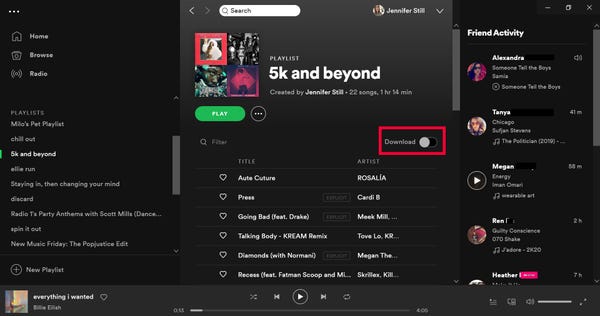
- プレイリストのすぐ横に緑色のシンボルが表示されていれば、ダウンロードがすでに完了していることがわかります。
すべてが正常にダウンロードされたら、インターネット接続なしでストリーミングできるようになります。
iPhone/AndroidでSpotify プレイリストをダウンロードする手順
- モバイルデバイスを開き、Spotify Music. のアイコンをクリックしてください。
- 次に、タブを探してください。 “My Library” クリックすると、ダウンロードしたいプレイリストが表示されます。
- プレイリストの一番上、具体的には右上の1に、ダウンロードを開始するには反対方向に回す必要があるトグルスイッチがあります。ボタンが緑色に変わったら、ダウンロードが開始されたことを意味します。
- 各トラックのすぐ隣に下向きの矢印が付いた緑色のボタンが表示されている場合は、それらのトラックがすでにダウンロードされており、オフラインでストリーミングできることを意味します。
パート3. プレミアムなしでSpotify プレイリストを無料でダウンロード
先ほど述べたように、曲をダウンロードできるのはプレミアムアカウントのみです。そのため、サードパーティ製アプリケーションを使用しない限り、Spotify プレイリストを無料でダウンロードする方法はありません。Spotify プレイリストを無料でダウンロードできる最も信頼できるツールは、TuneSolo Spotify Music Converterです。この音楽コンバーターは、Spotify でお気に入りのトラックやアルバムをすべてストリーミングできる完璧なコンバーターです。TuneSolo の詳細については、その主な機能について説明しましょう。
TuneSolo Spotify Music Converter の主な特徴
Spotify Musicをダウンロード
TuneSolo Spotify Music Converter は、Spotify からお気に入りのトラックやアルバムをすべて保存するのに役立ちます。この機能はプレミアムユーザーのみが利用できるため、これは大きなメリットと言えるでしょう。
Spotify Musicを他のオーディオ形式に変換する
TuneSolo を使用すれば、楽曲をポータブルにすることができます。この音楽コンバーターは、MP3,、WAV,、FLAC,、AAC など、他のフォーマットにも楽曲を変換できます。これらの出力フォーマットはすべて、複数のデバイスで再生可能です。
オフライン再生
使用中のデバイスに曲をダウンロードすると、いつでもどこでも好きなときに聴くことができます。 インターネット接続や信号に関する問題はもう心配する必要はありません。
変換の高速
TuneSolo Spotify Music Converter は、5xの速度で全処理を完了できます。これは、通常の変換およびダウンロード速度よりもはるかに高速です。
ID3のタグとメタデータ情報を保持します
楽曲のメタデータ情報とタグはどちらも、楽曲を識別する上で重要な情報です。幸いなことに、楽曲名、アーティスト名、アルバム名、アートワークなど、これらの重要な情報はすべて保持できます。
音楽ファイルの編成
TuneSolo は、ユーザーが自分にとって最適な整理方法に基づいて音楽ライブラリを整理できる機能も提供しています。使用できるカテゴリの例としては、アルバム別、アーティスト別、年別、ジャンル別などが挙げられます。
テクニカルサポートチームからの無料アップデートとヘルプ
TuneSolo のユーザーは、市場に新しいアップデートがリリースされるたびに、アプリのバージョンを無料で更新できます。更新プロセス中に問題が発生した場合は、テクニカルサポートチームに問い合わせることもできます。
Spotify をTuneSolo Spotify Music Converter を使用してMP3に変換する手順
ステップ1. TuneSolo Spotify Music Converterをダウンロードして起動します。
まず、TuneSolo の公式ウェブサイトからアプリをダウンロードしましょう。または、お使いのデバイスのアプリストアで検索することもできます。ダウンロードが完了したら、インストールして起動してください。
ステップ2. Spotify ファイルを TuneSolo にアップロードします。
それでは、ライブラリが TuneSolo アプリに完全に認識されるまで数分お待ちください。その後、Spotify ファイルのリンクを音楽コンバーターにコピー&ペーストするだけで、曲のアップロードを開始できます。別の方法として、ライブラリから曲をドラッグして TuneSolo にドロップすることもできます。

ステップ3. 曲の出力形式を選択してください
TuneSolo, で利用可能な出力フォーマットの中から、曲の最終フォーマットとしてMP3フォーマットを選択してください。変換後のファイルの保存先となる出力フォルダも選択する必要があります。

ステップ4. 「すべて変換」ボタンをクリックしてください。
曲がアップロードされ、出力形式も選択されたら、「すべて変換」ボタンをクリックして、変換プロセスを正式に開始できます。

ステップ5. 変換に成功した曲を入手
変換処理が完了すると、完全に変換されたSpotify のすべての曲をデバイスに永久に保存できるようになります。
TuneSolo Spotify Music Converter を利用するのが、Spotify のプレイリストやアルバムを無料でダウンロードする最も効果的な方法です。お好みのデバイスで、制限なく何度でもトラックを再生できます。
製品概要
Spotify FreeとSpotify Premiumの違いについて重要な点を理解した上で、支払った金額に見合う価値があると言えるでしょうか?それとも、無料ストリーミングを続け、制限を我慢する方が良いでしょうか?どのような答えや理由であっても、私が説明した要素や比較が、決断を下す上で大いに役立ったことを願っています。
しかし、Spotify プレイリストを無料でダウンロードして、プレミアムユーザーが享受しているのと同じサービスを体験したい場合は、TuneSolo Spotify Music Converter を使用することをお勧めします。Spotify プレイリストと、必要に応じて他のすべての Spotify コンテンツを無料でダウンロードするために必要なものがすべて含まれています。

