

Spotifyのプレイリストをバックアップする方法は?
あなたは、 Spotifyで問題が発生し、アンインストールすることにしたユーザーの一人かもしれません。あるいは、Spotify アプリに不具合が発生したユーザーの一人かもしれません。そして、再インストールしようとしたときに、データがすべて失われてしまったのです!
プレイリストをバックアップしていなかったため、プレイリストが失われてしまった可能性があります。この記事にたどり着いたのは幸運です。Spotifyプレイリストをバックアップする方法を説明します。
Spotify プレイリストやその他のファイルのバックアップは、デジタルライフを管理する上で非常に重要です。データファイルの損失という事態を避けるため、Spotify プレイリストのバックアップ方法をご紹介します。また、この問題を気にすることなく Spotify サウンドトラックを再生する方法もご説明します。
記事の内容 パート1. Spotify プレイリストをバックアップする必要があるのはなぜですか?パート2. Spotify プレイリストをバックアップするにはどうすればよいですか?パート3. プレミアム会員にならずに、Spotify のプレイリストをすべてダウンロードするにはどうすればよいですか? 製品概要
パート1. Spotify プレイリストをバックアップする必要があるのはなぜですか?
データのセキュリティを確保することが、オンラインでの生活を管理する効果的な方法であることは、おそらくお分かりでしょう。Spotify ユーザーであれば、数十、場合によっては数百ものプレイリストをお持ちで、それぞれのプレイリストには数千曲もの楽曲が含まれていることでしょう。すべてを失ったら、どれほどイライラするでしょうか?保存したすべてのデータを覚えているでしょうか?絶対に無理でしょう。
そのため、このような事態を避けるために、常にデータをバックアップしておくことは賢明な行動です。Spotify ユーザーの場合は、Spotify のサウンドトラックをバックアップすることが最優先事項です。アプリでいつエラーが発生するかわかりませんし、Spotify ライブラリからファイルを誤って削除してしまう可能性もあります。
Spotify プレミアムアカウントをお持ちの方は、プレイリストを簡単に保存して任意のデバイスにエクスポートし、オフラインで再生できる特典をご利用いただけます。これはプレミアムメンバーシップのメリットの一つです。
ただし、プレミアム会員になる余裕がない場合や、無料サブスクリプションのみを使用している場合は、心配しないでください。Spotify プレイリストをバックアップする方法をご紹介します。Spotify プレイリストをバックアップする方法は直感的ではありませんが、詳しく解説します。
パート2. Spotify プレイリストをバックアップするにはどうすればよいですか?
前述のとおり、Spotify プレイリストのバックアップは簡単ではありません。直接バックアップする方法がないため、別のプログラムを使用する必要があります。そのためには、SpotMyBackUpを使用します。数回クリックするだけで、簡単にファイルをバックアップできます。
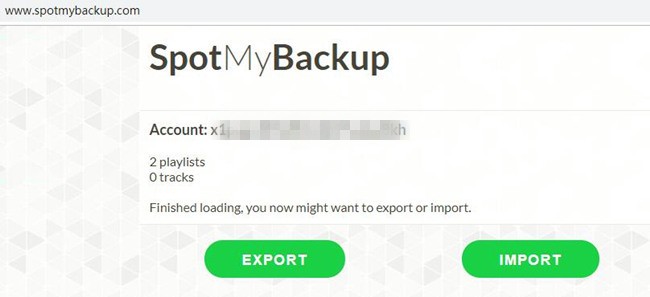
SpotMyBackUpはJavaScriptベースの機能ソフトウェアで、Spotify のすべてのプレイリストをバックアップして別のアカウントに転送できます。プライベートサウンドトラックを管理するために、このソフトウェアはSpotify のOAuth機能を使用します。
Spotify のプレイリストをエクスポートしたい理由は様々です。ほとんどのユーザーは、Spotify アカウントを切り替えるためにプレイリストをエクスポートします。Spotify のデータをバックアップしておかないと、アカウントを切り替える際にデータが失われる可能性が高くなります。
また、誤ってトラックを削除した場合に備えてバックアップを作成するために、プレイリストをエクスポートしたい人もいます。あるいは、Spotify アプリでエラーが発生し、プレイリスト内のトラックが削除されてしまったのかもしれません。
さらに、このアプリには特定のサブスクリプションが必要になるのではないかと心配している方もいるかもしれませんが、そんなことはありません。無料版を使用している場合、SpotMyBackupを使用するためにプレミアムアカウントにアップグレードする必要はありません。いつでも自由にアクセスできるからです。SpotMyBackUpを使用してSpotify プレイリストをバックアップする方法は次のとおりです。
アクセスするだけで spotmybackup.com アカウントにログインしてください。次に、Spotify アカウントのインターフェースが表示されたら、「エクスポート」オプションをタップしてファイルをバックアップします。JSONデータファイルを探してダウンロードしてください。エクスポートされたプレイリストのデータはそこに保存されます。
ただし、Spotify アカウントに対するSpotMyBackUpのデータアクセス権限を取り消す必要があることに注意してください。そうしないと、Spotify アカウントが危険にさらされる可能性があります。
パート3. プレミアム会員にならずに、Spotify のプレイリストをすべてダウンロードするにはどうすればよいですか?
ほとんどの人はSpotify. のプレミアム会員費を支払う余裕がありません。また、無料で利用できるのに、購読料を払いたくない人もいます。そのため、制限や広告があるにもかかわらず、多くの人が無料購読に切り替えています。
一方、プレミアムユーザーは、Spotify. のすべての機能をご利用いただけます。例えば、スキップ回数無制限、広告なしのリスニングなどです。また、プレミアムプランでは、Spotify プレイリストのバックアップ方法も簡単にご確認いただけます。
無料ユーザーは、プレミアム会員にならなくてもその機能を利用できるのか疑問に思ったことがあるかもしれません。TuneSolo Spotify Music Converter なら可能です。TuneSolo Spotify Music Converter は、好きなだけ曲をダウンロードできるシステムです。
TuneSolo Spotify Music Converter は、高速かつバンドルされたダウンロード体験で変換処理を行うことができます。Spotify トラックを再生したいあらゆるデバイスに適したさまざまなオーディオ フォーマットをサポートしています。ID3 トラックのタグとメタデータを保持するため、音質が損なわれることはありません。
このコンバーターは、DRM 除去ツールです。きっとご満足いただけるでしょう。そうです!Spotify トラックのセキュリティについては、TuneSolo Spotify Music Converter が処理してくれるので、心配する必要はありません。オフライン再生機能により、いつでもどこでも音楽を聴くことができます。
プレミアムなしで Spotify のトラックをダウンロードするには、まず TuneSolo Spotify Music Converter をデスクトップにインストールする必要があります。次に、アプリケーションをダブルクリックして起動します。その後、Spotify の曲リストから、オフラインで聴きたいトラックを選択します。選択が完了したら、出力オーディオファイルの種類とトラックの保存先フォルダを選択します。

選択が完了したら、「変換」オプションを探し、それをタップしてトラックの変換を開始します。 これには数秒かかるので、まったく心配する必要はありません。 変換がすでに完了している場合、変換されたファイルは選択した出力フォルダーに直接保存され、コンピューターデバイスに保存されます。
さらに、MP3プレーヤーでこれらのトラックを再生することも可能です。変換されたトラックが保存されているフォルダを開き、すべてのトラックをコピーしてください。その後、デバイスのフォルダに貼り付ければ再生できます。
製品概要
デジタル世界がどれほど進歩しても、すべてが永続的ではないことを忘れてはなりません。つまり、ファイルのバックアップは、デジタルデータを安全に保つための賢明な方法です。バックアップするには、上記のセクションで説明されている手順に従って、Spotify プレイリストをバックアップしてください。
ただし、Spotify プレイリストをデバイスに保存して保持したい場合、またはプレミアムプランに料金を支払わずに Spotify トラックを入手したいだけの場合は、TuneSolo Spotify Music Converter がすべてを処理します。これは Spotify 曲用の必須コンバーターであり、オフラインでトラックを楽しむことができます。さあ、TuneSolo Spotify Music Converter を入手してください。

