

Spotify アカウントを簡単かつ迅速に削除する方法
を終了することができます Spotify アカウントを使用しなくなった場合。 ただし、消去できるのは Spotify インターネットブラウザを使用するアカウント Spotify ウェブサイト、モバイルアプリではありません。 私たちが教えます 削除方法 Spotify アカウント 簡単かつ迅速に。
を削除するには Spotify アカウントの場合は、まず連絡先に進みます Spotify サポートページを開き、「アカウント」をクリックします。アカウント設定を開いたら、「アカウントを閉鎖する」を選択します。次に、「続行」ボタンが表示されるまでクリックを続け、これが正しいアカウントであることを確認します。その後、確認メールが届き、そのメール内のリンクをクリックして、最後のオプション「アカウントを閉鎖する」をクリックします。これは緑色のボタンで、一定時間内にクリックする必要があります。 24 アカウントを永久に閉鎖するためのメールを受信してから数時間以内。
記事の内容 パート1. 削除方法を実装するとどうなりますか Spotify アカウント?パート2. 削除する方法 Spotify アカウント 2024?パート3. ボーナス:削除後も曲を永久に保存 Spotify アカウントパート4. 結論
パート1. 削除方法を実装するとどうなりますか Spotify アカウント?
削除方法を実装することにしたときは常に Spotify ユーザーが考慮すべき要素のリストをいくつか示します。
どうやら、ユーザーは実際にアカウント名を失うことになるため、今後数年間に再度計画するときに、アカウントを再作成したり、同様のアカウント名で新しいアカウントを取得したりすることはできなくなります。 あなたが厳選してダウンロードしたほとんどすべての曲も削除されます。 間違いなく、お気に入りの音楽を再び聴くことはできなくなります。 その結果、取得した選択的に保存されたプレイリストもすべて削除されます。 そのため、削除方法を実装する場合は注意が必要かもしれません。 Spotify アカウント。 フォロワーを獲得した場合 Spotify、いつでも紛失する可能性もあります。 Spotify アカウントは削除されます。
それをはっきりと覚えておいてください Spotify 無料の購読料を提供しており、無料の購読料を消去することができます Spotify 面倒なことはせずに、Web ブラウザにログインするだけで済みます。 に登録されている場合 Spotify プレミアムサーマルバッグ アカウントを解約する前に、まずメンバーシップをキャンセルする必要があります。学生割引を受けていた場合、その割引の有効期限が切れる前に、他のアカウントにその割引を割り当てることはできません。 12登録した月から始まる1ヶ月間の期間。
Spotify 削除処理中にアカウントをシャットダウンすると何が起こるかを正確に通知します。 明確に言うと、すべてを削除すると、 Spotify アカウントとは、あなたが実行したすべてのことを意味します Spotify なくなってしまった。 そのため、 Spotify アカウント。
私のものを削除したら Spotify アカウントに同じメールアドレスを使用できますか?
はい、ユーザーが現在のアカウントをキャンセルして最新のアカウントを作成した後、ユーザーは既存のメールアカウントとクレジットカード情報をそのまま使用できるようになります。 1プレミアムアクセスが無料に変更された場合にのみ、ユーザーはアカウントを削除できることを覚えておいてください。これは、削除方法を実装したい人にとって良い兆候かもしれません。 Spotify アカウント。
パート2. 削除する方法 Spotify アカウント 2024?
削除する方法 Spotify iPhone、iPad、または Mac からアカウントを作成しますか?
削除する手順は次のとおりです。 Spotify Mac、iPhone、iPad のアカウント
- Safariでサポートページを起動します。 Spotify.
- メニューにある「アカウント」オプションを選択します。
- 現在のメニューから「アカウントを閉鎖したい」を選択します。
- その後、「アカウントを閉じる」オプションが表示されます。
- 「アカウントを閉じる」オプションを選択すると、アカウントが閉じられます。
- 最後に、メイン ウィンドウで、[アカウントを閉じる] オプションをもう一度選択します。
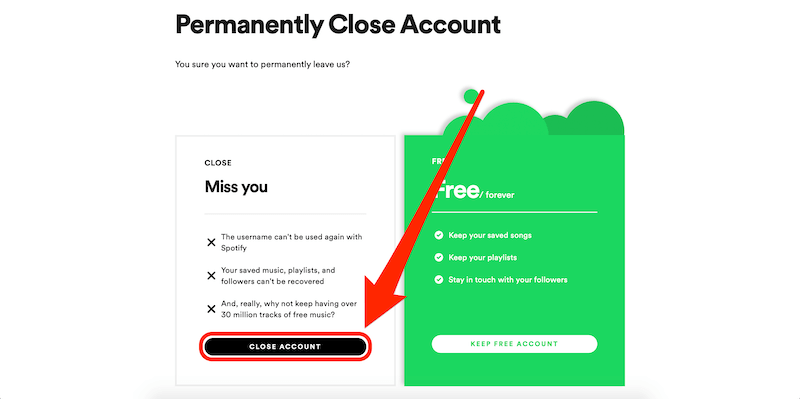
削除する方法 Spotify Android のアカウントですか?
を削除する簡単な手順は次のとおりです。 Spotify Android のアカウント。
- まず、 Spotify あなたのデバイス上のアプリ。
- 画面右上にある設定アイコンをタップします。
- [サポート] オプションに到達するまで上にスクロールします。 「サポート」オプションをタップします。
- 下にスクロールして、「アカウントと支払い」オプションを選択します。
- 次に、アカウントのヘルプを選択します。
- もう一度下にスクロールして、「アカウントを閉じる」オプションを押します。
- その後、アカウントにログインします。 すでにログインしている場合は「アカウント」を選択してください
- 「アカウントを閉鎖したい」オプションをタップし、下にスクロールして「アカウントを閉鎖」を押します
- さらに数回クリックした後、もう一度「続行」を押します
- 最後に、アカウントを完全に削除することを確認する電子メールが届きます。 緑色のバーに表示されるアカウントを閉じるを押すと完了です。
パート3. ボーナス:削除後も曲を永久に保存 Spotify アカウント
TuneSolo Spotify Music Converter は、超高速で音楽を変換できる強力なコンバーターです。 削除方法のおまけセクションです Spotify アカウント記事。ダウンロードと変換プロセスは最大で 16X. TuneSolo バッチ変換を提供し、曲をすばやく効果的に変換できるようにして、時間を節約します!
使用するには TuneSolo Spotify Music Converter 素晴らしいです。とても分かりやすく、インターフェースも非常に直感的です。さらに、曲を変換する手順は Spotify ローカル ドライブ上のファイルにコピーする方法は非常に簡単です。
使用する手順は次のとおりです TuneSolo Spotify Music Converter:
ステップ01. ツールをダウンロード、インストール、起動します。最初のステップは、公式ウェブサイトにアクセスすることです。 TuneSolo Spotify Music Converterツールをコンピュータにダウンロードして入手してください。次に、ツールをインストールします。その後、コンピュータ上でツールを開いてください。
ステップ02. ファイルを追加します。次のステップは、トラックをソフトウェアに追加することです。トラックをドラッグアンドドロップすることでこれを行うことができます。または、URLをコピーして貼り付けることもできます。 Spotify から TuneSolo Spotify Music Converter.

ステップ03. 設定を変更します。希望する出力形式を選択してください。 MP3 or WAV次に、コンピューター上のどのフォルダーにファイルを保存するかを選択してください。
ステップ04. 変換します。最後のステップは、[変換]ボタンをクリックしてファイルの変換を開始することです。 Spotify ローカルドライブに。

パート4. 結論
ここで議論したのは、 削除方法 Spotify アカウント。 このようにして、アカウントを終了し、それに関連付けられている詳細を削除できます。 も使用できます TuneSolo Spotify Music Converter トラックを取得する Spotify ローカルドライブにコピーします。 今すぐツールを入手してください!

