

SoundCloudから音楽をダウンロードする方法【2025年完全ガイド】
SoundCloud は、世界最大級の音楽ストリーミングサイトの 1 つで、アーティストのクリエイターがさまざまな共有ツールを通じてリスナーとつながることができます。このサイトは 2007 年にスウェーデンのストックホルムで設立されました。そのため、SoundCloud から音楽をダウンロードする方法を知りたいと思うかもしれません。
また、新しい曲を探してダウンロードしたり、他の人が楽しめると思うプレイリストを投稿したり、アーティストとしての自分の能力を世界に示したい場合は、ここが最適な出発点となります。ただし、SoundCloudから音楽をダウンロードするのはそれほど簡単ではなく、それがここにいる最初の目的であれば、SoundCloud からデバイスに音楽をダウンロードする方法をご紹介します。
記事の内容 パート1. SoundCloud? で音楽をダウンロードできますか?パート2. モバイル端末でSoundCloud から無料の音楽をダウンロードするにはどうすればよいですか?パート3. ボーナス:Spotify プレイリストをオフライン再生用にダウンロードする方法パート4. 結論
パート1. SoundCloud? で音楽をダウンロードできますか?
SoundCloud から曲をダウンロードできますか? SoundCloud から音楽をダウンロードする方法に関するこの記事では、まずこの質問にお答えします。 SoundCloud では、チャンネルのすべてのユーザーが音楽を宣伝し、利用できるようにするためのさまざまな方法があり、その 1 つはリスナーが音楽をダウンロードできるようにすることです。 自分の曲のダウンロード ボタンを有効にする方法がわからない歌手やアーティストの方は、読み進めて詳細を確認してください。
SoundCloud, では誰でも無料で音楽を聴いたり共有したりできますが、トラックのダウンロードには特定の制限があります。サイトのプレミアムパッケージやプロパッケージのメンバーシップを持っていないユーザーは、100のトラックしかダウンロードできませんが、プロに登録しているユーザーは1000のトラックをダウンロードできます。さらに、SoundCloud Pro Unlimitedの加入者は、無制限の数のトラックを問題なくダウンロードできます。
楽曲のダウンロードを有効にすると、基本的に SoundCloud リスナーは、あなたが最初に SoundCloud に公開したオリジナル音楽のコピーをダウンロードできるようになります。これは、リスナーにあなたのオリジナルトラックのコピーをダウンロードするアクセス権を与えることを意味します。
個々のトラックの [許可] タブでは、リスナーのダウンロードを有効にしたり、場合によっては無効にしたりすることができます。 さらに、複数のトラックの場合は、[トラック] ページで、複数のトラックのダウンロードを一度に許可または停止することもできます。
ダウンロード設定を完全に変更したいトラック 1 をクリックしたら、「トラックを編集」をクリックし、選択肢から「権限」を選択してください。このオプションは、コンピューターの Web ブラウザーからのみ使用できることに注意してください。これにより、SoundCloud から音楽をダウンロードする方法が他にもわかります。
パート2. モバイル端末でSoundCloud から無料の音楽をダウンロードするにはどうすればよいですか?
SoundCloud で曲をダウンロードできるかどうかを確認したら、SoundCloud で曲を Android または iPhone に無料でダウンロードする方法を学びます。SoundCloud から音楽をダウンロードする方法について説明しましょう。SoundCloud アカウントにサインインすると、波形の下にあるダウンロード ファイル オプションを選択することで、Web ブラウザまたはダウンロード機能を使用して SoundCloud から音楽をダウンロードできます。
すべてのトラックや曲をダウンロードできるわけではないことに注意してください。 ファイルのダウンロード ボタンが表示されない場合は、ファイルをアップロードしたユーザーまたはアーティストが、そのファイルがダウンロード可能になることを意図していないか、決定していなかったことを意味します。 さらに、ダウンロードできるのは主に個々の音楽であり、プレイリスト全体を利用することさえできません。
SoundCloud からWebブラウザを使って音楽をダウンロードする方法:
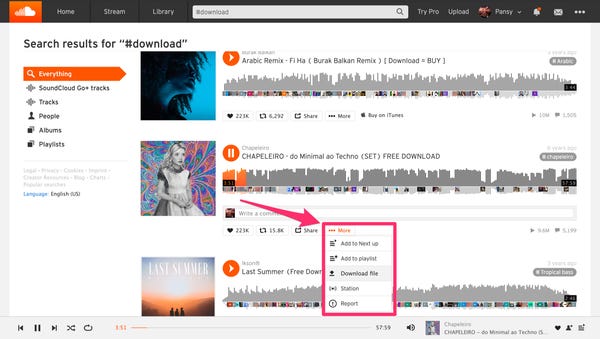
SoundCloud 音楽のすぐ下に、「いいね」、「再投稿」、「共有」などのオプションがいくつか表示されます。 "Add to Next Up," また、「その他」の項目があり、音楽がダウンロード可能な場合は、「その他」の下にダウンロードオプションが表示されます。
ステップ1. 開始するには、SoundCloud のユーザー名とパスワードを入力してください。
ステップ2. ダウンロードしたい音楽を検索してください。
ステップ3. ダウンロードしたい音楽の横にある「もっと見る」をクリックしてください。
ステップ4. アーティストが音楽をダウンロード可能にしている場合は、ドロップダウンメニューが表示されます "Download file."
ステップ5. 「ファイルをダウンロード」ボタンをクリックするだけです。
ステップ6. 音楽のダウンロードが今から開始されます。ダウンロードが完了したら、音楽再生ソフトなどのソフトウェアを使ってデスクトップから再生できるようになります。
モバイル デバイスからトラックをダウンロードすることはできません。これは、SoundCloud から無料で音楽をダウンロードする方法を知りたい人にとっては残念なことです。では、モバイルで SoundCloud から音楽をダウンロードする方法はありますか?心配しないでください。一方、有料の SoundCloud Go または Go+ サブスクリプションのユーザーは、モバイル デバイスでオフライン再生用にトラックを保存できます。それでも、デスクトップ ソフトウェアとは異なり、たとえば共有したり変更したりできるファイル/トラックをダウンロードしているわけではありません。アプリでのみ利用可能です。
モバイルアプリを使用してSoundCloud から音楽をダウンロードする方法:
まずプレイリストを作成する必要があります。 その後、気に入ったトラックをダウンロードすることもできます。
ステップ1. アプリケーションを起動し、SoundCloud goアカウントにログインしてください。
ステップ2. オフライン再生用に保存したい曲を探してください。
ステップ3. ダウンロードしたい音楽の横にある「もっと見る」ボタン(ほとんどの場合、3 のような横長のドットのように見えます)をクリックし、次に「プレイリストに追加する新しいプレイリストを作成するか、既存のプレイリストに追加します。
ステップ4. プレイリストをすばやく見つけるには、アプリを開いて "Your Library" 右下隅にある縦線の記号をクリックしてページを開きます。
ステップ5. お気に入りのトラックをすべてダウンロードしたい場合は、「プレイリストとアルバム」または "Liked tracks."
ステップ6. ダウンロードしたいプレイリストを選択し、「ダウンロード」ボタンをタップしてください。プレイリスト全体、またはお気に入りの曲すべてを一度にダウンロードすることはできますが、個々の曲をダウンロードすることはできません。
ステップ7. ダウンロードボタンをタップし、プレイリストまたはお気に入りトラックのセクションにある下向き矢印のアイコンをクリックしてください。
プレイリストがダウンロードされます。 完了すると、インターネットに接続せずにこれらの音楽を聴くことができるようになります。
後で音楽を削除したい場合は、下向き矢印を使用してダウンロードしたデータを削除します。
SoundCloud からklickaudで音楽をダウンロードする方法
SoundCloud のすべての曲にダウンロード ボタンがあるわけではありません。しかし、SoundCloud の曲をデバイスに保存できない場合でも、サードパーティのツールを使用して保存できます。これを行うには、曲の URL をオンライン抽出ツールに入力する必要があります。抽出ツールは、会社のサーバーからオーディオ ファイルを取得できます。以下は、モバイルで SoundCloud の曲をダウンロードする方法の詳細な手順です。
ステップ1. SoundCloud からダウンロードしたいトラックを探してください。ウェブブラウザ上部のアドレスバーからURLをコピーしてください。
ステップ2. に行きます KlickAudGenericName サイト。
ステップ3. URLを入力し、ダウンロードボタンを選択してください。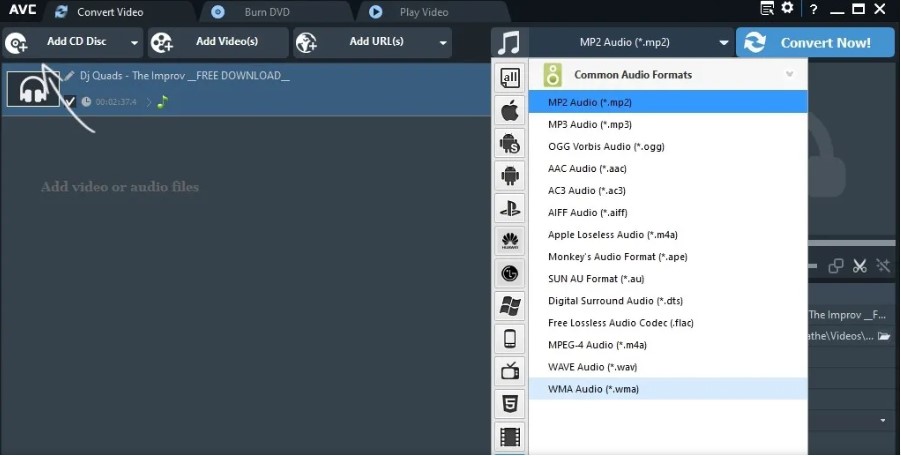
パート3. ボーナス:Spotify プレイリストをオフライン再生用にダウンロードする方法
インターネットに接続していない状態で Spotify または SoundCloud を聴きたい場合は、聴くための音楽をダウンロードしておいてください。オフラインでストリーミング再生するためにダウンロードしたいプレイリストまたはアルバムに移動します。次に、プレミアム会員の場合は「ダウンロード」と表示されるトグルをクリックすると、プレイリストまたはアルバムがデバイスに保存されます。トラックが保存されると、緑色の矢印が表示され、保存されたことを示します。
TuneSolo Spotify Music Converterは、音楽を驚異的なスピードで変換できる強力なコンバーターです。ダウンロードと変換処理は、16Xまで高速化できます。TuneSolo はバッチ変換に対応しており、曲を迅速かつ効率的に変換できるため、時間を節約できます。
TuneSolo を使用して、SoundCloud またはSpotify: から音楽をダウンロードする方法を実装する手順は次のとおりです。
ステップ01. TuneSolo Spotify Music Converter をダウンロード、インストール、および開きます。
まず、公式ウェブサイトからTuneSolo アプリを入手してください。次に、無料トライアルを利用するか、ツールを正規に購入することができます。その後、コンピューターにインストールして使用できるようになります。インストールが完了したら、コンピューター上でTuneSolo アプリを開いて、そのメリットを享受できます。
ステップ02. トラックを追加する
次のステップは、Spotify または SoundCloud からトラックを追加することです。トラックをドラッグアンドドロップすることで追加できます。別の方法としては、プラットフォームからトラックのリンクをコピーし、TuneSolo に貼り付ける方法もあります。

ステップ03. 希望の設定を選択してください
取り込みたいすべてのトラックを追加した後の 3 番目のステップは、目的の設定を選択することです。 必要な出力ファイルの種類を選択します。 宛先フォルダーを選択することもできます。 ここは、ファイルが取得されて変換された後に保存される場所です。

ステップ04. 変換
最後のステップは、「変換」ボタンをクリックして、SoundCloud とSpotify. から音楽をダウンロードする方法を実行することです。ファイルは、前のステップで選択した保存先フォルダに保存されます。これで、オフラインで音楽を聴くことができます。また、所有している他のデバイスに転送してオフラインで聴くこともできます。

パート4. 結論
このガイドでは、SoundCloud から音楽をダウンロードする方法を説明しました。さらに、Spotify から音楽をダウンロードして、TuneSolo Spotify Music Converter を使用してオフラインで聴く方法についても説明しました。
このガイドは、モバイルデバイス、ノートパソコン、コンピューターを使用して SoundCloud から音楽をダウンロードする方法を知りたい場合に非常に役立ちます。さらに、ボーナスツールを使用すると、Spotify と SoundCloud のトラックを永久に入手できるため、サブスクリプション料金を支払う必要がありません。今すぐ TuneSolo Spotify Music Converter を入手しましょう!

