

SpotifyからiPhoneに音楽をダウンロードする方法 [2023年更新]
Spotify を利用することで、音楽愛好家はさまざまなジャンルやスタイルの音楽をストリーミング再生できます。また、膨大な音楽コレクションを通して、多くの新しいアーティストを発見することもできます。この音楽を保存するには、月額 $9.99 の Spotify Premium に登録するか、長期的にはより安価なツールを利用することができます。
この記事では、 Spotify からiPhoneに音楽をダウンロードする手順について解説します。時間をかけて読んで理解し、お気に入りの音楽を保存できるようにしましょう。
記事の内容 パート1. Spotify からiPhoneにプレミアムで音楽をダウンロードする方法は?パート2. プレミアム会員登録なしで、Spotify からiPhoneに音楽をダウンロードする方法は?パート3. Spotify からiPhoneに無料で音楽をダウンロードする方法パート3. 結論
パート1. Spotify からiPhoneにプレミアムで音楽をダウンロードする方法は?
プレミアムプランのメリットの一つは、 Spotify アプリからお気に入りの曲をすべて直接ダウンロードできることです。プレミアムユーザーは、ダウンロードした曲をいつでもオフラインでストリーミング再生できます。このオフライン再生とダウンロード機能の利点は、お気に入りの音楽をどこへでも持ち運べるだけでなく、携帯電話のデータ通信量を大幅に節約できることです。
Spotify プレミアムサブスクリプションを初めてご利用になる場合は、Spotify からiPhoneに音楽をダウンロードする方法の手順を以下に示します。
ステップ1. 最初のステップは、Spotify アプリを開き、有効なSpotify プレミアムアカウントを使用してサインインすることです。
ステップ2. 次のステップは、お気に入りのプレイリストを探して選択することです。「フォロー」ボタンをタップすると、お気に入りのプレイリストコレクションに追加されます。個々のトラックをダウンロードする方法はないことに注意してください。ダウンロードするには、まずこれらの個々のトラックすべてを含むアルバムまたはプレイリストを作成する必要があります。
ステップ3. プレイリストをたどった後、シャッフル再生ボタンの下に、切り替えスイッチボタンが表示されます。 “Available Offline”ボタンを反対に切り替えて、デバイスにダウンロードしてください。
ステップ4. プレイリストをダウンロードしたら、オフラインで再生できます。プレイリストを見つけるには、 “Your Library” タブをクリックし、次のセクションから「プレイリスト」をクリックします。すると、ダウンロードしてオフライン再生用に準備したすべてのプレイリストが表示されます。
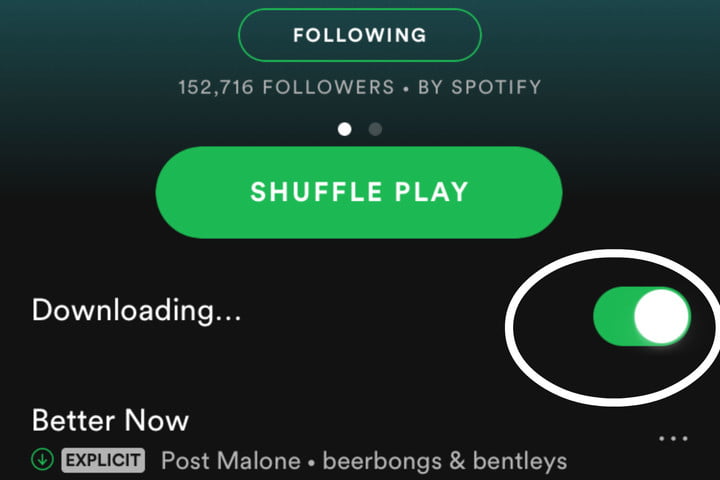
以上です!Spotify からiPhoneに音楽をダウンロードして、安定した信号やアクティブなインターネットアクセスを気にすることなく、いつでも好きなときにストリーミングする方法は、4の簡単な手順に従うだけです。
注:オフラインストリーミングで楽曲にアクセスする際に問題が発生した場合は、以下の点を確認してください。
- Spotify プレミアムサブスクリプションに加入しているかどうか確認してください。
- サブスクリプションの有効期限が切れているかどうかを確認します。
- 最後に、曲のダウンロードに成功したかどうか。 プレイリストの保存中に実際に問題が発生する場合があります。たとえば、プロセスの実行中のインターネット接続です。
パート2. プレミアム会員登録なしで、Spotify からiPhoneに音楽をダウンロードする方法は?
前述の通り、Spotify Music はプレミアムプランと無料プランの両方を提供しています。どちらのプランでも、ユーザーは膨大な音楽コレクションにアクセスできます。ただし、無料アカウントを使用する場合、ストリーミング中に再生されるすべての広告を視聴する必要があります。また、プレミアムアカウントとは異なり、無料アカウントでは楽曲をダウンロードすることはできません。つまり、オフラインで楽曲をストリーミング再生することもできません。
上記の機能を利用するには、Spotify Music ダウンローダーを使用して、Spotify から iPhone やその他のデバイスに音楽をダウンロードする手順を実行する必要があります。利用できる最適なツールは、TuneSolo Spotify Music Converter です。このツールは、 Spotifyトラックをダウンロードする際に非常に便利です。また、トラックをMP3,、WAV,、AAC,、FLAC などの一般的なオーディオ形式に変換するためにも広く使用されています。これらの形式のいずれかに変換することで、曲をストリーミングする際に任意のオーディオコンバーターを使用できるようになります。 TuneSolo では、ID3 タグやメタデータ情報を含むすべての重要な詳細情報が変換後も保持されます。また、5x の高速処理が可能なので、処理全体にかかる時間はわずか数分です。変換後には、最高のストリーミング品質の楽曲も期待できます。
コンピューターにSpotify Music からMP3をダウンロードする方法
TuneSolo Spotify Music Converter を Spotify から iPhone に音楽をダウンロードする方法で使用する手順については、以下の詳細な手順を参照してください。
ステップ1. TuneSolo Spotify Music Converter をダウンロード
TuneSolo Spotify Music Converter のアプリケーションは、TuneSolo. の公式サイトからダウンロードしてください。アプリのダウンロードが完了したら、お使いのデバイスにインストールして起動してください。
ステップ2. Spotify の曲をアップロードします
次のステップは、音楽コレクションから曲を選択してアップロードすることです。TuneSolo アプリをインストールして実行すると、音楽ライブラリが自動的に読み込まれます。読み込みが完了したら、曲を選択してコンバーターにアップロードできます。追加するには、コピー&ペーストするか、トラックをコンバーターにドラッグ&ドロップするだけです。

ステップ3. 出力フォーマットを選択する
トラックの選択とアップロードが完了したら、出力フォーマットの選択に進むことができます。MP3,、WAV,、AAC,、FLACの中から、1フォーマットを選択してください。

ステップ4. 変換プロセスを開始します
出力フォーマットとトラックの選択が完了したので、[すべて変換]ボタンをタップして、変換プロセスを開始します。 確かに、このプロセスはそれほど長くは続かず、ほんの数分しかかかりません。

ステップ5. 変換された曲の出力を表示する
変換プロセスが最終的に完了したら、[出力ファイルの表示]ボタンをクリックして、変換されたすべての曲を取得します。 これは、変換が完了すると、変換されたすべての曲が表示される場所です。
Spotify からiPhoneに音楽をダウンロードする手順(TuneSolo, を使用)に従うと、トラックとプレイリストがローカルファイルとしてコンピュータに保存されます。iPhoneで直接楽しむには、以下の手順でその方法を説明します。
変換したSpotify の曲をコンピューターからiPhoneに転送する方法
Spotify から iPhone に音楽をダウンロードする手順を完了するには、Finder または iTunes を使用して、変換された Spotify トラックを iPhone に移動することができます。
iTunesを使用しています
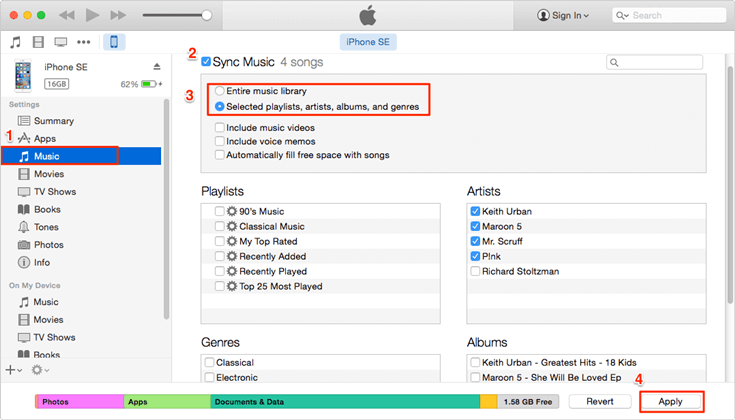
ステップ1. iPhoneをコンピュータに接続するために使用するUSBケーブルを用意してください。準備ができたら、iTunes アプリケーションを開いてください。
ステップ2. 次のステップとして、コンピューター画面の上部、特に左側を見て、iPhoneデバイスのアイコンを選択してください。
ステップ3. 設定タブの下に表示されるオプションから、「音楽」をクリックしてください。
ステップ4. それをクリックすると、音楽の同期に関するウィンドウが表示されます。そこから、右側のボックスにチェックを入れます。 “Sync Music”音楽ライブラリ全体を同期するか、特定のプレイリストまたはアルバムを選択して同期するかを選択できます。後者を選択した場合は、必要なプレイリストをすべて選択してください。
ステップ5. 選択が完了したら、「今すぐ適用」ボタンをクリックして、行った操作をすべて保存してください。「今すぐ適用」ボタンをクリックすると、自動的に同期処理が開始されます。このボタンは画面右下にあります。
Finderを使う
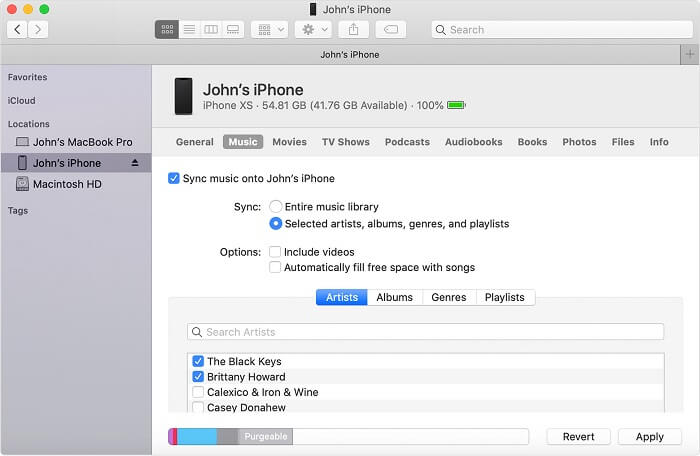
ステップ1. USBケーブルを使って、コンピューターとiPhoneを接続します。接続したら、Finderを開きます。
ステップ2. Finderウィンドウの左側にあるiPhoneのアイコンをクリックしてください。
ステップ3. それをクリックすると、さまざまなタブが表示されるので、音楽タブを選択してください。
ステップ4. 先ほどと同じように、接続されたデバイスに音楽を同期する横にあるチェックボックスにチェックを入れてください。
ステップ5. そして次のステップは、デバイスに同期させたいすべてのプレイリスト、アルバム、アーティストを選択することです。
ステップ6. 画面右下隅に「元に戻す」ボタンの横に「適用」ボタンがあります。「適用」をクリックして変更を保存してください。
パート3. Spotify からiPhoneに無料で音楽をダウンロードする方法
上記で紹介したプレミアムサブスクリプションまたはTuneSolo Spotify Music Converter を通じてSpotify の曲をダウンロードする以外にも、Telegramやショートカットを使用してSpotify Music を無料でダウンロードすることもできます。
ショートカットを使用してSpotify Music をiPhoneにダウンロード
SiriショートカットはiPhoneにプリインストールされている組み込み機能です。これを使うと、カスタムワークフローやアクションを作成できます。驚くべきことに、追加アプリをインストールすることなく、Spotify からiPhoneに音楽をダウンロードすることも可能です。それでは、その仕組みを見ていきましょう。
ステップ1. iPhoneでSpotify アプリを開き、Spotify Music リンクをコピーしてください。
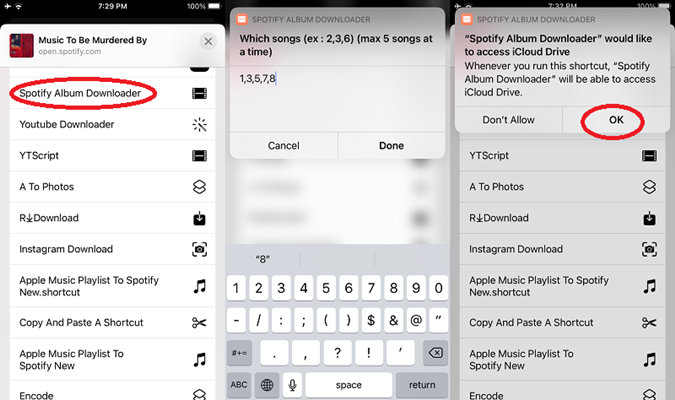
ステップ2. iPhone でショートカットを実行し、プログラムから Spotify アルバムダウンローダーを見つけます。
ステップ3. Spotify Music のリンクをショートカットに貼り付け、「OK」ボタンをクリックして iCloud Drive にアクセスすると、Spotify Music が MP3 の形式で iPhone にダウンロードされます。
TelegramでSpotify Music をiPhoneにダウンロード
Telegramは様々なボットを備えたオープンソースプラットフォームであり、Telegramには多くのボットが存在するため、Spotify ダウンロードツールを見つけるのに役立ちます。このダウンロードツールを使用すると、Spotify からMP3までの音楽をデバイスに保存できます。具体的な手順は次のとおりです。
ステップ1. iOSデバイスでSpotify アプリを起動します。ダウンロードしたい曲のリンクをコピーします。
ステップ2. Telegramを開いて検索 "Spotify Song Downloader"
ステップ3. リストからTelegram Spotifyボットを選択し、「開始」を押してください。
ステップ 4. 事前にコピーしておいた曲のリンクを検索バーに貼り付け、「送信」ボタンをクリックしてください。
ステップ5. 最後に、「ダウンロード」ボタンをクリックして、Spotifyの曲をiPhoneにダウンロードしてください。
パート3. 結論
ここまでで、Spotify から iPhone に音楽をダウンロードする方法は既にお分かりいただけたと思います。これは、Spotify プレミアム サブスクリプションに加入するか、TuneSolo Spotify Music Converter のようなプロ仕様のツールや無料ツールを使用することで可能です。しかし、TuneSolo の使用は、特に Spotify を無料でのみ使用している方にとって非常に便利です。曲を直接かつ簡単にダウンロードしたい場合は、Spotify プレミアムに加入し続けるだけで済みます。トラックとプレイリストをコンピュータにダウンロードした後、Finder または iTunes を使用して、コンピュータに保存した音楽を iPhone に同期できます。先ほど説明した、Spotify からiPhoneに音楽をダウンロードする方法の手順を必ず守ってください。

