

iMacでSpotifyを無料で聴くにはどうすればいいですか?
iMacユーザーで、音楽鑑賞体験を向上させたいとお考えですか?もう探す必要はありません!人気の音楽ストリーミングプラットフォームが、iMacでSpotify を入手する方法を学ぶことで、簡単に利用できるようになりました。エネルギッシュなビート、心地よいメロディー、あるいは新しいジャンルの探求など、どんな音楽の好みにも合う豊富なライブラリをSpotify は提供します。
この記事では、iMacでSpotify を入手して、お気に入りの音楽を楽しめるようにする手順を詳しく解説します。また、オフラインで楽曲を楽しめるSpotify Premiumのロックを解除するための新しいツールもご紹介します。さあ、早速iMacで音楽の世界を解き放ちましょう!
記事の内容 パート1. iMacとは何ですか?パート2. iMacコンピュータでSpotify を入手するにはどうすればよいですか?パート3. iMacにSpotify の曲をダウンロードするにはどうすればいいですか?パート4. 結論
パート1. iMacとは何ですか?
iMacは、Apple Inc.が製造するオールインワン型コンピュータのシリーズです。モニターとコンピュータ本体が一体化した、洗練されたパワフルなデスクトップコンピュータです。エレガントなデザインと高いパフォーマンスで知られるiMacは、シームレスなユーザーエクスペリエンスを提供し、個人利用にもビジネス利用にも人気の高い選択肢となっています。
iMacは、通常21.5インチから27インチの美しいディスプレイを搭載し、Retina解像度により鮮明な映像と鮮やかな色彩を実現しています。プロセッサ、メモリ、ストレージ、グラフィックカードなどのコンピュータコンポーネントはディスプレイの背面にすっきりと統合されているため、作業スペースがすっきりと保たれます。
AppleのオペレーティングシステムであるmacOSを搭載したiMacは、ユーザーフレンドリーなインターフェースと他のAppleデバイスとのシームレスな統合を提供します。幅広いアプリケーションとソフトウェアをサポートしているため、クリエイティブワーク、生産性向上、エンターテイメントなど、さまざまなタスクに幅広く対応でき、多くのユーザーに適したオールインワンコンピュータとなっています。
iMac は、洗練されたデザイン、強力なパフォーマンス、直感的なオペレーティング システムを備えており、スタイルと機能性の両方を求めるユーザーにプレミアムなコンピューティング エクスペリエンスを提供します。
iMacとは何かを理解したところで、次にiMacとMacの違いを理解しましょう。2の主な違いは、以下のようにまとめられます。
- フォームファクター:iMacはオールインワンのデスクトップコンピュータであり、コンピュータのコンポーネントとモニターが80000040533つのユニットに統合されていますが、「Mac」はデスクトップとラップトップのさまざまな構成を指す場合があります。
- 焦点: iMac は家庭およびオフィスでの使用を目的として設計されており、洗練された省スペースのデザインと強力なパフォーマンスを提供します。一方、「Mac」は MacBook、MacBook Air、MacBook Pro、Mac Mini、およびその他のデバイスを含む幅広いデバイスを指します。 Mac Pro にはそれぞれ固有の使用例があります。
- 構成可能性: iMac は限られた数の構成で利用できますが、「Mac」にはさまざまなパフォーマンス レベル、携帯性、フォーム ファクターなどの幅広いオプションが含まれており、多様なユーザー ニーズに応えます。
要約すると、「Mac」はAppleのコンピュータ製品全般を指すより包括的な用語であり、「iMac」はAppleが提供するオールインワンのデスクトップコンピュータシリーズを具体的に指します。
パート2. iMacコンピュータでSpotify を入手するにはどうすればよいですか?
iMacとは何か、そしてiMacとMacの違いを知った後、もしかしたら「iMacでSpotify を入手できますか?」と疑問に思うかもしれません。答えはイエスです!iMacでSpotify を入手するには、次の簡単な手順に従ってください。
ステップ1アプリストアを開く
iMacでApp Storeを起動します。Dockにある「Finder」アイコンをクリックし、「アプリケーション」を選択してから、 "App Store."
ステップ2: Spotify を検索
App Storeの検索バーに「Spotify」と入力してEnterキーを押してください。検索結果の一覧が表示されます。
ステップ3: Spotify を選択してダウンロード
検索結果から公式アプリ「Spotify」を探してクリックしてください。すると、「Spotify」アプリのページに移動します。「入手」または「ダウンロード」ボタンをクリックしてインストールを開始してください。インストールを進めるには、Apple IDとパスワードの入力を求められる場合があります。
ステップ4: Spotify をインストールします
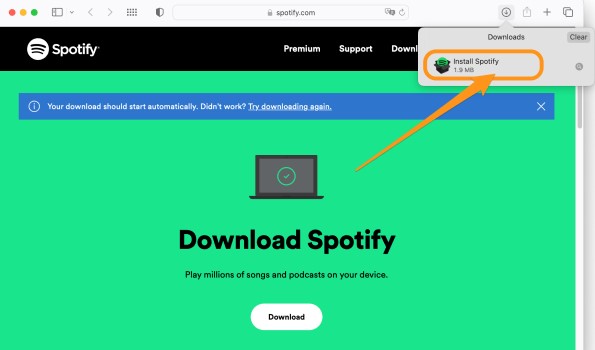
ダウンロードが完了すると、Spotify アプリがiMacに自動的にインストールされます。インストールの進行状況は、LaunchpadまたはDockの「ダウンロード」フォルダから確認できます。
ステップ5: Spotify を起動
インストールが完了したら、LaunchpadまたはアプリケーションフォルダにあるSpotify アプリを探してください。Spotify アイコンをダブルクリックしてアプリを開きます。
ステップ6サインインまたはアカウントを作成する
既に Spotify アカウントをお持ちの場合は、認証情報を使用してサインインしてください。そうでない場合は、クリックしてください。 "Sign Up" 新規アカウントを作成するには、メールアドレスまたはFacebookアカウントで登録できます。
おめでとうございます!Spotify がiMacにインストールされました。これで、膨大な音楽ライブラリを探索したり、プレイリストを作成したり、アーティストをフォローしたり、お気に入りの曲をすぐに楽しむことができます。指先ひとつで音楽の世界に飛び込む準備をしましょう!
パート3. iMacにSpotify の曲をダウンロードするにはどうすればいいですか?
iMacでプレミアム版のSpotify の曲をダウンロードする方法
iMac に Spotify がインストールされたので、Spotify Premium をお持ちの場合は、すぐに iMac に Spotify のプレイリストをダウンロードできます。iMac に Spotify の曲をダウンロードするには、次の手順に従ってください。
ステップ1. iMacでSpotify アプリを開いてください。
ステップ2. ダウンロードしたいプレイリスト、アルバム、またはポッドキャストを探してください。
ステップ3. プレイリスト、アルバム、またはポッドキャストの横にある「ダウンロード」スイッチをクリックしてください。これにより、コンテンツがiMacでオフラインで利用できるようになります。
ダウンロードしたコンテンツは、Spotify アプリ内でのみアクセス可能であり、DRM (デジタル著作権管理) の制限により、他のデバイスやメディアプレーヤーに転送することはできませんのでご注意ください。
iMacでプレミアムなしでSpotify の曲をダウンロードする方法
Spotify Premiumをお持ちでない場合は、iMacにSpotify のプレイリストをダウンロードすることもできます。また、強力なツールが必要な場合、そのツールはTuneSolo Spotify Music Converter. です。
TuneSolo Spotify Music Converterは、Spotify の曲を M4A,、MP3,、WAV,、FLAC, などへダウンロードして変換できるソフトウェアです。つまり、プレミアム サブスクリプションに加入していなくても、お気に入りの Spotify の曲をオフラインで聴くことができます。
TuneSolo, を使えば、お気に入りのSpotify トラックをダウンロードしてオフラインで聴くことができます。つまり、インターネット接続がなくても音楽を楽しむことができ、旅行中や電波状況の悪い場所、あるいは単にデータ通信量を節約したい場合にも便利です。
このコンバーターは非常に使いやすいです。ソフトウェアを開き、Spotify アカウントにログインして、ダウンロードしたい曲やプレイリストを選択するだけです。すると、コンバーターが曲をダウンロードし、選択したフォーマットに変換します。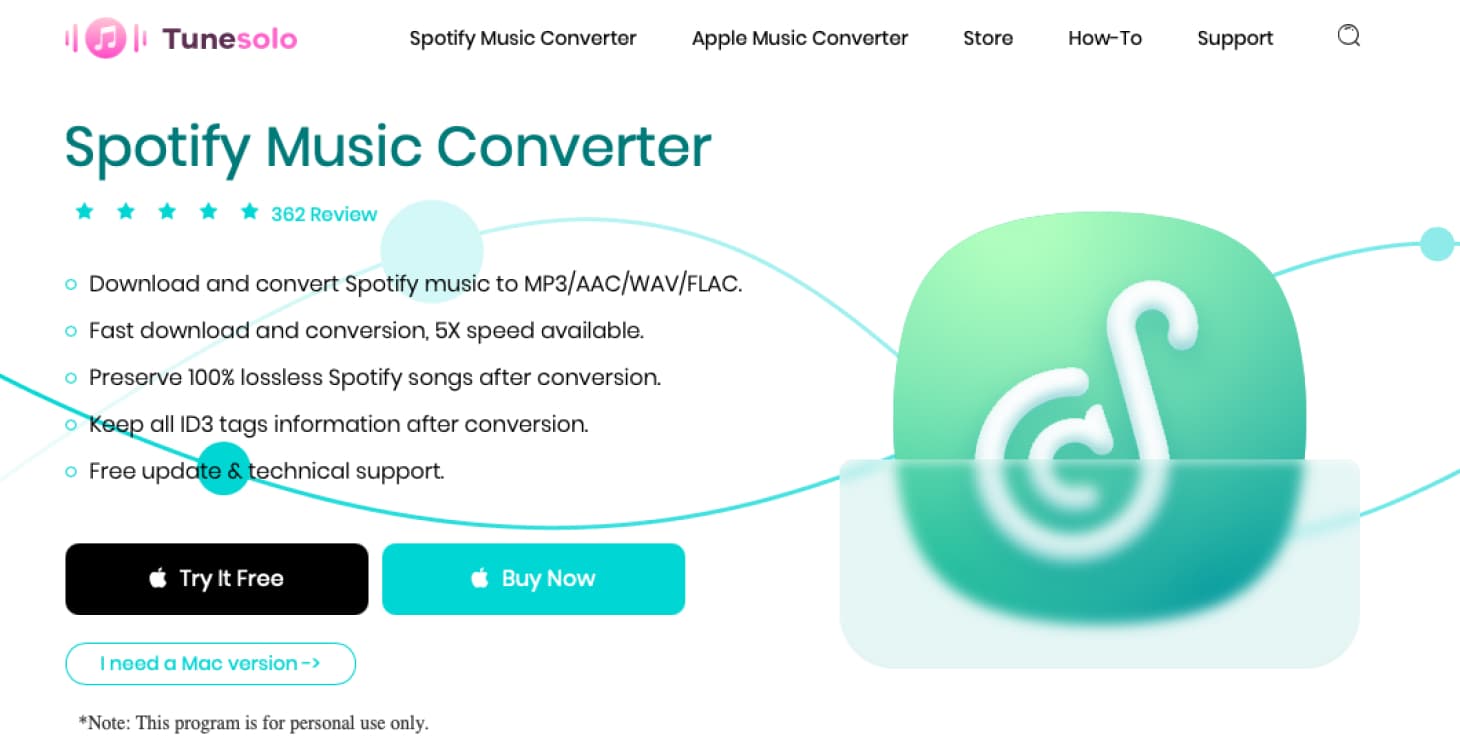
iMacでSpotify の曲を無料でダウンロードする方法
ステップ1. TuneSolo Spotify Music Converter をダウンロードしてインストールします。
公式ウェブサイトにアクセスするか、下のsfeボタンをクリックして、最高のフリーウェアTuneSolo Spotify Music Converter をダウンロードしてインストールし、セットアップを開始してください。
ステップ2. 音楽を選択してインポートする
お使いのデバイスでTuneSolo Spotify Music Converter を起動します。次に、ボックスに移動します。 “Copy and Paste URL here, or Drag file here:” インポートしたいSpotifyの曲を選択し、いずれかの方法を選択してください。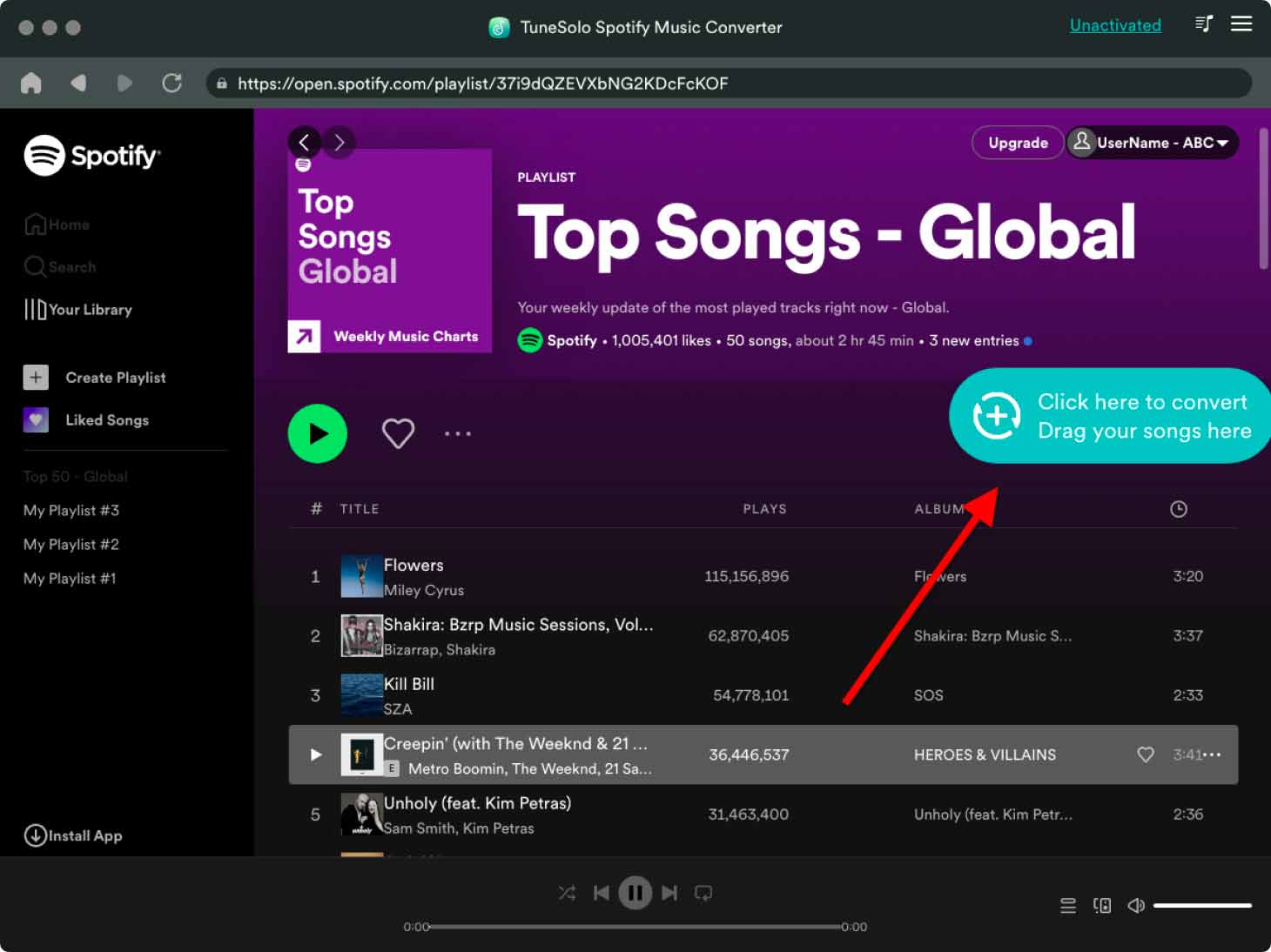
ステップ3. 出力を選択
必要な Spotify 曲をすべて選択したことを確認したら、 “Output Format” ドロップダウン メニューから利用可能な形式を選択して設定を開きます。次に、保存先フォルダーを選択します。 “Output Folder” ファイルを保存するオプション。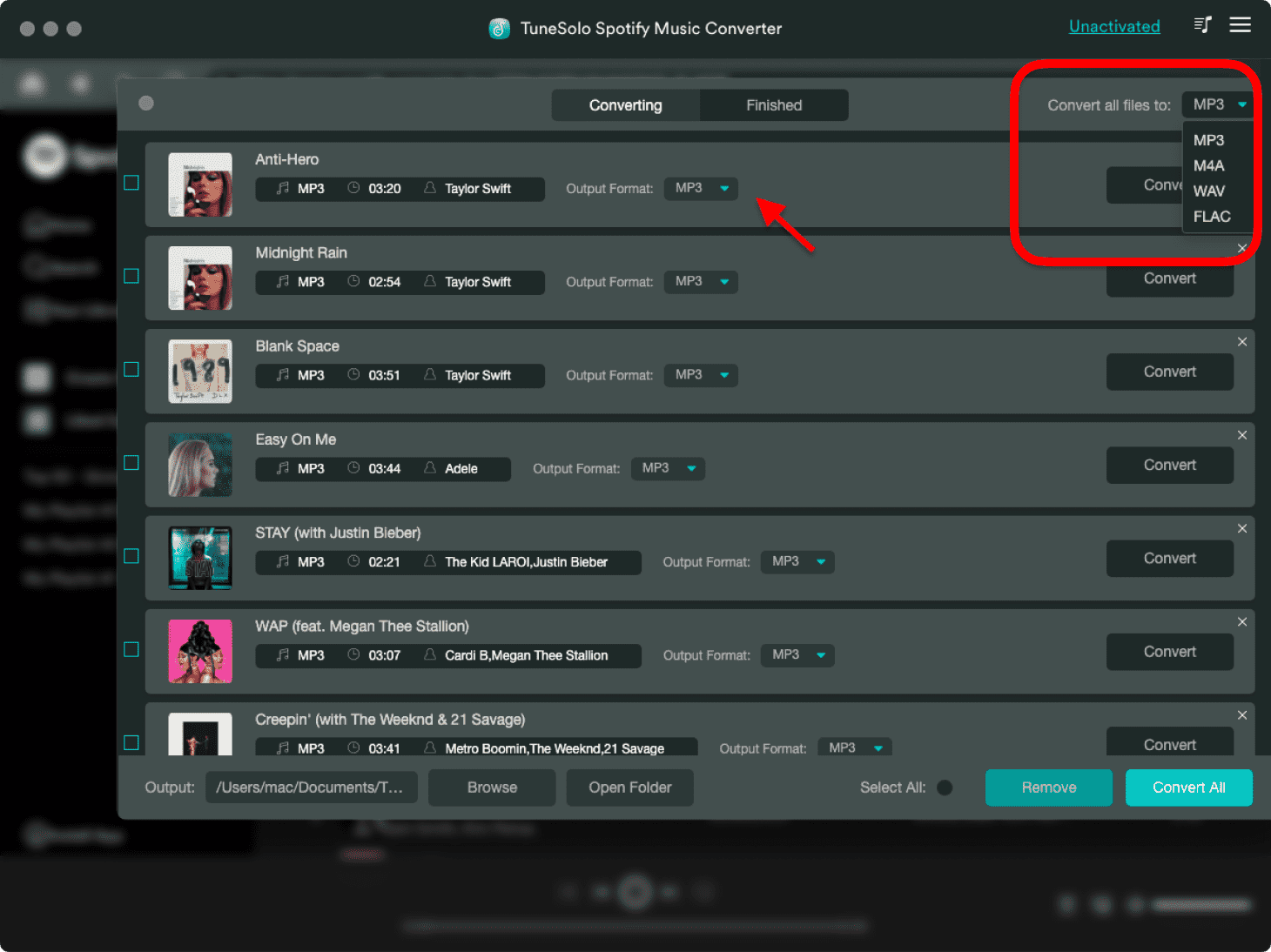
ステップ4. 音楽を変換する
このステップでは、Spotify Music の変換を開始できます。メニューを選択してください。 “Convert All” そして完了するまで待ちます。その後、 “View Output File” ボタンをクリックして、正常にダウンロードおよび変換された Spotify Music をすべて見つけます。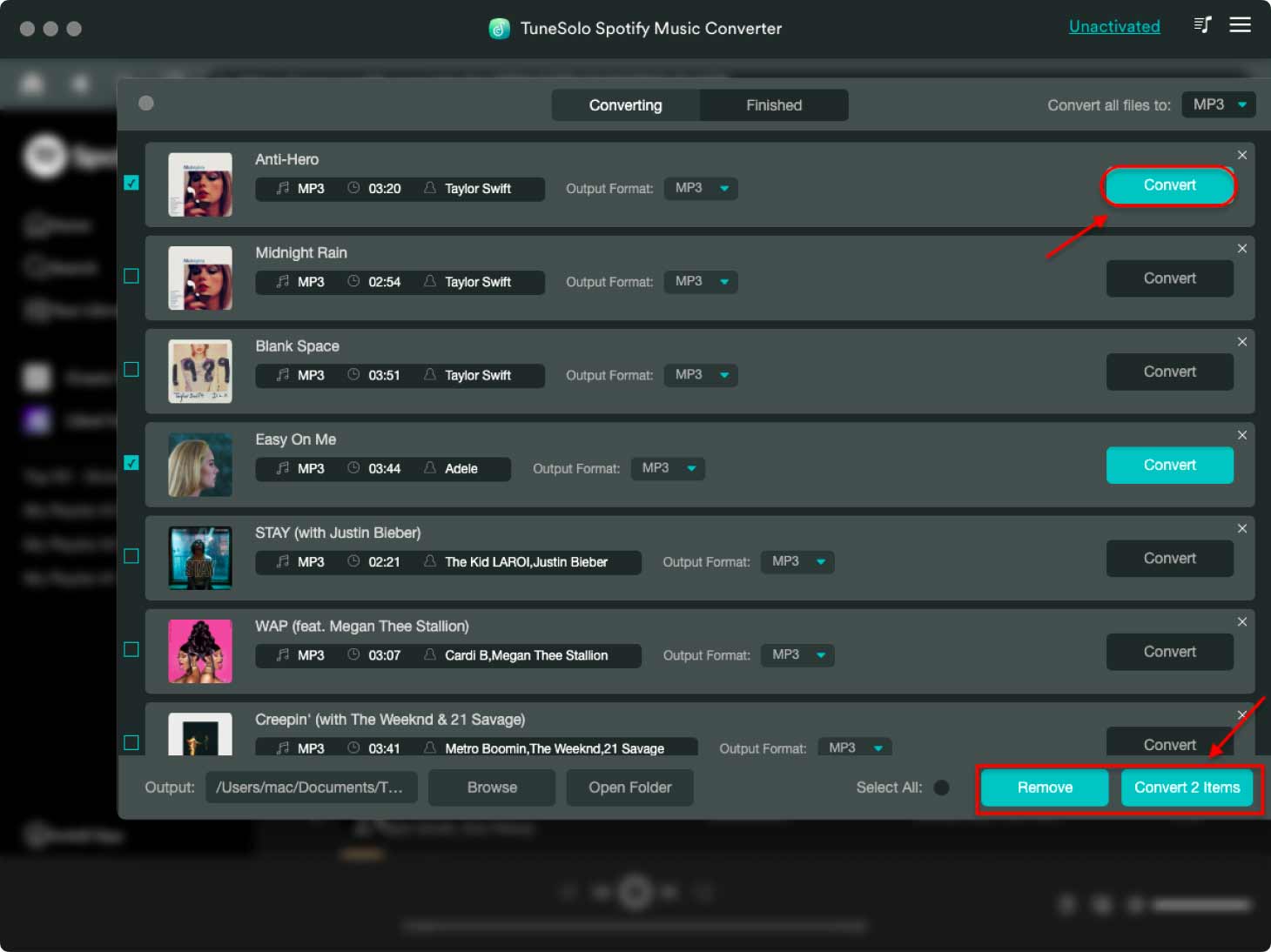
曲の変換が完了したら、スマートテレビ、パソコン、スマートフォン、タブレット、あるいはCDプレーヤーに転送できます。
パート4. 結論
結論として、iMacにSpotify をインストールすれば、無限の音楽ストリーミングと音楽発見の世界が広がります。ほんの数ステップで、お気に入りの曲、アルバム、プレイリストをデスクトップコンピュータで直接楽しむことができます。
しかし、Spotify の体験をさらに向上させる優れたツールについても触れておく価値があります。TuneSolo Spotify Music Converter の使用を検討してみてください。この強力なソフトウェアを使用すると、Spotify の曲をダウンロードして、さまざまなオーディオ形式に変換できます。
TuneSolo, を使えば、お気に入りのSpotify トラックを簡単にオフラインで保存し、インターネット接続なしでいつでもどこでも聴くことができます。これは、外出先で音楽を楽しみたい場合や、お気に入りの曲をローカルに保存しておきたい場合に特に便利です。
さあ、もう待つ必要はありません!iMacでSpotify の世界を探検し、TuneSolo Spotify Music Converter を使って音楽鑑賞体験をさらに向上させましょう。さあ、音楽をお楽しみください!

