

SpotifyをSDカードに移動する2つの方法 [2025年完全ガイド]
いつも期待されていたように Spotify、ポッドキャストを含む完璧なコンテンツや何百万もの曲への無制限のアクセスを提供します。 Spotify また、インターネット接続が失われた場合でも曲を聴くことができるように、曲をダウンロードする機能も提供されました。 以来 Spotify ほぼすべてのお気に入りの曲を見つけることができるので、見つけた曲やプレイリストを常に直接ダウンロードしていきます。 これにより、特に外部ストレージが使用されていない場合、デバイスのストレージ場所が明らかにいっぱいになります。 この場合、その手順をよく知っておく必要があります。 移動方法 Spotify SDカードへ.
ネットで引越し方法を調べていたら Spotify 〜へ SDカード, この記事は、移動方法に関して実行できるすべての可能性があり、最も信頼性の高い解決策に取り組むことを目的としているため、この記事にたどり着いたのは幸運だと思います。 Spotify SDカードに。 この投稿から知識を学んで、より楽しく使用できるようにしてください。 Spotify すべての時間。
記事の内容 パート1. なぜ動けないのか Spotify SDカードに?パート2. 保存する方法 Spotify Music プレミアム付きSDカードへパート2. から音楽をダウンロードする方法 Spotify 無料でSDカードに保存パート3. まとめ
パート1. なぜ動けないのか Spotify SDカードに?
このセクションは、まず「なぜ変えられないのか」という質問に答えることから始めましょう。 Spotify SDカードに保存しますか?」 そして「どうやって動くか」 Spotify SDカードに?」 SD カードをストレージとして使用できない主な理由の 1 つは、 Spotify ダウンロードできない場合、SD カードの利用可能な容量が内部ストレージや携帯電話のストレージに比べて少ない可能性があります。 一度 Spotify アプリがダウンロードされ、デバイスにインストールされた後、お気に入りの曲をダウンロードしようとすると、アプリは携帯電話と SD カードのどちらのメモリに空き容量が多いかを確認して選択する可能性があります。 ダウンロードしたすべての Spotify 曲は自動的に、より利用可能な場所に保存されます 1ですから、SDカードをもっと有効活用したいと常に思っていたのであれば、アプリを再度インストールする際に、SDカードに十分な空き容量を確保しておくようにしてください。
先ほど冒頭で述べたように、ここ数日間常にメモリが不足しており、内部ストレージを少しでも節約したい場合は、デバイスに SD カードを挿入しておくと便利です。携帯電話やタブレットでも構いません。 ただし、この方法は単独で誰にとっても機能します Spotify プレミアムサーマルバッグ
サブスクライバーは、から曲をダウンロードするための公式かつ正式な許可または特権を与えられている唯一の人であるため、 Spotify 毎月支払われるサブスクリプション料金を通じて。 これらはダウンロードされました Spotify 楽曲はオフライン再生に使用できます。
パート2. 保存する方法 Spotify Music プレミアム付きSDカードへ
上記の章の内容を通じて、次のことがわかります。 Spotify プレミアム加入者は節約できる Spotify Music SDカードに。以下に、SDカードを移動するための最も推奨されるプログラムをリストアップしました。 Spotify SDカードに。 必要な手順はいくつかだけで、非常に簡単で便利です。 そして、それは以内に行うことができます Spotify アプリのみ。
移動方法の手順 Spotify モバイルデバイスのSDカードへ
ステップ1. デバイスを開いて、 Spotify アプリ。
ステップ2. アプリのメイン画面で、「マイライブラリ」タブを選択してください。
ステップ3. 次に、歯車アイコンで表示されている「設定」ボタンを探し、見つけたらクリックして設定ウィンドウを正式に起動してください。
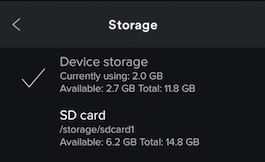
ステップ4. その直後に、ストレージボタンを選択してください。 2 結果、つまりデバイスストレージとSDカード。以下のいずれかを自由に選択できます。 2 そのうちの 1 ダウンロードしたファイルの最終保存場所として、より多くの場所を希望します。 Spotify 曲。 でも、どうやって移動するかという話なので、 Spotify SD カードに移動するには、SD カードのフォルダーをクリックします。
ステップ5. 選択が完了したら、「OK」ボタンをクリックして変更を保存してください。 Spotify アプリをクリックすると、保存場所が外部ストレージに切り替わります。 特に巨大な音楽ライブラリがある場合は、数分間待つことを覚悟してください。
移動方法の手順 Spotify デスクトップ上のSDカードへ
ステップ1. まず最初にすべきことは、画面の右上隅を確認することです。 Spotify デスクトップアプリケーション。 ユーザー名のすぐ横に矢印があることに気づくでしょう。 そこから、「設定」オプションをクリックします。
ステップ2. 次のステップは、詳細設定を表示するオプションが表示されるまでブラウジングを続けることです。
ステップ3. そこから「オフライン楽曲ストレージ」を探して、すべてのキャッシュファイルがどこに保存されているかを確認してください。
ステップ4. 「場所の変更」ボタンまたはオプションをクリックして、希望する新しい場所を入力できるようにします。 Spotify SD カードに保存するには、外部ストレージまたは SD カードを選択します。
パート2. から音楽をダウンロードする方法 Spotify 無料でSDカードに保存
上記で説明した方法はプレミアムユーザーのみに有効なので、単に使用している場合は確かに問題になるでしょう。 Spotify Music 無料でアプリを利用できます。したがって、あなたに最適なオプションは、サブスクリプションなしで曲をダウンロードできるプロフェッショナルなツールを使用することです。 Spotify プレミアム。 あなたを助ける最高のツールは他にありません TuneSolo Spotify Music Converter.
まずはその特徴をご紹介しましょう TuneSolo Spotify Music Converter 曲をダウンロードする方法と、その後移動する方法の詳細な手順について説明する前に Spotify SDカードに。
主な機能 TuneSolo Spotify Music Converter
ダウンロード Spotify 曲
の能力から始めましょう TuneSolo Spotify Music Converter あなたをサポートするにあたって お気に入りをダウンロードする Spotify 曲。 これは実際、アプリを楽しんでいるすべての無料ユーザーにとって、またアプリの終了を計画しているすべてのユーザーにとって非常に役立つ機能です。 Spotify サブスクリプション。 お気に入りの曲を引き続き聴くことができるという事実を知ってください Spotify の助けを借りて歌った TuneSolo Spotify Music Converter.
オフラインリスニング
プレミアム ユーザーのみを対象としたもう 1 つの機能は、オフライン再生です。 TuneSolo 同じ機能も提供できます。 曲をデバイスにダウンロードすると、安定したインターネット接続を必要とせずに、オフラインで曲を再生して楽しむことができるようになります。 したがって、基本的にモバイル データをオフにしても、デバイスに保存されているお気に入りのプレイリストやポッドキャストをすべてストリーミングできます。
利用可能な一般的な出力フォーマット
から曲をダウンロードできることはすでに説明しましたので、 Spotify の助けによって TuneSoloダウンロードに進む前に、利用可能な出力形式についても知っておく必要があります。最も一般的な出力形式には、 MP3 フォーマット、 WAV フォーマット、 AAC, (NAIST) と FLAC 出力フォーマット。
ダウンロードした曲は多くのデバイスで再生可能
前の機能について少し前に説明したように、次のことができます。 曲を他の出力形式に変換する。 別のオーディオ形式に変換すると、ダウンロードした曲を好きなデバイスで再生できるようになります。 とは異なり Spotify プレミアムでは、デバイスでプレイできるのは最大で 3 これらの楽曲はDRMで保護されているため、デバイスによる制限を受けることはありません。楽曲を楽しむ際に、もはや制限を感じることはなくなるでしょう。
メタデータ情報とIDを保持します3 タグ
もう 1 つの重要かつ非常に便利な機能は、 TuneSolo Spotify Music Converter この機能の最大の特長は、変換処理後も楽曲の重要な情報を確実に保持してくれることです。これにより、変換した各楽曲の重要な詳細情報を手入力するという、時間と労力を要する作業を大幅に省くことができます。この機能のおかげで、時間を大幅に節約できるでしょう。
変換の高速
TuneSolo Spotify Music Converter また、わずか数分で曲を変換する能力も非常に高い。変換速度を文字通り最大まで加速できる。 5x倍の速さです。これは、他のどのコンバーターの曲変換速度と比べても、実際にははるかに高速です。この機能だけでも、明らかに多くの時間を節約できます。
独自の音楽ライブラリを整理する
TuneSolo Spotify Music Converter また、ユーザーが自分の音楽ライブラリを好きなように整理できるようにもなっています。曲を並べるカテゴリは自由に選択できます。アルバム別、年別、アーティスト別など、好きなように整理できます。
無料のアップデートとテクニカル サポート チームからの無制限のサポート
はい、正しく読みました。 のすべてのユーザー TuneSolo Spotify Music Converter アップデートがあるたびに無料アップデートを受ける権利があります 1 利用可能です。また、プロセス中に問題や不具合が発生した場合は、いつでもテクニカルサポートチームに問い合わせることができます。
ダウンロード方法 Spotify Music 無料でSDカードに保存
ステップ1. ダウンロードして TuneSolo Spotify Music Converter お使いのデバイスで起動しました
あなたがしなければならない最初のことはダウンロードすることです TuneSolo Spotify Music Converterデバイスのアプリストアから入手するか、公式ウェブサイトからアプリを入手することもできます。 TuneSolo。 ダウンロードプロセスが完了したら、 TuneSolo 使用中のデバイス上で起動または実行されます。
ステップ2. に曲をアップロード TuneSolo Spotify Music Converter
次のステップに進むには、数分間待つだけで済みます。 TuneSolo あなたのすべてを認識して読みました Spotify 曲。 読み込みが完了したら、音楽ライブラリから選択した曲をアップロードします。 曲をアップロードする際は、曲のリンクをコピーしてコンバーターに貼り付けるだけです。 曲をアップロードするもう 1 つの方法は、曲をコンバータにドラッグ アンド ドロップすることです。

ステップ3. 出力形式と出力フォルダを選択してください
曲が音楽コンバーターに完全にアップロードされたら、おそらく希望する最終フォーマットを選択できます。先ほど述べたように、以下のフォーマットから選択できます。 MP3 音声フォーマット、 AAC, WAV, (NAIST) と FLAC 出力形式。変換処理完了後にすべての曲を保存する場所またはフォルダを指定する必要がある場合もあります。

ステップ4. 「すべて変換」ボタンをクリック
出力形式がすでに設定されているので、「すべて変換」ボタンをクリックして、変換プロセスを正式に開始できます。

ステップ5. 変換された曲を入手する
最後のステップとして、[出力ファイルの表示] フォルダーまたはボタンをクリックして、曲を確認し、使用しているデバイスに永続的にダウンロードできます。
ステップ6. 移動変換済み Spotify Music SDカードへ
動き方に重点を置いているので、 Spotify SD カードに曲をダウンロードする場合は、まずダウンロードした曲の場所として外部ストレージを選択していることを確認する必要があります。 宛先フォルダーで音楽を見つけて、カード リーダーを介して SD カードをコンピューターに接続し、SD カードに転送する音楽を選択します。 または、SD カードを備えたデバイスを USB ケーブル経由でコンピュータに接続し、保存することもできます。 Spotify Music SDカードに保存すれば、あらゆるプラットフォームでオフライン再生が可能です。
パート3. まとめ
これで、「ダウンロードできますか?」という質問に悩まされることはなくなると思います。 Spotify 曲をSDカードに保存しますか? この記事で答えが見つかるからです。 プレミアムアカウントをお持ちの Android ユーザーは簡単にダウンロードできます。 Spotify Music SDカードに保存されます。ただし、楽曲は引き続き以下の方法でのみ利用可能です。 Spotify アプリ。 しかし今、 TuneSolo すべてが変わります、それはあなたが遊ぶのに役立ちます Spotify SD カード上の曲を任意のデバイスやプラットフォームで再生できます。 下の安全なボタンをクリックして、今すぐ無料でお試しください。

