

Spotifyで音楽を公開する方法について知っておくべきこと
Spotify は、現在音楽業界で最も人気のある音楽ストリーミングサービスの 1 つであることは間違いありません。このサービスは、ユーザーに何百万もの楽曲やポッドキャスト、独占リリースなどのコンテンツへの無制限のアクセスを提供します。1 Spotify の良い点は、非常に理解しやすく、同時に使いやすいインターフェースを備えていることです。1 私が本当に注目した素晴らしい機能は、Spotify がユーザーにプラットフォームに直接自分の音楽をアップロードする機会も提供していることです。上記の機能を知ったことで、Spotify で音楽を公開する方法について注意すべき点を知ることにとても興奮しました。
Spotify で音楽を公開する手順を学ぶのは楽しくてワクワクします。この記事では、Spotify. で音楽を公開する方法について私が得たすべての洞察と学びを共有します。もしあなたがSpotify. のようなプラットフォームで自分の曲を公開したりアップロードしたりする機会を待っている一人であれば、ぜひ参考にしてください。
記事の内容 パート1. Spotify? に音楽をアップロードするのは無料ですか?パート2. Spotify? に音楽をアップロードするにはどうすればいいですか?パート3. Spotify に無料で音楽を掲載する方法パート4. 製品概要
パート1. Spotify? に音楽をアップロードするのは無料ですか?
時が経つにつれ、テクノロジーと産業は急速に変化し、人々は周囲で起こっている絶え間ない変化の流れに完璧に対応するために多くのことを要求するようになりました。音楽業界は、消費者の要求に応えるために改善と開発に真剣に取り組んでいる業界の一つです。それ以来、Spotify は音楽ストリーミングサービス業界の重要な一部となっています。膨大な数のユーザーを抱えているため、ユーザーを満足させるために新しい機能を絶えず開発しています。最近、Spotify は、資格があれば、独立系アーティストであろうと、歌手やソングライターを目指している人であろうと、Spotify を使用している人なら誰でも、自分の音楽トラックを Spotify に直接追加できる新機能を導入しました。
現在、プラットフォームへのトラックのアップロードは無料なので、誰でも自分の作成したプレイリストを Spotify に追加できます。現実の世界では、好きなときにいつでも自分の音楽をどのプラットフォームにも追加できるわけではありません。通常、曲を正式にアップロードするには、まず合法的なディストリビューターとの契約が必要です。そしてもちろん、料金が発生し、利益も減少します。幸いなことに、Spotify は、プラットフォームに直接曲をアップロードすることで契約していないアーティストに料金を請求することをまだ発表していません。これは、アップロードした曲が多くのストリームを記録したら、収益をすべて自由に受け取ることができるという意味です。さらに素晴らしいことは何だと思いますか? Spotify は、アップロードしたい曲の数に関して制限や制約を設けていません。毎月獲得したストリームの総数から、どれだけの収益を上げているかを知ったら、きっと驚くでしょう。
この概要に関する明確で完全なレポートは、リンクされた銀行口座に自動的に反映され、その月の収益だけでなく、Spotify の洞察や学びも含まれた状態で表示されます。特に、Spotify のような完璧で人気のある音楽ストリーミングプラットフォームで自分の音楽をリリースすることを長い間待っていた場合は、Spotify で音楽を公開する方法を学び、その後実行することは、資格のあるすべての人に完全に無料であることを改めてお伝えします。Spotify は、プラットフォームに頻繁に多くの音楽をアップロードしても、その部分や手数料を請求することはありません。
1 Spotify で音楽を公開する方法や、トラックを Spotify に直接アップロードする方法を学ぶ際に覚えておくべき重要なことは、この種の特権を行使するには、まず招待を受ける必要があるということです。そのため、これはまだ新しく開発中の機能であるため、招待を受けたユーザーやアーティストはごく少数です。幸いなことに、Spotify は、より多くのアーティストのコミュニティにリーチする方法を作成することを検討しています。今後数か月で、より多くのアーティストが招待されることを約束しています。すべてのアーティストは、好きな曲をアップロードできるわけではないことを覚えておく必要があります。同じ業界の他のプラットフォームと同様に、Spotify は著作権の問題を侵害する人を容認しません。
コンテンツのアップロードで問題が発生した場合は、まずサポートチームに連絡して助けを求め、ご自身の音楽をアップロードできるようにすることをお勧めします。楽曲が配信された後に著作権侵害の問題が検出された場合、その楽曲はプラットフォームから即座に削除されます。また、Spotify は、どのような種類の音楽が許容されるか、あるいは許容されないかについての公式ガイドラインをまだ公開していませんが、聴き心地の良いコンテンツ、そして誰かを傷つけたり攻撃したりするようなコンテンツを作成しないよう、意識的かつ責任を持って行動する必要があります。
この記事の次のセクションでは、Spotify に音楽を公開する手順全体を学びましょう。
パート2. Spotify? に音楽をアップロードするにはどうすればいいですか?
1 の素晴らしい機能で、あまり知られていないのが、Spotify プラットフォームに音楽トラックを簡単かつ便利にアップロードできる機能です。Spotify で音楽を公開する方法の参考として使用できる詳細な手順を共有しますが、その前に、メインイベントに進む前に留意すべき事項の簡単なリストを見てみましょう。
Spotify. で音楽を公開する方法を学ぶ際に覚えておくべきことは以下のとおりです。
- 曲をアップロードするには、 Spotify プレミアム アカウント。Spotify アプリを無料で利用している場合は、この手順を実行できません。
- 使用するすべてのメディア ファイルがすでに利用可能であり、すぐに使用できる必要があります。 事前にすべてをデスクトップコンピュータに保存してください。
- この手順全体で使用するすべてのデバイスは、すべて同じネットワークに接続されている必要があります。
- Spotify で音楽を公開する方法の手順では、Spotify デスクトップ アプリケーションのみを使用できます。デスクトップ アプリケーションは PC と Mac デバイス。
- 最後に、オフライン再生用に保存しておいたSpotify プレイリストのローカルファイルは、一部のスマートホームスピーカーやSonosデバイスでは利用できない可能性があることにご注意ください。つまり、これらのデバイスでストリーミング再生しようとしても、曲は再生されず、当然ながら楽しむことはできません。
準備がすべて整ったので、Spotify で音楽を公開する詳細な手順を見ていきましょう。
- まず最初に、既存のSpotify プレミアムアカウントを使用してサインインする必要があります。
- 必要なメディアファイルはすべてデスクトップコンピュータにコピーしておく必要があります。すでに述べたように、これらのファイルはすぐに使用できる状態にしておく必要があります。これらのメディアファイルには、CDトラックやその他のMP3ファイルなどが含まれます。
- 次に、この手順で使用するデバイスを確認します。 すべてが同じネットワークに接続されていることを確認する必要があります。
- 上記の手順を実行した後、Spotify デスクトップアプリを開きます。アプリケーションのメインインターフェースの右上隅を確認し、ユーザー名のすぐ横にある矢印をクリックします。表示されたオプションから、[設定] をクリックします。
- [設定] オプションをクリックした後、[ローカル ファイルを表示] オプションが表示されるまで、次に表示されるページの閲覧を続けます。 見つかったら、その横にあるボタンを切り替えて、ローカル ファイルが表示されることを正式に示します。
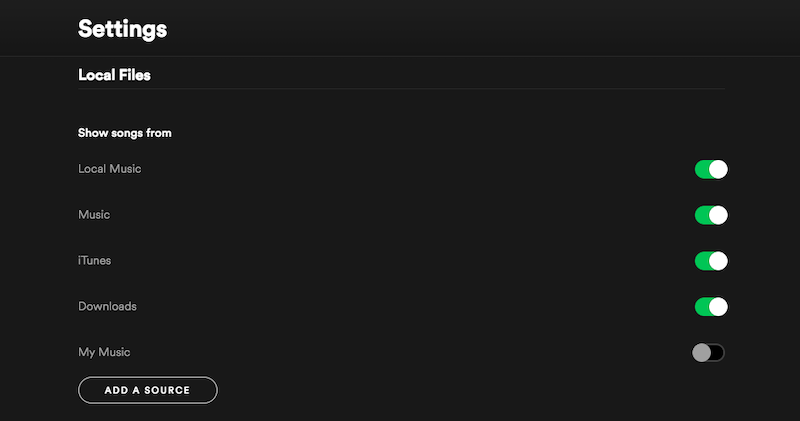
- ローカルファイルの下部に「ソースを追加」ボタンが表示されます。このボタンをクリックして、Spotify Music ライブラリにアップロードする必要のあるすべてのメディアファイルが保存されているフォルダを選択してください。
- ターゲットフォルダーを選択した直後に、画面に表示されるウィンドウの右下にある [開く] ボタンをクリックします。
- 必要なファイルをすべて追加したら、Spotify ライブラリに戻り、新しいプレイリストを作成します。これは、[プレイリストを作成]ボタンをクリックするか、Spotify でプレイリストに移動して[新規追加]ボタンをクリックすることで実行できます。
- プレイリストが作成されたら、アップロードする1を簡単に識別できるように、名前を付ける必要があります。必要に応じて、プレイリストのカバー写真をアップロードすることもできます。
- Spotify ライブラリで、ローカルファイルを四角でクリックしてください(Macユーザーの場合)。PCユーザーの場合は、画面左側をご覧ください。そこにローカルファイルに移動するためのリンクが表示されます。
- その後、ローカルファイルフォルダ Spotify に保存した曲のリストが表示されます。1 から 1 までのリストをスクロールして閲覧する代わりに、曲の上部にある検索バーを使用して、アップロードまたは Spotify ライブラリに追加したいトラックを簡単に見つけることができます。
- 追加するすべての曲をクリックし、それらを選択した後、右クリックして [プレイリストに追加] オプションを選択します。
- そして、それをクリックするとすぐに、音楽ライブラリーでそれらの曲が表示されるようになります。 PC または Mac でローカルにストリーミングできるようになりました。
- お気に入りの音楽をストリーミング再生するにはスマートフォンの方が便利なので、モバイル端末にダウンロードしたい場合は、インストール済みのSpotify モバイルアプリを開くだけで、ライブラリに追加された曲が表示されます。目的のプレイリストをクリックし、プレイリストタイトルのすぐ下にあるダウンロードボタンをタップしてください。ダウンロードが完了したら、オフライン再生でお楽しみいただけます。
パート3. Spotify に無料で音楽を掲載する方法
Spotify アプリを無料で利用している場合、無料ユーザーはデバイスに曲を永久にダウンロードできないことは既にご存知でしょう。この種の特権はプレミアムユーザーのみに与えられています。そのため、Spotify からお気に入りの曲を入手したいと常に思っていた場合は、作業を完了するのに役立つ強力なツールの使い方を知っておく必要があります。この種の手順に最適なツールは、TuneSolo Spotify Music Converterです。
TuneSolo Spotify Music Converter の主な特徴
Spotifyの曲をダウンロード
TuneSolo Spotify Music Converter の重要な機能の一つは、ユーザーが楽曲をダウンロードできる機能です。これは、無料アカウントではお気に入りのSpotify 楽曲をダウンロードできない無料ユーザーにとって特に便利な機能です。無料ユーザーはオンラインで楽曲にアクセスできますが、インターネット接続が切断されるとアクセスできなくなります。
曲を他のオーディオ形式に変換する
TuneSolo Spotify Music Converter のもう一つの便利な機能は、お気に入りのSpotify Music を多くのデバイスでアクセス可能なオーディオ形式に変換できることです。出力形式は、MP3,、WAV,、AAC,、FLACから選択できます。
好きなデバイスで曲を再生
TuneSolo では曲を変換してダウンロードできることは既に述べました。曲が別のオーディオ形式に変換されてデバイスにダウンロードされると、好きなだけ多くのデバイスで再生できます。TuneSolo が提供する形式は、あなたの周りにあるほぼすべてのデバイスで利用可能です。プレミアムユーザーは、Spotify のお気に入りの曲を 3 デバイスでしか再生できません。
オフラインリスニング
1 曲をダウンロードできるのは、インターネット接続がなくても曲を楽しめるという利点があります。これは非常に良いニュースで、無料ユーザーにとっても便利です。この機能により、プレミアムユーザー限定の機能を体験できるからです。不安定なネットワークやモバイルデータ通信量を心配する必要はもうありません。
変換の高速
TuneSolo Spotify Music Converter の優れた点は、わずか数分で作業を完了できることです。変換速度は通常の5倍まで高速化できます。この機能により、時間を大幅に節約できます。待ち時間という退屈な時間を省くことができます。さらに、わずか数分で多くの結果を生成できるため、どれだけの時間を節約できるか想像してみてください。変換用に準備したすべての曲を、短時間で処理できます。
独自の音楽ライブラリを整理する
TuneSolo Spotify Music Converter を使用すると、独自の音楽ライブラリを整理できます。曲の並び順は自由に選択できます。アーティスト、アルバム、ジャンル、年など、最も便利だと思うカテゴリで並べ替えることができます。この機能を使用すると、目的の曲を探す時間を大幅に節約できます。曲リスト 1 を 1 で並べ替えたりブラウズしたりする代わりに、目的の曲が保存されている特定のフォルダ 1 をクリックするだけで済みます。
ID3のタグとメタデータ情報を保持します
TuneSolo Spotify Music Converter は、Spotify の曲の重要な詳細を保持することにも非常に優れています。各曲の重要な詳細をすべて記入し終えるには長い道のりがあります。特に音楽ライブラリが非常に大きい場合は、間違いなく多くの時間と労力を要します。TuneSolo は、変換処理後も曲からこれらの重要な情報をすべて保持できます。これらの重要な詳細はすべて、Spotify の曲を識別するために必要です。
テクニカルサポートチームからの無料アップデートと無制限のヘルプ
TuneSolo Spotify Music Converter は、1が利用可能になった際に、ユーザーに無料アップデートを提供する権利も付与しています。また、プロセス中に問題が発生した場合は、テクニカルサポートチームに問い合わせることもできます。
それでは、TuneSolo Spotify Music Converter を使用して、お気に入りの Spotify の曲をすべて無料で入手するための基本的な手順について説明します。
ステップ1. TuneSolo Spotify Music Converter をダウンロードして起動します。
まず最初に、TuneSolo Spotify Music Converter. をダウンロードしてください。TuenSoloは、お使いのデバイスのアプリストアから入手できます。また、TuneSolo. の公式ウェブサイトからソフトウェアを入手することも可能です。TuneSolo をダウンロードしたら、デバイスにインストールして実行してください。
ステップ2. 曲をTuneSolo Spotify Music Converter にアップロードしてください
デバイスで TuneSolo が起動したら、Spotify Music ライブラリが TuneSolo に認識されるまで数分お待ちください。コンバーターが曲を読み込んだら、曲のアップロードに進むことができます。これは、変換対象として選択した曲のリンクをコピーしてコンバーターに貼り付けることで可能です。また、ライブラリから対象の曲をドラッグしてコンバーターにドロップすることでもアップロードできます。

ステップ3. 曲の出力形式と出力フォルダを選択してください。
選択した曲がすべてコンバーターに完全にアップロードされたら、曲の出力形式を選択します。MP3、WAV,、AAC,、FLAC の出力形式から選択できます。変換処理が完了したら、曲を保存する出力フォルダを選択する必要があります。

ステップ4. 「すべて変換」ボタンをクリックしてください。
今回は、すでに曲が変換され、出力形式が選択されています。 ここで、「すべて変換」ボタンをクリックして、変換プロセスを正式に開始します。

ステップ5. 変換された曲を入手
変換プロセスが完了すると、「出力ファイルの表示」ボタンをクリックしてファイルを取得できるようになります。 デバイスに永久に保存し、オフラインで楽しむことができます。
パート4. 製品概要
自分の曲をアップロードして公開する機会を得ることは、特に自分の傑作をリリースするために長い間待っていた場合は、まさに夢が叶ったようなものです。まだ音楽をアップロードするための招待を受けていない場合は、適切な時期が来るまで準備しておく必要があります。Spotify で音楽を公開する方法の手順を研究して学ぶ必要があります。Spotify で音楽を公開する詳細な手順を事前に理解しておくと、適切な時期が来たときに自分の曲を簡単にアップロードできます。私が説明したガイドラインが、あなたに大いに役立つことを願っています。また、お気に入りの Spotify の曲を無料で入手したい場合は、いつでも TuneSolo Spotify Music Converter を使用できます。

