

解説:GoogleスライドにSpotify Musicを挿入する方法
私たちは仕事や学校でプレゼンテーションを作成します。ビジネス関連のプレゼンテーションも作成します。通常、Windows ユーザーであれば PowerPoint を使用してプレゼンテーションを作成します。しかし、Google のツール群がお好きなら、Google スライドを選ぶでしょう。では、Spotify Music を Google スライドに表示するにはどうすればよいでしょうか?
実際、プレゼンテーションに音楽を入れるのはとても簡単です。しかし、Spotify から何かを得たいと思ったらどうでしょうか?それは難しいかもしれません。プレゼンテーションを魅力的で面白いものにするには、音楽や効果音を追加することで実現できます。
このガイドでは、Google スライドに Spotify Music を挿入する方法を解説します。当社のツールとテクニックを使えば、プレゼンテーションに最適な背景音声と効果音を設定できます。きっと聴衆を魅了できるでしょう!
記事の内容 パート1. Googleスライドとは何ですか?Googleスライドに音楽を追加する方法はありますか?パート2. 曲のリンクを貼り付けて、Spotify Music を Google スライドに表示する方法パート3. Googleドライブを使用してGoogleスライドにSpotify Music を配置しますパート4. 製品概要
パート1. Googleスライドとは何ですか?Googleスライドに音楽を追加する方法はありますか?
Google スライドに Spotify Music を挿入する方法について説明する前に、まず Google のプラットフォームについて説明します。Google スライドは、Google が提供するツール群の一部です。通常は Google ドライブ アカウント内で見つけることができますが、他の場所でも見つけることができます。
そのため、GoogleスライドはMicrosoftPowerPointに似ています。 Appleユーザーの場合、これはAppleKeynoteアプリケーションになります。 複数のスライドを含むプレゼンテーションを作成するために使用されます。 したがって、テキスト、画像、動画、さらには音楽をGoogleスライドアカウントに追加できます。 テキスト、画像、サウンドにエフェクトを追加することもできます。
Googleスライドは、プロジェクトプレゼンテーション、ピッチデッキ、トレーニングモジュールなどを作成するために使用されます。 Webブラウザー内でも機能するため、好きなコンピューターで使用することもできます。 使用するためだけにソフトウェアをインストールする必要はありません。
さらに、プロジェクトを多くの同僚と共有することで、複数のユーザーがプレゼンテーションを作成および編集できるようになります。また、特定のアカウントまたはユーザーが行った変更を確認することもできます。実際、Google スライドに Spotify Music を配置する方法を実装できます。
パート2. 曲のリンクを貼り付けて、Spotify Music を Google スライドに表示する方法
実際、Spotify Music をGoogleスライドに挿入する方法は非常に簡単で、曲のリンクをコピー&ペーストするだけです。そのためには、以下の手順に従ってください。
- お使いのコンピューターでウェブブラウザを使用してSpotify を開きます。無料のSpotify アカウントにサインアップまたはサインインしてください。
- 次に、Googleスライドで使用するトラックを見つけます。 ページが今開いていることを確認してください。
- 次に、別のタブを使用して開きます Google Drive。 Googleアカウントにログインします。 そのGoogleドライブから、空白のスペースを右クリックして、Googleスライドのオプションをクリックします。
- 次に、安全で整理された状態に保つために、Googleスライドプレゼンテーションのファイル名を入力します。 これは、Googleスライドのインターフェースの左上隅にあります。
- [挿入]メニューをクリックしてから、[形状]のオプションをクリックします。 次に、Shapesというオプションにアクセスします。 表示されるリストで、必要な特定の形状を選択します。
- 次に、Googleスライド内にその特定の形状を描画します。 移動したり、サイズを変更したりできます。
- その後、先ほど開いた Spotify トラックのタブを開きます。トラックを選択し、3 のようなドットのアイコンを探します。そのアイコンをクリックします。次に、そのトラックへのリンクをコピーまたは共有するオプションを選択します。
- Googleスライドがある他のブラウザに移動します。 次に、前に作成した特定の形状をクリックします。 その後、[挿入]を押してから、[リンク]のオプションを押します。
- ダイアログボックスが表示され、図形内にリンクを入力できるようになります。そこにSpotify というリンクを貼り付け、「適用」をクリックしてください。
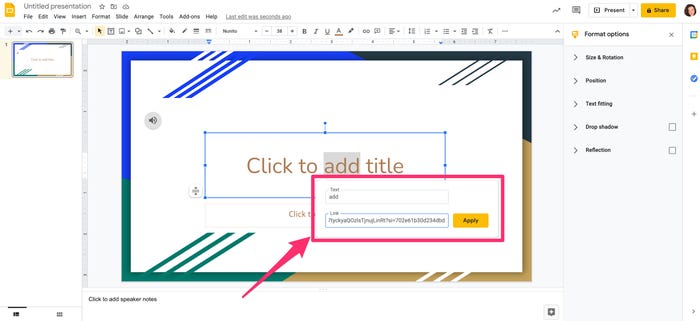
さて、聴衆の前で Google スライドを発表する際は、Spotify ウェブ ブラウザの別のタブを開いてください。先ほど使用したのと同じアカウントにログインします。Spotify の音声が入ったスライドが開いたら、先ほど作成した図形 (Spotify トラック リンク付き) 内をクリックするだけです。
これにより、「別の」タブまたはウィンドウで音楽が再生されます。 トラックを再生するために再生ボタンを押すことができます。 トラック全体が完了するまで、音楽は再生され続けることに注意することが重要です。 または、ウィンドウを閉じると終了します。
パート3. Googleドライブを使用してGoogleスライドにSpotify Music を配置します
Google ドライブにトラックのコピーを用意しておけば、実際に Spotify Music を Google スライドに配置する方法を実装できます。そのためには、Spotify からトラックを取得し、トラックファイルの実際のコピーを用意するために、TuneSolo Spotify Music Converter が必要です。
TuneSolo Spotify Music Converter を使用すると、Spotify からあらゆるデータを取得し、複数のファイル形式に変換できます。元の品質を損なうことなく、超高速で楽曲を取得できます。
それを使用する方法は次のとおりです。
- ツールをつかんで開きます。 ツールのインストーラーをダウンロードしてインストールし、コンピューターで使用します。 次に、それを開きます。
- Spotify トラックを追加します。Spotify からトラックリンクをコピーし、TuneSolo Spotify Music Converter に貼り付けます。

- 出力を選択します。出力ファイルとしてMP3を選択し、保存先フォルダを選択します。

- 次に、「すべて変換」をクリックして、Spotify トラックを取得します。その後、「出力ファイルを表示」をクリックして、トラックが保存されているフォルダーを開きます。そのフォルダーは開いたままにしておいてください。

Spotify, からトラックを取得したら、それをGoogleドライブとGoogleスライドに追加するだけです。そのためには、以下の手順に従ってください。
- ブラウザを開き、Googleドライブアカウントにログインします。
- トラックが保存されているフォルダを開きます。 トラックをフォルダからGoogleドライブアカウントのウェブブラウザにドラッグします。
- アップロードプロセスが完了するまで待ちます。
- 次に、Googleドライブ内のトラックを右クリックして、[リンクを取得]をクリックします。
- ポップアップが表示されます。制限設定を次のように変更します。 “Anyone With The Link”.
- リンクが更新されたら、[リンクのコピー]をクリックします。
- 次に、Googleスライドを開きます。 トラックを再生する図形にリンクを貼り付けます。
パート4. 製品概要
このガイドでは、Spotify Music を Google スライドに挿入する最適な方法をご紹介しました。弊社のツールとテクニックは、Spotify から最適なトラックをプレゼンテーションに挿入するのに役立ちます。最適な方法は、TuneSolo Spotify Music Converter を使用することです。これにより、Spotify からトラックを取得できます。トラックのコピーを入手したら、Google ドライブにアップロードして、Google スライドで簡単に使用できます。

