

Spotify MusicをUSBドライブに保存して車内で聴く方法
USB ドライブは、さまざまな種類のファイルを保存する場合に非常に便利です。 保存したファイルを目的の場所や互換性のあるデバイスに転送することも非常に便利です。 これはほとんどすべての場合に当てはまりますが、これには当てはまりません Spotify コンテンツ。 移行は決して簡単ではありませんでした Spotify DRM 保護が暗号化されているため、ファイルは USB ドライブに保存されます。
だから、あなたが知りたいのなら 置く方法 Spotify Music USBドライブに保存して車内で音楽を再生する、このガイドが役に立ちます。
私たちは、プレミアム ユーザーが Spotify ダウンロード機能を実行する機会が与えられます。 しかし、それだけでは音楽ファイルを USB ドライブに直接保存する権利が与えられるわけではありません。 最初からダウンロード機能を楽しむことさえ許可されていないすべての無料ユーザーにとっては、さらにどうなるでしょうか?
ここでは、最善かつ最も効果的なソリューションを共有します ダウンロード Spotify Music 自由に それらをUSBフラッシュドライブに転送します.
記事の内容 パート1. 転送できますか Spotify Music USBフラッシュドライブに? パート2. 置く方法 Spotify Music USBドライブに保存して車内で聴く方法?【無料方法】パート3. 結論
パート1. 転送できますか Spotify Music USBフラッシュドライブに?
Spotify は常に優れた音楽ストリーミング サービスであり、ユーザーは幅広い音楽ライブラリにアクセスできます。
Spotify Music 無料アカウントとプレミアムアカウントの両方を提供しています。 Spotify 無料アカウントの場合でも、トラックにアクセスする機会が与えられます。 ただし、続行するにはインターネット接続が必要であることに注意してください。 つまり、曲をダウンロードしてオフラインでストリーミングすることも許可されていません。 また、 Spotify-無料のアカウントでは、いつでも好きなときに曲をスキップする機会が与えられません。
一方、 Spotify プレミアムサーマルバッグ 、曲をダウンロードして、好きな時間に聴くことができます。 ダウンロード機能を利用すれば、安定した信号やインターネット接続の悪さを気にすることなく、オフラインで曲を再生できます。 つまり、お気に入りの曲を、どこにいても、いつでも再生したいときに持ち運ぶことができます。 「シャッフル再生」ボタンをクリックすると、曲をランダムに再生することもできます。
直接お振込みを考えている方は Spotify Music あなたの運転する車について、あなたは間違った考えを持っているに違いありません。なぜなら Spotify コンテンツは DRM によって保護されており、デバイスにダウンロードされたとしても、外部のトラックを再生することはできません。 Spotify Music アプリケーション。
入れ方を学ぶために Spotify Music 車載用USBドライブの場合、まずDRMコピープロテクションを解除し、 変換する Spotify 曲を一般的なフォーマットに 車内でストリーミングしたい場合は、車のオーディオ プレーヤーでアクセスできます。
パート2. 置く方法 Spotify Music USBドライブに保存して車内で聴く方法?【無料方法】
さて、どうやって配置するかという懸念に対して何ができるかを見てみましょう。 Spotify Music 車載用USBドライブに保存して使用します。
ステップ1. 以上 Spotify Music USBドライブに曲を入れる前に無料で
USB ドライブに曲を移動させるには、DRM を解除して別のオーディオ形式に変換できる最適なツールを見つけるのが最善です。 MP3.
この懸念に関して言えば、 TuneSolo Spotify Music Converter 間違いなく良い選択肢となるでしょう。このツールについてさらに詳しく知るために、まずその機能とサービスについて簡単に説明し、その後、コンテンツを変換する手順について説明します。 MP3 そして、その手順 Spotify Music 車載用USBドライブに保存しておこう。
特徴 #1. ダウンロード Spotify Music 音声を一般的なフォーマットに簡単に変換
TuneSolo Spotify Music Converter ユーザーがデバイスに楽曲をダウンロードする際のサポートに関しては、非常に高いスキルを持っています。これは、特にアプリの無料ユーザーにとって大きなメリットです。なぜなら、ダウンロード機能は本来プレミアムユーザーのみが利用できるように設計されているからです。
自律的AI TuneSoloすべての曲は、他の出力形式にも変換できます。 MP3, WAV, M4A, (NAIST) と FLAC, つまり、お気に入りのコンテンツをストリーミングする際に、お好みのデバイスをどれでも使用できるということです。 Spotify Music。 あなたがしたいのであれば 聞く Spotify Music 運転中、このツールは大きな助けになります。
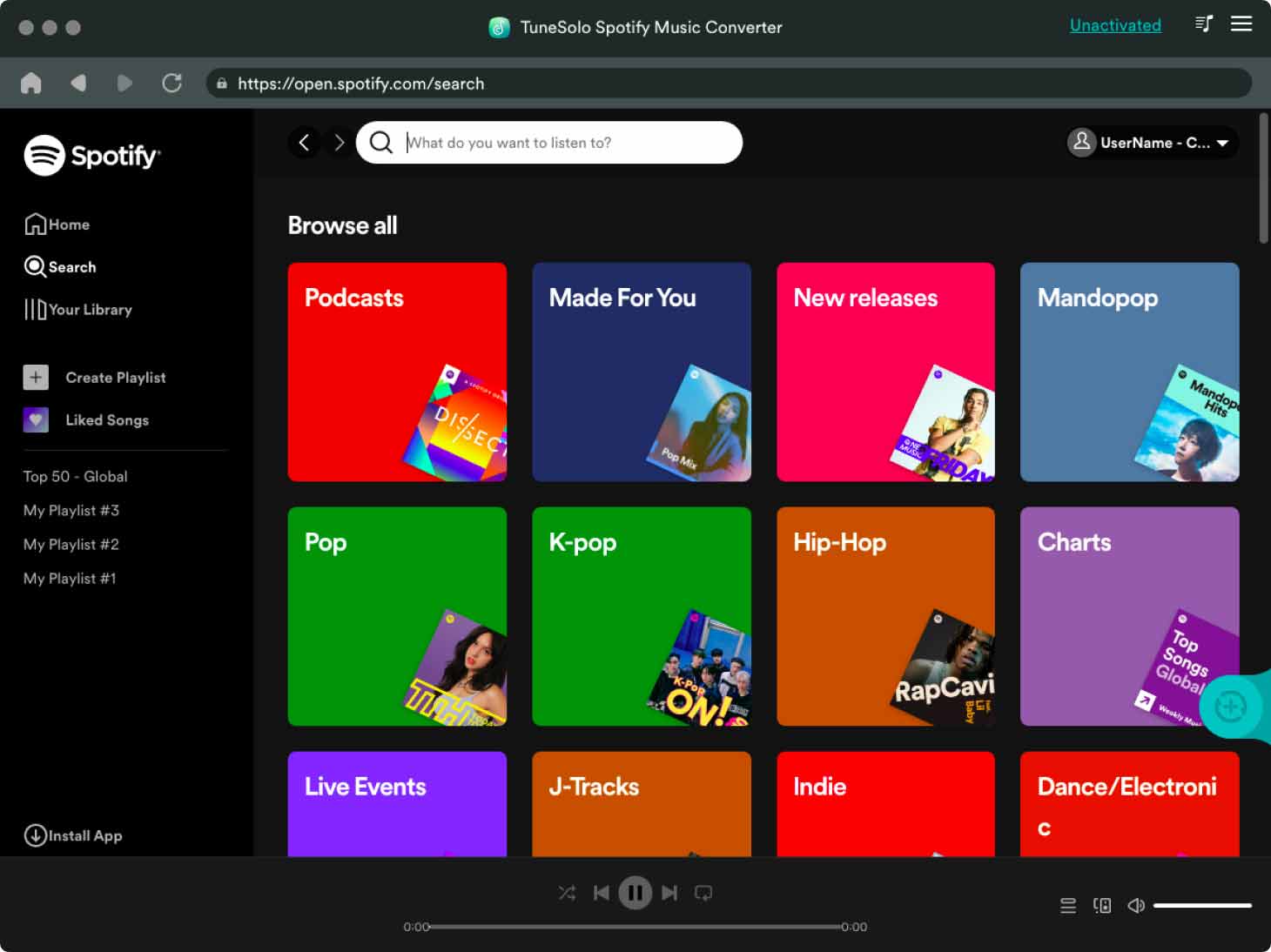
曲がデバイスにダウンロードされると、インターネット接続や安定した信号を必要とせずに曲を再生できるようになります。 いつでもどこでも遊べます。
特徴 #2. # IDを保存3 タグとメタデータ情報
ID3 アートワーク、アーティスト名、アルバム名、リリース年などの楽曲のタグとメタデータ情報はすべて、識別に不可欠です。 Spotify 曲。 TuneSolo Spotify Music Converter 変換処理後も、これらの重要な詳細を保持する能力が非常に高い。
In TuneSolo、自分にとって最も効果的かつ最速に機能すると思われるアレンジメントの種類に応じて、独自の音楽ファイルを編成することも許可されています。 年ごと、アルバムごと、アーティストごと、ジャンルごと、または整理したい一連のカテゴリごとに並べ替えることができます。
【簡単ガイド】】ダウンロード方法 Spotify Music 車載再生用にUSBドライブに曲を入れる前に、無料で試してみませんか?
では、使用方法の手順を見てみましょう TuneSolo Spotify Music Converter お気に入りのものを変換する際に Spotify コンテンツを別のオーディオ形式に変換する MP3その後すぐに、どのように配置するかについても議論します。 Spotify Music 車載プレイの手順については、USBドライブに保存してください。
ステップ1. ダウンロードして起動 TuneSolo Spotify Music Converter
あなたがしなければならない最初のステップは、 TuneSolo 公式ウェブサイトにアクセスしてアプリをダウンロードしてください。 アプリを入手するもう 1 つの方法は、デバイスのアプリケーション ストアで検索することです。 ダウンロードが成功した直後、 TuneSolo アプリをインストールしたら、アプリのインストールと起動に進むことができます。
ステップ2. に曲をアップロード TuneSolo Spotify Music Converter
インストール後、開きます TuneSolo Spotify Music Converter. 「開く」をクリックします Spotify Web プレーヤー」ボタンをクリックすると、組み込みの Web プレーヤーにアクセスできます。 Spotify アカウント。
閲覧する Spotify 変換したい曲を選択し、その曲/ポッドキャスト/アルバム/プレイリストを「+」ボタン (ソフトウェア インターフェイスの右側にある緑色のバブル) にドラッグ アンド ドロップして、トラックを変換リストに追加できるようにします。

ステップ3. 出力設定を選択してください Spotify 曲
3番目のステップでは、曲のアップロードが完了したら、出力フォーマットの選択を開始できます。先ほど説明したフォーマットから、 MP3 出力形式。出力先として別のフォルダを選択・割り当てることもできます。
ステップ4. 変換してすべてダウンロード Spotify Music あなたが選択したもの
曲のアップロードから出力フォーマットの選択まで、すべてがすでに設定されているので、「すべてのアイテムを変換」ボタンをクリックして変換プロセスを開始できます。

ステップ5. 変換に成功した曲を入手
変換プロセスが完了すると、「出力ファイルを表示」ボタンをクリックするだけで、変換されたファイルを取得できます。 曲を取得した後、デバイスに永久に保存できる場合があります。
ステップ2. 転送変換済み Spotify 車で再生するための USB ドライブへの曲
最後に、を使用して正常に変換された曲を取得した後、 TuneSolo Spotify Music Converter今では、車の中でプレイする方法さえ知っていれば、プレイできるかもしれません。 Spotify Music 車載用USBドライブに保存します。より詳しく理解していただくために、以下にその実行方法の詳細な手順を示します。
- 最初に行うことは、 USBドライブ デバイスの対応するポートに接続します。 これを実行すると、ローカル ディスク上に新しいドライブが表示されることに注目してください。
- 変換された曲が保存されている出力フォルダーから、その中の曲をコピーし、USB ドライブの別のフォルダーに貼り付けます。
- 転送が完了するまで数分間待ちます。 曲の転送が完了したら、USB ドライブをコンピュータから取り出すことができます。
- 次のステップでは、USB ドライブを車の USB ポートに接続し、車内でストリーミングしたい特定の曲を選択します。
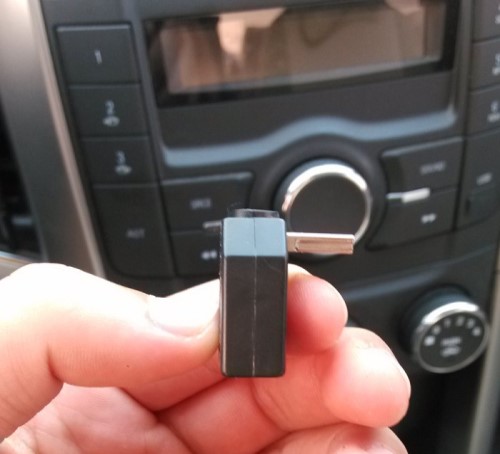
それがそれです! これらは、配置方法の手順を実行する際に従う必要がある簡単な手順にすぎません。 Spotify Music 車載用USBドライブに保存しておこう。
パート3. 結論
The discussion that we had above, you have learned 置く方法 Spotify Music 車載用USBドライブに保存. しかし、明るい面では、非常に役立つ信頼できるツールがあるため、プロセスはより簡単になります. 最も適したツールは、 TuneSolo Spotify Music Converterなので、お気に入りの Spotify コンテンツについては、上記の説明を目標を達成するためのガイドとして使用してください。

