

Spotifyプレイリストを共有する最適な方法【2025年更新版】
音楽は私たちの心を慰めてくれるものの一つとして長い間知られてきました。 そして私たちは感謝すべきです Spotify 私たちが瞬時に欲しい曲を常に与えてくれて、私たちがこれまでに持つことができる最高の音楽を届けてくれて。 音楽は、私たちがどのような気分に陥っても常に最良の治療法であり、音楽はその気分に非常に優れているため、それを共有したほうが良いのです。 ただし、これを行うには、まず、ファイルを共有する方法について段階的な手順を学ぶ必要があります。 Spotify プレイリスト。
この記事を参考に、時間をかけて共有方法の手順を学んでください。 Spotify 家族や友達と一緒にプレイリストを共有しましょう Spotify デスクトップ アプリとモバイル デバイス。 また、ファイルを共有するために使用できるツールについても知ってください。 Spotify プレイリストまたは気に入った曲やアルバム Spotify 非ユーザーと。
記事の内容 パート1. どのように共有できますか Spotify 誰かとのプレイリスト?パート2. コラボレーションを共有するにはどうすればよいですか? Spotify 友達とのプレイリスト?パート3. 共有方法 Spotify 家族とのプレイリスト?パート4. 気に入った曲を共有する方法 Spotify 非ユーザーと?パート4. 結論
パート1. どのように共有できますか Spotify 誰かとのプレイリスト?
Spotify 最高の音楽を提供できるという点ではすでに素晴らしかったですが、いつものお気に入りを共有できる「共有機能」があることはさらに素晴らしかったです Spotify 家族や愛する人とのプレイリスト。 もう 1 つの良い点は、この共有機能が非常に簡単に実行できることです。 プレイリストのリンクをコピーして、共有したいプラットフォームに貼り付けるだけのオプションを実行できます。 メッセージ、電子メール、またはソーシャル メディア アカウントを通じて共有させることができます。 どのような方法で共有するかは、あなた次第です。 Spotify プレイリスト。
Android スマートフォンまたは iPhone を使用している場合は、共有する方法について説明します。 Spotify 携帯電話のプレイリスト Spotify アプリの共有方法と同じ手順です。 Spotify デスクトップアプリのプレイリスト。 iPhone を使用している場合は、次のいずれかを使用できます。 IMessageが or AirDrop 一方、を利用している人にとっては、 Spotify デスクトップアプリでは、プレイリストをFacebookまたはTwitterアカウント経由で共有できます。手順をより深く理解するために、手順を見ていきましょう。 1 by 1 を参照してください。
シェアする Spotify デスクトップアプリによるプレイリスト
ステップ1. 共有方法の第一歩 Spotify プレイリストを作成するには、デスクトップを開いて、プレイリストのアイコンをクリックします。 Spotify デスクトップアプリ。
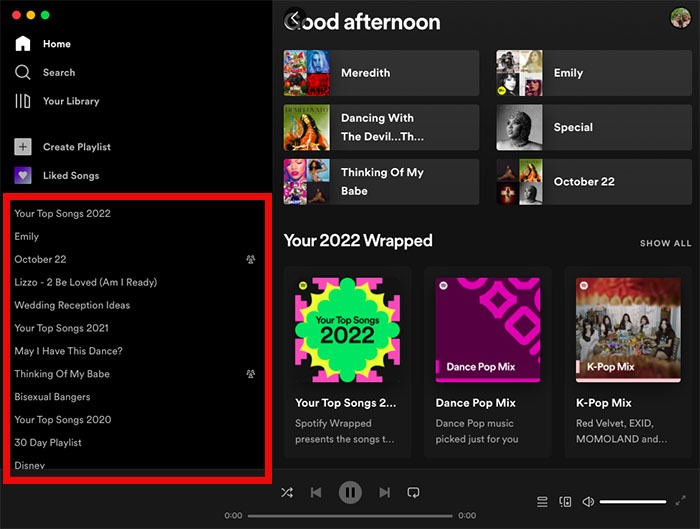
ステップ2. その直後、画面左側に、作成したすべてのファイルを参照する Spotify プレイリストを選択し、共有したいプレイリストを選択します。 または、 Spotify アプリは、アプリのメインインターフェイスの最上部にあります。 知っていることに加えて、検索バーを使用して、すでに作成されたものを見つけることもできます。 Spotify 友達のプレイリスト。
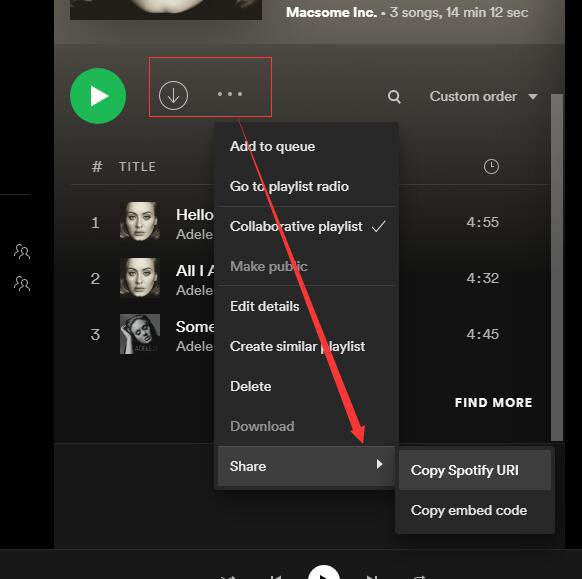
ステップ3. そうしたら、 3 プレイリストページの最上部にある緑色の再生ボタンのすぐ横にあるドットをクリックしてください。または、プレイリスト名を右クリックするだけでも構いません。
ステップ4. クリックすると、いくつかのオプションが表示されます。詳細を確認するには、「共有」オプションを選択する必要があります。
ステップ5. すると、 2 共有方法に関する選択肢 Spotify プレイリスト。選択するだけ 1 その方があなたにとって都合が良いでしょう。 1 FacebookまたはTwitterアカウントをお持ちの場合、または「プレイリストリンクをコピー」をクリックする方法があります。後者の場合、使用する共有プラットフォームを選択できます。メールまたはメッセージを選択できます。
シェアする Spotify モバイルデバイスを介したプレイリスト
ステップ1. そこで、共有の方法を正式に始めるために Spotify プレイリストを開くには、まずモバイル デバイスの Spotify アプリ。
ステップ2. ページを開くと、ページ下部に「ホーム」タブ、「検索」タブ、「マイライブラリ」、「プレミアム」が表示されます。その中から「マイライブラリ」タブを選択してください。
ステップ3. すると、作成したすべてのプレイリストの一覧が表示されます。一覧から、共有したいプレイリストを選択してください。
ステップ4. ターゲットをクリックした直後 Spotify プレイリストを見つける 3プレイリストページの右上隅にあるドットボタン。
ステップ5. このボタンをクリックすると、「曲を追加」「名前を変更」「非公開にする」「共同編集可能にする」「プレイリストを削除」「共有」などのオプションが表示されます。これらのオプションの中から「共有」を選択してください。
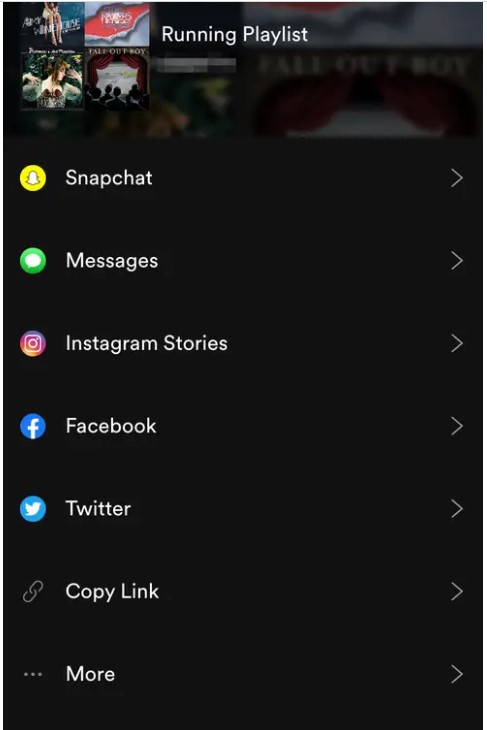
ステップ6. さあ、あなたに最適なオプションを選びましょう。デスクトップアプリと同様に、「リンクをコピー」をクリックして好きな場所に投稿するか、モバイルデバイスにインストールされているアプリを使って共有することができます。Facebook、Instagram、Twitter、Snapchatなど、お好みのアプリをご利用ください。
ステップ7. 少し前に、「共有」オプションをクリックした後、一番最後に「その他」が表示されます。これは実際には、あなたのコンテンツを共有するための別のオプションです。 Spotify プレイリスト。 これをクリックすると、プレイリストを共有するための AirDrop、メール、メモなどの選択肢が表示されます。 左にスワイプすると、さらに多くのオプションが表示され、選択することもできます。 最終的に決めたら、選択をタップするだけです。
パート2. コラボレーションを共有するにはどうすればよいですか? Spotify 友達とのプレイリスト?
まずは「コラボプレイリスト」とは何なのかを見ていきましょう。 基本的に、コラボレーション プレイリストは、あなたと友達が、最近ストリーミングしたプレイリスト、曲、ポッドキャスト、アーティストを共有し、交換できる場所です。 これは実際、音楽を通じて友人や家族とのつながりを保つための素晴らしい方法です。 自分で作成することもできます Spotify 友達と一緒にプレイリストを作成します。 共同プレイリストについて最初に知っておくべきことは次のとおりです。 Spotify.
- プレイリストのヘッダーに新しく組み込まれた「ユーザーを追加」ボタンを使用すると、他の友達を簡単に招待したり追加したりできます。
- 曲を追加または提供している人を確認するために、プレイリストのヘッダーにアバターで表されるメンバー用のセクションが割り当てられていました。
- そして最後に、誰が貢献したか、正確に何が貢献したかを判断するために、新規ユーザーのアバターが表示されるリストの先頭に配置されました。
それでは、共同プレイリストを作成する手順について説明します。 Spotify 友達と共有するために。
ステップ1. お使いのデバイスで、アイコンをクリックしてください。 Spotify それを開くために。 その直後に、「あなたのライブラリ」のタブをクリックします。
ステップ2. その後、作成したプレイリストに進み、他の人と共同作業したいプレイリストを選択してください。なお、この機能はご自身で作成したプレイリストのみに適用される点にご注意ください。
ステップ3. プレイリストを共同編集可能にするには、ヘッダー部分を確認し、「ユーザーを追加」ボタンを選択してください。
ステップ4. 最後に、上記の手順が完了したら、他の人に曲を提供してもらい、皆で楽しめるようにすることができます。
パート3. 共有方法 Spotify 家族とのプレイリスト?
音楽は家族と共有すると、思っている以上に楽しくなります。 しかし、「共有」オプションに問題があり、特定の友人や家族を追加して共有することに常に失敗する場合はどうすればよいでしょうか。 Spotify プレイリストは?それで、この問題を解決するために、ここに 2 共有方法に関するオプション Spotify 家族と一緒にプレイリストを。
テキストメッセージを通じて
- 最初にすることはあなたを開くことです Spotify アプリを開き、プレイリストを選択します。
- Nest はクリックします 3 画面右側に表示されるドットをクリックします。「共有」オプションを選択し、「プレイリストリンクをコピー」をクリックします。
- 次に、メッセージング アプリを開き、家族に送信するテキスト メッセージにコピーしたリンクを貼り付けます。
- 家族がこのリンクをクリックしたら、アクセスするには「フォロー」をクリックする必要があります。 Spotify 共有したプレイリスト。
メール経由
- あなたを開く Spotify デスクトップ アプリを選択し、プレイリストを選択します。
- Mac を使用している場合は、他のユーザーと共有したいプレイリストを Ctrl キーを押しながらクリックし、PC を使用している場合は、選択したプレイリストを右クリックします。
- 前回と全く同じ 1「プレイリストリンクをコピー」をクリックしてください。
- 次に、個人用メールを開いて、家族に宛てたメールを作成します。 Spotify プレイリストのリンクを貼り付けました。
- 家族がリンクをクリックして開いたら、あなたが家族と共有しているプレイリストを表示するには、「フォロー」ボタンをクリックする必要があります。
パート4. 気に入った曲を共有する方法 Spotify 非ユーザーと?
さて、問題は、もし 1 あなたは共有したいと思うでしょう Spotify のユーザーではないプレイリスト Spotify アプリ? あなたは何をしますか? さて、ここでの解決策は簡単です。ダウンロードして、 曲を変換する ユーザーではない友人と共有できるようになります。 共有する予定のものを簡単に特定するために、お気に入りの曲やプレイリストに「いいね!」を付けます。
この手順は、専門ツールの助けを借りて簡単に行うことができます。TuneSolo Spotify Music Converter”。 まず、この注目すべき音楽コンバーターから得られる利点と機能について説明しましょう。
主な特徴は次のとおりです TuneSolo:
-
変換 Spotify アルバム、プレイリスト、ポッドキャスト MP3/M4A/WAV/FLAC.
-
ダウンロード Spotify 曲 までで 320 kbps MP3 オーディオ。
-
組み込みのバッチでの高速ダウンロードと変換 Spotify ウェブプレーヤー。
-
保存する 100% ロスレスの Spotify Music 変換後。
-
すべてのIDを保管してください3 変換後のタグ情報。
-
無料アップデートとテクニカルサポート。

ここで、気に入った曲をダウンロードして変換して、ユーザーではない友人と共有できるようにする手順を学びましょう。
- まず最初に「」をダウンロードする必要があります。TuneSolo Spotify Music Converterお使いのデバイスのアプリストアからダウンロードしてください。アプリをダウンロードしたらすぐにインストールして実行してください。
- 次のステップは、気に入った曲をコンバーターにアップロードすることです。 曲のリンクをコピーして貼り付けるか、曲をコンバータにドラッグ アンド ドロップするかを選択できます。

- 次に、お好みのオーディオ形式を選択してください。選択可能なオーディオ形式には、 MP3, AAC, WAV, (NAIST) と FLAC 形式でダウンロードすることができます。

- 形式の選択が完了したので、「すべて変換」ボタンをクリックして変換プロセスを開始します。

- プロセスが完了したら、「出力ファイルの表示」セクションから曲を取得できます。
「の助けを借りてTuneSolo Spotify Music Converter」、非ユーザーの友人や家族は引き続き、あなたのプレイリストや好きな曲をストリーミングできます。 Spotify。 上記で説明した簡単な手順に従うだけです。
パート4. 結論
自分の幸せを分かち合うことは、家族や友人への愛情や思いやりを示す素晴らしい方法です。 1 幸せを分かち合う方法の一つは、お気に入りの音楽を聴くたびに、愛する人たちにも同じように感じてもらうことです。 Spotify 曲とプレイリスト。 他の人にも自分と同じ経験をしてもらいたい場合は、情報を共有する方法について、上記の議論から多くのことを学んでいただければ幸いです。 Spotify プレイリスト 1 個人と家族。また、プレイリストを共有したい相手が Spotify アプリを使用しても、「」を利用してお気に入りの曲を共有できます。TuneSolo Spotify Music Converter先ほど説明したガイドラインに従ってください。

