

WindowsでSpotifyからiTunesに音楽を転送する方法
Spotify Music はコンテンツの著作権保護を優先し、公式にDRM保護を適用しているため、 Spotify コンテンツを iTunes に転送します。 ただし、お気に入りをストリーミングしたい場合は、 Spotify iTunes のコンテンツについては、それから学習する必要があります から音楽を転送する方法 Spotify WindowsでiTunesに.
DRM保護により、 Spotify Music 内容、ファイルのエクスポート Spotify iTunes などの他のストリーミング サービスへの接続は固く禁じられています。 ただし、iTunes で曲を再生したいだけという人もいます。 これを可能にするためには、すべての制限から逃れ、プロセスを進める上で制限となるものをすべて取り除く必要があります。 「音楽を転送する方法」に役立つ完璧なツールについて知っておく必要があります。 Spotify Windows 上の iTunes へ」の手順を実行します。
この記事では、音楽を転送する手順を実行する際に非常に役立つ最高のツールを紹介します。 Spotify Windows 上の iTunes に。
記事の内容 パート1. 曲を転送できますか Spotify Windows 上の iTunes に?パート2. 音楽を転送するにはどうすればいいですか? Spotify Windows 上の iTunes に?パート3. から曲をインポートする方法 Spotify Windows オンラインで iTunes にアクセスしますか?パート4. バックアップする方法 Spotify Music iTunesライブラリにありますか?パート5. 製品概要
パート1. 曲を転送できますか Spotify Windows 上の iTunes に?
から音楽を転送できますか Spotify Windows 上の iTunes に? いいえ、から曲を直接インポートすることはできません。 Spotify iTunesに。 現時点で言えるのは、 Spotify Music は、人々が利用する最高の音楽ストリーミングサービスの1つであり、最大規模の音楽ストリーミングサービスの1つとなっています。ユーザーに提供する優れた機能とサービスにより、すぐに注目を集めました。実際、 Spotify は、人々がそのサービスとその広範な音楽ライブラリに無料でアクセスできるようにしていますが、もちろん、いくつかの制限が含まれています。 これらの制限には、デバイスに曲をダウンロードしてオフラインでストリーミングできないことが含まれます。 一方で、 Spotify プレミアムサブスクリプションも提供しています。 このような制限を経験したくない場合は、 Spotify プレミアムプラン 1 最善の解決策になります。
また、追加の知識として、すべて Spotify Music コンテンツは保護されています DRM。 つまり、そのコンテンツを外部にストリーミングすることはできません。 Spotify アプリでは、プレミアム ユーザーであってもこれを行うことはできません。 つまり、他の音楽ストリーミングサービスを使用して再生すると、 Spotify コンテンツは許可されていません。 しかし、本当に iTunes を使用したい場合は、まず選択したファイルを変換する必要があります。 Spotify コンテンツを iTunes でサポートされているオーディオ形式に変換します。 その後、音楽を転送する方法についての適切な手順を学びます。 Spotify Windows 上の iTunes に。
パート2. 音楽を転送するにはどうすればいいですか? Spotify Windows 上の iTunes に?
から音楽を転送する手順を行う Spotify 曲がデバイスに保存されていない場合、Windows で iTunes にコピーするのは非常に困難です。 さて、問題は「単に使用している場合はどうなるか」です。 Spotify アプリは無料なのに、デバイスに曲を保存できないのですか?」 から音楽を転送する方法はどうしますか? Spotify Windows 上の iTunes に? このような状況では、ダウンロードする必要があります Spotify Music Windows版iTunesに、まずはサードパーティ製のツールを使ってインストールします。
から音楽を転送する手順を実行するために使用できる最高のツール Spotify Windows 上の iTunes にほかなりません TuneSolo Spotify Music Converter、変換に関しては非常に熟練しています。 Spotify 曲を他のオーディオ形式に変換してデバイスに保存します。
主な機能 TuneSolo Spotify Music Converter
ダウンロード Spotify Music
TuneSolo Spotify Music Converter ユーザーが 曲をダウンロードする、プレイリスト、アルバム Spotify なくても Spotify プレミアムサブスクリプション。
変換 Spotify Music 他のオーディオ形式へ
自律的AI TuneSolo、 あなたもすることができます お気に入りのアルバムやプレイリストを変換 他のオーディオ形式に変換 MP3, AAC, WAV, (NAIST) と FLACこれらの出力フォーマットの良い点は、ほぼすべてのデバイスで再生可能でサポートされていることです。
オフライン再生
変換およびダウンロード機能により、プレミアムに加入していなくても、すべてのユーザーがオフラインで曲を再生できます。 安定した信号やインターネット接続について心配する必要はありません。
5x 変換速度
TuneSolo Spotify Music Converter 変換プロセス全体を最大で完了できます 5変換速度がx倍。わずか数分で、数十曲の楽曲を変換して、お使いのデバイスにダウンロードできます。
複数のデバイスで曲を再生する
曲は多くのデバイスで再生可能なオーディオ形式に変換されるため、音楽のストリーミングに任意のデバイスを使用できます。
IDを保存する3 タグとメタデータ情報
IDなどの詳細3 タグとメタデータ情報は、識別に重要です。 Spotify 曲。 幸運にも、 TuneSolo Spotify Music Converter これらの詳細をすべて保持できるため、変換された各曲の詳細を記入するという面倒な作業を文字通り省くことができます。
独自の音楽ライブラリを整理する
TuneSolo 自分にとって最適だと思われる方法で自分の音楽ライブラリを整理することもできます。 アルバムごと、アーティストごと、またはジャンルごとに並べることができます。 あなたにとっても、目的のファイルを簡単かつ迅速に見つけることができるでしょう。
テクニカルサポートチームからの無料アップデートと無制限のヘルプ
のすべてのユーザー TuneSolo Spotify Music Converter いつでも無料アップデートを受ける権利があります 1 利用可能です。また、プロセス中に問題が発生した場合は、テクニカルサポートチームに問い合わせることもできます。
ダウンロード方法の手順 Spotify Music Windows版iTunesへ
ステップ1. ダウンロードして起動 TuneSolo Spotify Music Converter
最初のステップは、ダウンロードすることです TuneSolo Spotify Music Converterアプリはアプリストアまたは公式ウェブサイトから入手できます。 TuneSolo または下の安全ボタンをクリックするだけです。 アプリのダウンロードが完了したら、すぐにデバイス上でアプリを起動し、実行することができます。
ステップ2. 曲ファイルをアップロードして TuneSolo Spotify Music Converter
次のステップは、曲ファイルをコンバーターにアップロードすることです。 しかし、それを行う前に、まず次のまで待つ必要があります。 TuneSolo 音楽ライブラリを読み取って認識しました。 完了したら、音楽ライブラリから曲のリンクをコピーしてコンバータにそれぞれ貼り付けることで、アップロードを開始できます。 もう 1 つの方法は、曲ファイルをコンバータにドラッグ アンド ドロップすることです。

ステップ3. 曲の出力形式と出力フォルダを選択してください。
曲のアップロードが完了したら、 MP3 提示された出力フォーマットのセットからのフォーマット FLAC, WAV, (NAIST) と AACその後すぐに、変換されたファイルの出力フォルダも割り当ててください。

ステップ4. 「すべて変換」ボタンをクリックしてください
すべての設定が完了したので、「すべて変換」ボタンをクリックして、最終的に変換プロセスを開始します。

ステップ5. 変換に成功した曲を入手
変換プロセスが完了したら、曲を確認してデバイスに保存できます。 お気に入りの曲をすべて永久に保存できます。 TuneSolo Spotify Music Converter.
転送手順 Spotify Music WindowsでiTunesに
曲はすでに iTunes でサポートされている形式に変換され、デバイスにも保存されているので、次に音楽を転送する方法について説明します。 Spotify Windows 上の iTunes に。 その方法については、以下の手順を参照してください。
方法 No. 1
変換したものをインポートするには Spotify 曲を削除するには、音楽ファイルまたはフォルダ全体をデスクトップから iTunes ミュージック ライブラリにドラッグします。 保存された変換された曲が含まれるフォルダー全体が正常にドラッグされると、そのフォルダー内のすべてのファイルが iTunes ミュージック ライブラリに自動的に追加されます。
方法 No. 2
実は、この手順に代わる別の方法があります。 Spotify Windows 上の iTunes に。 その方法は次のとおりです。
ステップ1. 最初のステップは、 iTunes 開かれました。
ステップ2. その直後にメニューバーをクリックし、「ファイル」タブを探してください。
ステップ3. 次に表示されるオプションの中から、「ライブラリに追加」をクリックしてください。
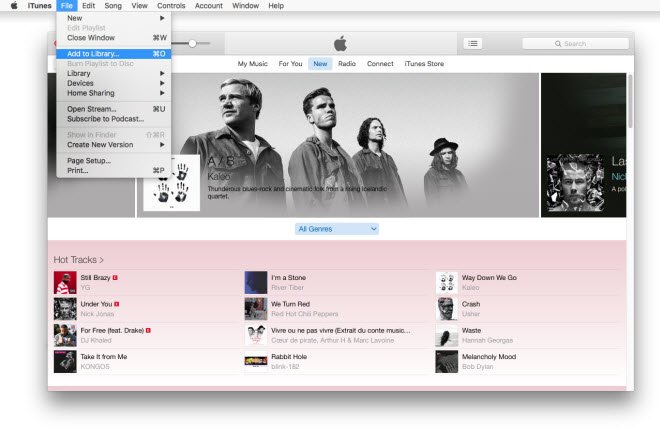
ステップ4. 次に、変換に成功した曲をすべて見つける必要があります。 TuneSolo Spotify Music Converter曲を選択してから「開く」をクリックしてください。
ステップ5. 数分後、追加したすべての曲がiTunesミュージックライブラリにインポートされます。
音楽を転送する方法については、上で説明したすべての簡単な手順に従ってください。 Spotify Windows 上の iTunes に保存して、お気に入りを楽しむことができます Spotify iTunes 内のコンテンツ。
パート3. から曲をインポートする方法 Spotify Windows オンラインで iTunes にアクセスしますか?
専門的なツールをダウンロードしたくない場合は、TuneSolo 転送を支援するために Spotify 曲を iTunes にインポートするには、インポートに役立つオンライン ツールを選択できます Spotify プレイリストを iTunes に転送します。 Soundiiz は無料の音楽コンバーターです。 確かに別のインポート方法として使用できます Spotify プレイリストを iTunes に転送します。 これを使用するために、追加のアプリケーションをインストールする必要はありません。 ただし、無料の Soundiiz アカウントでは、次のことを選択する権利があることに注意してください。 Spotify 一度に転送するプレイリスト。 ただし、アルバム、アーティスト、トラックを転送すると、 Spotify プレミアムアカウントが必要です。 公式ウェブサイトにアクセスして次の操作を行うだけです。
ステップ1. に行く www.soundiiz.com 「無料で始める」をクリックしてアカウントにログインするか、新しい無料アカウントを作成して準備してください。
ステップ2. 左側のメニューから「転送」または「開始」ボタンを選択し、転送ウィンドウを開きます。次に、「ソースを選択」ボタンをクリックして「Spotify" をソース プラットフォームとして使用します。アクセスするには許可が必要です。 Spotify アカウント。
ステップ3. 「目的地を選択」をクリックして「Apple Music宛先プラットフォームとして「」にログインした後、 Apple Music転送設定を調整するには、「開始」ボタンをクリックしてください。
ステップ4. 種類を選択してください Spotify iTunes に追加したいファイル。 その後、選択したものをカスタマイズします Spotify タイトルの名前を変更し、説明を変更してプレイリストを作成します。 最後に、「設定を保存」をクリックすると、Soundiiz がファイルの変換を開始します。 Spotify Music 〜へ Apple Music.
ステップ5. 次に、同期します Spotify iTunesライブラリのプレイリストを使用して Apple Musicに統合された「iTunes Match」機能。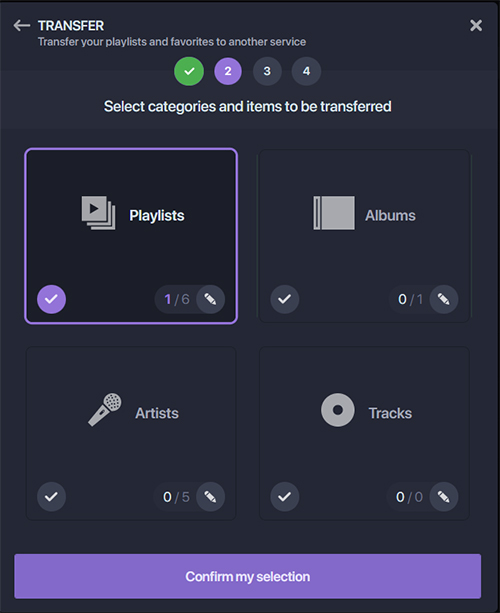
パート4. バックアップする方法 Spotify Music iTunesライブラリにありますか?
これで無事に転送が完了しました Spotify 曲を iTunes に保存する場合、曲を失うことが心配な場合は、iCloud 経由で iTunes ライブラリをバックアップすることもできます。 今すぐ次の簡単な手順に従って、iTunes ライブラリをバックアップしてください。
ステップ1. ダウンロード Spotify Music お使いのコンピューターにiTunesをインストールして起動してください。
ステップ2. メニューバーまたはiTunesの上部にある「ファイル」をクリックし、「ライブラリ」を選択してから「ライブラリを整理」を選択します。
ステップ3. ライブラリ組織ウィンドウが表示されたら、「ファイルの結合」チェックボックスをオンにしてください。
ステップ4. 「OK」を押して Spotify Music iTunesのメディアフォルダにファイルを移動し、元のファイルはそこに残しておいてください。
ステップ5. iTunesフォルダを見つけて、右クリックして「コピー」を選択してください。
ステップ6. 外付けハードディスクに移動して右クリックし、「貼り付け」を選択してライブラリのバックアップを作成します。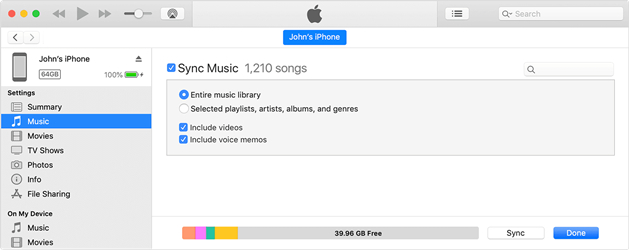
パート5. 製品概要
要約すると、最も愛する人を転送するための最適なソリューションをまだ探している場合は、 Spotify コンテンツを iTunes に保存する場合は、使用することを強くお勧めします TuneSolo Spotify Music Converter上記の手順に従って音楽を転送してください。 Spotify Windows 上の iTunes に接続すれば、プロセス全体が簡単になります。

