

Fitbit Ionicに音楽を転送する方法、またはSpotifyの曲を追加する方法は?
Fitbit Ionicに音楽を転送する方法は? Spotify からFitbit Ionicに音楽を追加するにはどうすればよいですか?
スマートウォッチの利用は、1 日以内に行った活動の追跡、運動ルーチン、睡眠時間、食物摂取量、カロリーなどの健康モニタリングなどの特定の理由によって引き起こされる可能性があります。 また、音楽が好きで、携帯電話からストリーミングする必要がなく、時計だけでお気に入りを便利にストリーミングしたい場合もあります。 なんらかの理由で、幸いなことに、Fitbit Ionic はそのような条件を満たすことができます。
Fitbit Ionic スマートウォッチは、音楽に関連する多くの日常活動で非常に便利です。Fitbit Ionic では、音楽をストリーミングしたり、Spotify の曲を再生したりできます。この記事では、Fitbit Ionic とは何か、そしてお気に入りの Spotify Music を Fitbit Ionic スマートウォッチに転送するために使用できる最も効果的な方法について説明します。Fitbit Ionic に音楽を転送する方法を学びましょう。
記事の内容 パート1. Spotify からFitbit Ionicに音楽を転送できますか?パート2. Fitbit Ionicに音楽を転送する方法は?以下の簡単な手順に従ってください。パート3. Fitbitはスマートフォンなしで音楽を再生できますか?結論
パート1. Spotify からFitbit Ionicに音楽を転送できますか?
スマートウォッチを使用して音楽をストリーミングすることは、特に運動などの屋外活動を行っている場合、携帯電話を使用してストリーミングするよりもはるかに便利で簡単です. 最適なスマートウォッチの選択肢の 1 つは、Fitbit Ionic です。
TuneSolo Spotify Music Converterというサードパーティ製ツールを使えば、Fitbit Ionic に音楽を転送できます。この音楽コンバーターを使えば、Spotify の曲をパソコンのデスクトップに無料でダウンロードして、Ionic アプリに移動させることができます。
まず、この音楽コンバーターの主な機能を学び、次に、音楽を Fitbit Ionic に転送する手順をどのように支援できるかを見てみましょう。
# Spotify Music を無料でダウンロードして一般的な出力形式に変換
TuneSolo Spotify Music Converter では、トラック、アルバム、プレイリスト、ポッドキャストなどのSpotify Music コンテンツをダウンロードできます。ダウンロード機能はSpotify プレミアムユーザーのみが利用できるため、特にアプリを無料で利用している場合は非常に便利です。
また、MP3,、FLAC,、WAV,、M4Aなどの他のオーディオ形式への楽曲変換もサポートしています。これらの出力形式の利点は、多くのデバイスでアクセスできることです。

TuneSolo のもう一つの優れた点は、変換とダウンロードの全プロセスをわずか数分で完了できることです。これは通常の変換速度の5倍の速さです。退屈な時間を節約できます!
# ID3タグやメタデータ情報などの重要な詳細情報を保持します
楽曲をデバイスにダウンロードすれば、いつでもどこでも好きな時に楽曲を再生できます。この機能は本来、Spotify プレミアムユーザー限定の機能ですが、TuneSolo Spotify Music Converter では一般ユーザーも利用できます。
ID3 の楽曲タグと、タイトル、アーティスト名、アルバム名、年、アートワークなどのメタデータ情報はすべて、Spotify の楽曲を識別するために重要です。幸いなことに、TuneSolo Spotify Music Converter はこれらの重要な詳細情報をすべて保持することができます。
それでは、このツールを使ってSpotify Music をFitbit Ionicに転送する方法を見ていきましょう。
Fitbit ionicにSpotify の音楽を追加する前に、Spotify の曲を無料でダウンロードする方法は?
Spotify の曲をダウンロードして MP3 に変換するには、こちらのクイックガイドをお読みください。そうすれば、後で Spotify のお気に入りの曲を Fitbit ionic に追加できます。まず最初に、TuneSolo アプリを無料でダウンロードする必要があります。
ステップ1. Spotify Web Player を開く TuneSolo Spotifyアカウントにログインしてください。
TuneSolo Spotify Music Converter, を開くと、 “Open the Spotify web Player” ホームページから、内蔵のSpotify Musicオンラインプレーヤーにアクセスしてください。次に、後で音楽 を閲覧できるように、Spotifyアカウントにサインインする必要があります。メールアドレスを 使用して、無料のSpotifyアカウントを作成することもできます。

ステップ2. Spotifyの曲/プレイリスト/アルバム/ポッドキャストをダウンロードリストに追加する
これで、お好きな曲/アルバム/プレイリストを選択できます。Spotify から Fitbit ionic に追加したい Spotify Music をドラッグして、「+」ダウンロードリストボタンにドロップします。
ステップ3. MP3を選択してください as O出力フォーマット & 修正します 出力 設定
楽曲のアップロードが完了したら、出力形式を選択できます。利用可能なオーディオ形式の中から選択してください。今回は、MP3 出力形式を選択します。変換後の楽曲を保存するフォルダも選択する必要があります。
ステップ4. CSpotify Music を変換してコンピュータにダウンロードします
曲のアップロードから出力フォーマットの選択まで、すべて設定が完了したら、ボタンをクリックしてください。 “Convert All”.
選択した Spotify 曲の変換が完了したら、ボタンをクリックすることで曲をコンピュータに永久保存できます。 “View Output File”これで、Spotify MusicをFitbit Ionicに簡単に転 送できます!

パート2. Fitbit Ionicに音楽を転送する方法は?以下の簡単な手順に従ってください。
Spotify Music をFitbit Ionicに転送するには、曲をデスクトップに保存しておく必要があります。インストール済みのSpotify アプリから曲を同期することはできないため、この手順ではデバイスに曲を保存しておくことが必須となります。
Fitbit Ionic に音楽を転送する方法については、以下の簡単な手順をご覧ください。
ステップ1. ことを確認してください to 曲を用意する
Fitbit Ionicのオフライン再生機能は、iTunes とWindows Mediaのプレイリストのみに対応していることにご注意ください。そのため、プレイリストがすぐに使用できる状態になっていることを確認する必要があります。
ステップ2. Fitbit Connectをダウンロード 音楽を転送するアプリ
Fitbit Ionicに音楽を転送する手順は、Fitbit Connectと呼ばれるFitbitのデスクトップソフトウェアなしでは実行できません。そのため、まずこのソフトウェアをダウンロードし、スマートフォンのみを使用してセットアップする必要があります。
Fitbit Connectがデバイスにダウンロードされたら、アプリを起動し、アプリ内でボタンを探してください。 “Manage My Music”別の方法としては、Fitbitツールバーアプリを開き、音楽マネージャーに移動することもできます。
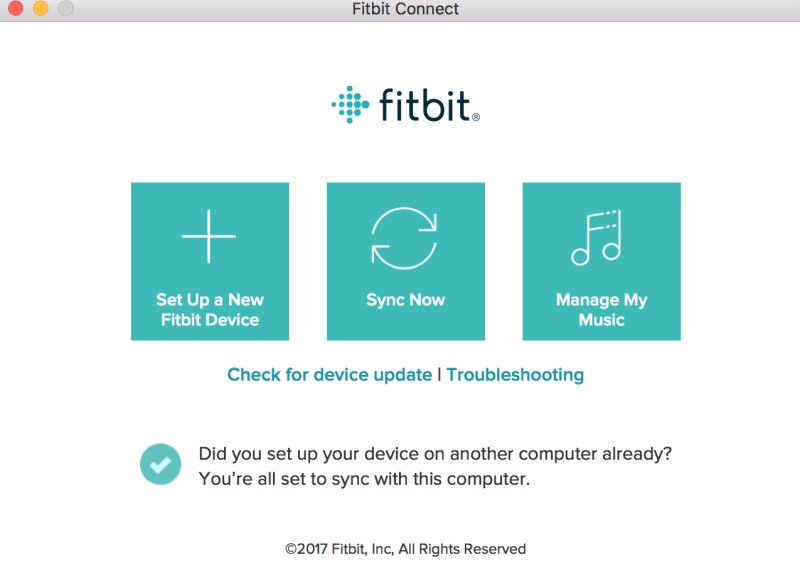
ステップ3. 入れ Fitbit Ionic aコンピュータを見つける に選出しました。 同じネットワーク接続
コンピューターと Fitbit Ionic を同じ WI-FI 設定に接続することは、Fitbit Ionic に音楽を転送する方法の手順を実行する上で非常に重要です。そうしないと転送を完了できないからです。 さらに悪いことに、通常のドラッグ アンド ドロップ手順をそのまま実行することはできません。
Fitbit Ionic を最初にセットアップしたときにすでにこれを行っている可能性がありますが、まだ行っていない場合は、モバイル アプリに移動し、Ionic デバイスを探して、WI-FI 設定に進んでください。 このようにして、コンピュータを同じネットワークに追加することができます。 これにより、同じネットワークに既に接続されているデバイスのリストも表示されます。
ステップ4. ペア t2 デバイス
次に、Ionic で音楽アプリを開きます。その後すぐに、 “Transfer Music” ボタンを押してタップします。次に、デスクトップ版の Connect アプリで、ボタンを探してタップします。 “Manage my Music” 同様に。
接続プロセスが開始され、準備が整うと、次のメッセージが表示されます。 “Ready to Transfer” 画面に表示されます。後ほど、デスクトップアプリに音楽カタログ全体が表示されます。
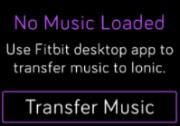
ステップ5. 選択 the 曲や 欲しいプレイリスト to 転送
Connectアプリでは、iTunes とWindows Mediaライブラリに保存したすべてのプレイリストが表示されます。トラックを個別に転送することはできませんので、まずプレイリストに追加する必要があります。その後、プレイリストの横にある丸印にチェックを入れると、同期プロセスが開始されます。上部には、各プレイリストが占める合計容量が表示される部分があります。
同期処理が完了すると、画面の下部に次のような通知が表示されます。 “Transfer Complete”これで、 “End Now” Ionicアプリのボタン。
ステップ6. ヘッドフォンを使用する fまたはベターリスニング
選択したプレイリストが既に転送されているので、Ionic ミュージック アプリでこれらすべてのプレイリストを表示できるようになります。 プレイリストと再生したいトラックを自由に選択できるようになりました。 曲をランダムに再生したい場合は、シャッフル再生ボタンをクリックすることもできます。
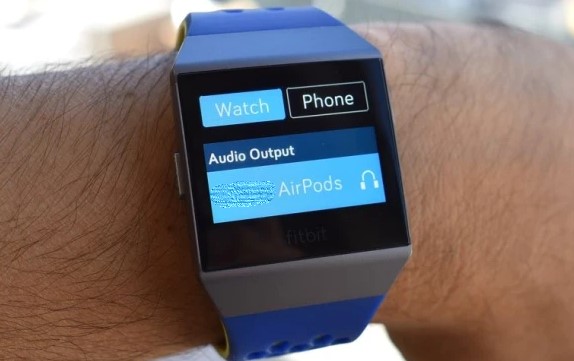
より良いオーディオをストリーミングしたい場合は、ヘッドフォンも使用できます。 これは、Fitbit Ionic のもう 1 つの優れた点です。一部の Bluetooth ヘッドフォンまたはスピーカーのペアリングもサポートしており、より良いストリーミング品質を楽しむことができます。 これを行うには、設定に移動して Bluetooth を探します。 その後、「新しいデバイス」を押します。 続行する前に、ヘッドフォンまたは Bluetooth スピーカーがペアリングできる状態であることを確認してください。
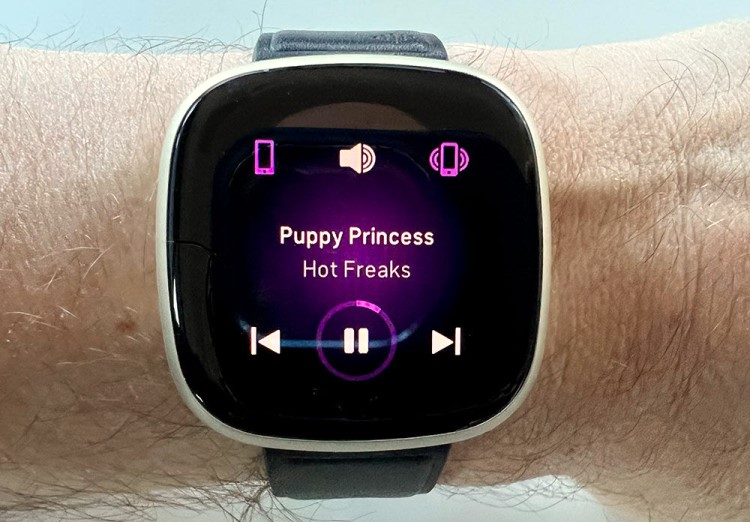
それだけです! これらは、Fitbit Ionic に音楽を転送する簡単な手順です。 上記の手順に従うだけで、Fitbit Ionic でお気に入りのトラックを楽しむことができます。
パート3. Fitbitはスマートフォンなしで音楽を再生できますか?
Fitbit Ionicは、2017,年の8月に発売されたスマートウォッチです。通常の機能に加え、対応アプリやオンライン決済などの追加機能も備えたFitbitを、合計$300で購入できます。
Fitbit Ionic についてもっと知る
Fitbit Ionicについて十分な知識をお持ちでない方もいらっしゃると思いますので、概要と、ユーザーに提供できるサービスや機能についてご説明します。以下にリストを作成しましたので、ご覧ください。これらはFitbit Ionicで利用できるすべてのサービスです。
- あなたの活動を行う際のリアルタイムのガイダンス。
- 安静時心拍数、有酸素運動レベル、睡眠段階と習慣、女性の健康追跡など、健康状態を監視するのに役立ちます。
- 音楽を聴いてエネルギーを感じられるようにすることで、運動や運動を続けるモチベーションを与えてくれます。 Bluetooth ヘッドフォンやスマート スピーカーを接続して、オーディオ品質を向上させ、音楽の範囲を広げることもできます。
- 請求書や手数料をより便利に支払い、通知や返信を受け取ることができます。
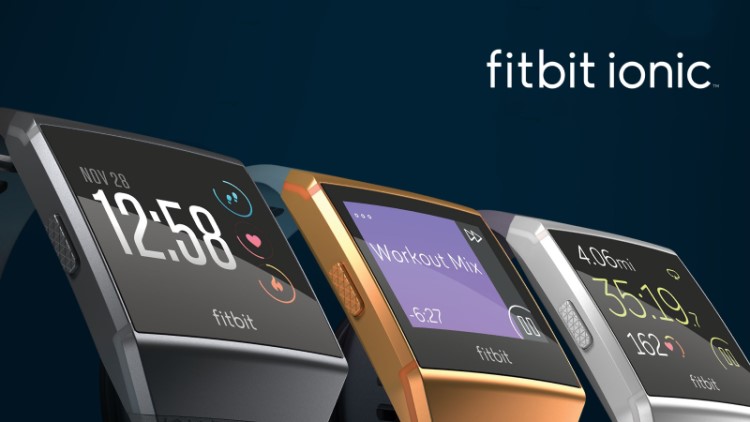
3 Fitbit Ionicの最高の点
長持ちするバッテリー
通常、スマートウォッチは単体で約80000379118QXZ時間から80000379119QXZ時間程度しか持ちませんが、Fitbit Ionicの場合は約1週間持つ可能性があります。1回の充電で合計で約80000066308QXZ日間使用できます。また、画面を常にオンにする必要がないため、これだけでもバッテリー寿命を大幅に節約できます。
フィットネス追跡
これは、Fitbit Ionic のヘルス モニタリング サービスについて少し前に述べた機能を拡張するためのものです。 Fitbit Ionic を装着すると、歩数、総移動距離、さらには 3 日の心拍数を追跡できます。 これは、行った活動の結果を知るのに役立つため、非常に有利です。 また、通常行っているワークアウトに関連するいくつかのエクササイズを単に実行するだけで検索して着陸させるのにも役立ちます。 スマートウォッチは、あなたが行ったことに似たすべてのエクササイズを自動的に探します。
Fitbit Pay
Fitbit Ionic は NFC を利用しているため、Ionic はリンクされた銀行口座やカードで支払いを行うことができます。 カードを Fitbit アプリに追加し、左側のボタンを長押しして Fitbit Pay を有効にするだけです。 Fitbit Pay の良いところは、選択したマシンが Android Pay と Apple Pay をサポートしている限り、その NFC が多くの支払いマシンで動作できることです。 ただし、現時点では、Fitbit Ionic でサポートされている巨大な銀行はごくわずかであり、一部の銀行をサポートするプロセスはまだ進行中です。
Fitbit は電話なしで音楽を再生できますか?
Fitbit Ionicでスマートフォンなしで音楽を再生できますか?答えはイエスです。FitbitはSpotify Music にも対応しました。また、Fitbit VersaやVersa Liteなど、他のFitbitスマートウォッチでもSpotify Music アプリにアクセスできます。
Fitbit Ionicでは、一時停止やスキップ操作を楽しめるほか、再生中の曲に関する情報も確認でき、最近再生した音楽やライブラリから曲を再生することもできます。また、曲以外にも、お気に入りのポッドキャストなど、Spotify のコンテンツもFitbitで再生できます。
Fitbit Ionic の良いところは、後でストリーミングできるいくつかのプレイリストやトラックを保存できることです。 ただし、これらはすべて、インターネット接続があれば単独で実行できます。 Fitbit は、Apple Watch や Samsung ウォッチなどの他のスマートウォッチとは異なり、オフライン リスニング機能をまだサポートしていません。
しかし、これらの曲をオフラインで聴きたい場合は、Fitbitに音楽を転送する方法を学ぶ必要があります。Fitbit Ionicに音楽を転送する手順については、 パート1 と パート2.
結論
インターネットで検索すると、 Fitbit Ionic に音楽を転送する方法を知るのに役立つオンラインツールが多数見つかりますが、TuneSolo Spotify Music Converter を使用することには大きな利点があります。Spotify から Fitbit Ionic に音楽を追加できるだけでなく、ユーザーが選択した多くのデバイスで Spotify Premium を無料で体験することもできます。

