

購読解除後もSpotify Musicを維持する方法 [2025年更新]
持つことの主な特徴の 1 つは、 Spotify プレミアム サブスクリプションはダウンロードおよびオフライン モードであり、すべてのコンテンツを保存できます。 Spotify インターネットに接続していなくても、お気に入りを追加してストリーミングできます。 さて、プレミアムサブスクリプションをキャンセルしたいが、継続したい場合はどうすればよいですか? Spotify Music 購読解除後、購読を解除できる方法はありますか?
実際には、可能な方法があり、この投稿では、保存するために使用できる最良のガイドを提供します。 Spotify Music 購読解除後。
したがって、さらに詳しく知りたい場合は、この投稿を最後まで読み続けてください。
記事の内容 パート1. キャンセルするとダウンロードした音楽は失われますか? Spotify プレミアム?パート2. キャンセル手順 Spotify プレミアムサーマルバッグ パート3. 永久保存するにはどうすればいいですか Spotify Music 購読解除後? 製品概要
パート1. キャンセルするとダウンロードした音楽は失われますか? Spotify プレミアム?
キャンセルを予定されている方へ Spotify 何らかの理由でプレミアム サブスクリプションを利用している場合、ダウンロードしたトラックはその後どうなるのか、どうすれば維持できるのか疑問に思っているはずです。 Spotify Music 解約後。プレミアムサブスクリプションがキャンセルされると、ダウンロードしたすべての音楽ファイルも期限切れになります。すべての曲はあなたの Spotify ただし、オフラインで再生することはできません。 したがって、曲は同じ場所にありますが、インターネットに接続しない限りストリーミングされません。 したがって、基本的には、無料ユーザーが享受しているのと同じサービスを体験することができます。 保存した曲は引き続き再生できますが、シャッフルでのみ再生でき、スキップの機会は限られており、曲の再生の間に広告が表示されます。
したがって、保持したい場合は、 Spotify Music 購読解除後の詳細については、この記事の以降のセクションをご覧ください。
パート2. キャンセル手順 Spotify プレミアムサーマルバッグ
を使用する利点を体験するには、毎月一定の金額を支払わなければならないことをすでに知っている必要があります。 Spotify プレミアム。 を使用することで得られる主な利点の 1 つは、 Spotify プレミアムアカウントは、曲を保存してオフラインでストリーミングする機能です。 これ以外にも、たくさんありました。 しかし、気が変わって、使用するストリーミング アプリケーションを変更する予定がある場合はどうすればよいでしょうか? または、コストを削減する必要があり、キャンセルすることにしました。 Spotify プレミアムサブスクリプション、使用済みのデバイスでこれを行う方法はありますか?
もしやり方について全く知識や経験がない場合は、以下に準備しました。 2 これを行うためのガイドとして使用できるさまざまな手順があります。
キャンセルする方法 Spotify プレミアムオンデスクトップアプリ
- 最初に行う必要があるのは、既存のアカウントでサインインすることです。 Spotify プレミアムアカウント。
- アカウントを入力したら、「アカウントの概要」セクションをクリックします。
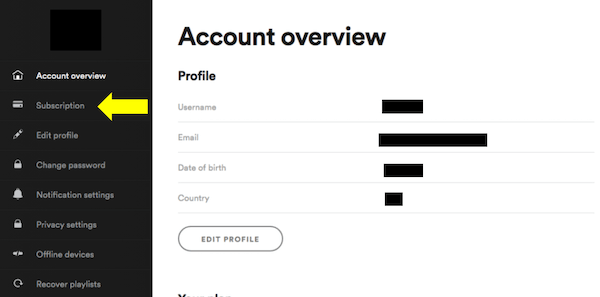
- 次に、通常は画面の右上部分にあるプロフィールを見てください。 プロフィールの横に下矢印があります。 それをクリックする必要があります。
- 下矢印をクリックした後に表示されるオプションから、「サブスクリプション」のオプションを押します。
- そうすると「変更またはキャンセル」と「更新」のボタンが表示されます。 サブスクリプションをキャンセルしようとしているので、最初のボタンをクリックします。
- このページには、アカウントの更新日とアカウントに請求される合計金額をお知らせするメッセージが表示されます。これは実際には、お客様に考えていただくためのものです。 1 アカウントを解約することを100%決めていた場合は、さらに時間が必要です。
- 本当にサブスクリプションをキャンセルすることに決めた場合は、今すぐ「変更/キャンセル」ボタンをクリックしてください。
キャンセルする方法 Spotify iTunes によるプレミアム
- iTunesは開きましたか?
- 開いた後 iTunes アプリを使用するには、使用した Apple ID を使用してサインインする必要があります。
- 次のステップでは、ウィンドウの上部を見て、「アカウント」ボタンに注目してください。 その直後に、「アカウントを表示」のオプションを押します。 この部分では、セキュリティ上の理由からパスワードを再度入力する必要があります。
- アカウントに正常にサインインすると、自動的に [設定] ページが表示されます。 サブスクリプションを管理するために割り当てられたセクションが表示されるまで、表示されるオプションのリストを下にスクロールし続ける必要があります。 そこから「管理」をクリックします。
- サブスクリプションの詳細を管理する方法に関する複数のオプションがウィンドウに表示されます。 すでに最終的に終了することを決めている場合は、 Spotify プレミアムサブスクリプションの場合は、「サブスクリプションをキャンセル」ボタンをクリックするだけです。
現在のプレミアム サブスクリプションの終了までにかなりの日数がある場合は、すでに [サブスクリプションをキャンセル] ボタンをクリックした後でも、アカウントにアクセスする機会が与えられます。 しかし、今の問題は、どのように維持するかです Spotify Music 購読解除後どうなるのか?購読をキャンセルした場合にダウンロードした曲がどうなるかについては、すでに最初の部分で説明済みなので、この種の質問はあなたにとって非常に気になるかもしれません。
パート3. 永久保存するにはどうすればいいですか Spotify Music 購読解除後?
先ほども述べたように、維持する方法はありません。 Spotify Music 購読解除後。はい、購読解除前にダウンロード済みですが、使用していたデバイスをインターネットに接続しないと再度アクセスできないことを覚えておいてください。また、再生できるのは一定期間内のみです。 Spotify Musicでは、どうやって維持するつもりですか? Spotify Music 購読解除後も?購読を維持する方法はありますか? Spotify Music 購読解除後ですか?
#1. 保管に最適なツール Spotify Music
最も可能性の高い方法は、ソフトウェア アプリケーションを利用することです。 TuneSolo Spotify Music Converter。 このツールは、曲をプレーンオーディオ形式に変換してデバイスに永久に保存する必要があるような手順では特に非常に信頼できます。 要するに、 TuneSolo 保管方法についての質問に対する完璧な答えです Spotify Music 購読解除後。
どのような機能やサービスについて簡単に説明して、このツールについて詳しく教えてください。 TuneSolo Spotify Music Converter することができます。
の主な機能 TuneSolo Spotify Music Converter
ダウンロード Spotify Music
TuneSolo Spotify Music Converter ユーザーがお気に入りのトラックやプレイリストをすべてダウンロードできるようにサポートします Spotify。 ダウンロード機能はプレミアム ユーザーのみが利用できるようになっているため、これは特にアプリのすべての無料ユーザーにとって非常に役立ちます。
変換 Spotify Music 別のオーディオ形式に変換
についてのもう一つの良いこと TuneSolo トラックをプレーンオーディオ形式に変換する機能には、 MP3, WAV, FLAC, (NAIST) と AAC 出力フォーマット。
複数のデバイスを使用して曲をストリーミングする
前述の出力形式はすべて、多くのデバイスで再生できます。 つまり、お好みのデバイスや音楽プレーヤーを使用して音楽を楽しむことができます。 Spotify お気に入り。これで曲を転送できるようになりました 1 デバイスの種類を別の種類に変更する。
オフライン再生
ダウンロード機能も利用できるため、オフラインモードでは Spotify も楽しめるようになりました。 曲をデバイスに保存すると、いつでもどこでも好きなときに楽しむことができます。 安定した信号や貧弱なインターネット接続について心配する必要はもうありません。
変換の高速
のもう一つの素晴らしい機能 TuneSolo Spotify Music Converter 変換プロセス全体を最大で完了できる能力 5x 倍の変換速度。この速度は、通常の変換速度と比べてはるかに高速です。退屈な待ち時間を節約しましょう!
IDを保存する3 楽曲のタグとメタデータ情報
メタデータ情報とID3 曲のタグはすべて識別に重要です Spotify 曲。 これらの重要な詳細には、アートワーク、アーティスト名、アルバム名、トラックまたはアルバムがリリースされた年が含まれます。 TuneSolo Spotify Music Converter 変換処理後も、これらの重要なファイルをすべて保持することができます。
音楽ファイルの構成/出力音楽ライブラリ
自律的AI TuneSolo、独自の方法で音楽ファイルを整理する機会も与えられます。 希望するカテゴリに基づいてそれらを配置し、最も速く機能すると思われるものを配置できます。 例としては、年別、ジャンル別、アーティスト別、アルバム別などがあります。
テクニカルサポートチームからの無料アップデートとヘルプ
をインストールした場合 TuneSolo アプリをデバイスにインストールすると、市場に新しくリリースされたアップデートがあるときはいつでも、無料でアップデートを入手する権利が得られます。 これに加えて、プロセスの途中で問題が発生した場合には、いつでもテクニカル サポート チームの助けを求めることができます。
#2. キープ Spotify Music 購読解除後
ここからは、どのようにして維持できるかについての基本的な手順に取り組みます。 Spotify Music 購読解除後、 TuneSolo Spotify Music Converter.
ステップ1. ダウンロードして起動 TuneSolo Spotify Music Converter
最初に行うことは、 TuneSolo デバイス上のアプリをダウンロードするには、公式ウェブサイトにアクセスしてください。 TuneSolo。 もう 1 つの方法は、デバイスのアプリケーション ストアを利用することです。 ダウンロード直後に、 TuneSolo アプリが使用中のデバイスにインストールされ、起動されます。
ステップ2. 音楽ファイルをアップロード TuneSolo
アプリを起動した後、音楽ライブラリが完全に読み取られて認識されるまで、数分間待つ必要があります。 TuneSolo。 ファイルのアップロードを続行できるようになるまでの間でした。 これを行うには、曲のリンクをコピーして貼り付けるか、曲ファイルをライブラリから音楽コンバーターにドラッグ アンド ドロップするだけです。

ステップ3. 曲の出力フォーマットを選択する
曲が音楽コンバーターに正常にアップロードされたら、曲の出力形式を選択できます。利用可能なオーディオ形式のセットから、 MP3 フォーマット。出力フォルダを指定する必要がある場合もあります。

ステップ4. 「すべて変換」ボタンをクリックしてください
曲のアップロードから出力形式の選択まで、すべてがすでに設定されている場合は、「すべて変換」ボタンをクリックして、最終的に変換プロセスを開始できます。 ボタンを押した後、変換が完了するまで数分間待つだけです。

ステップ5. 変換に成功した楽曲ファイルを取得する
曲の変換がすべて完了したら、曲を取得してデバイスに永久に保存できます。 それらを取得するには、「出力ファイルを表示」をクリックして、正常に変換された曲を確認します。
これで終わりです! 5 簡単な手順で、すでに曲をダウンロードできます MP3 出力フォーマット。その後、プレミアムプランの料金を気にすることなくオフラインでストリーミングできます。これはすべて無料です。どこにいても安定した信号や、以前は無料ユーザーだった場合のインターネット接続の悪さを心配する必要はありません。 Spotify アプリ。 現時点では、ストリーミング再生に任意のデバイスを使用することを妨げるものは何もないため、使用するオーディオ プレーヤーについて心配する必要はありません。 Spotify お気に入り。 最後に、保存できるようになりました Spotify Music 購読解除後。
製品概要
実際、人々が運動をやめたい理由はたくさん考えられます。 Spotify Music 毎月支払う必要がある高額な料金を含むサブスクリプション、保存した曲を外部で再生できない Spotify、そしておそらく、現在では見ることができない他のストリーミングサービスで見ることができるものかもしれません Spotify アプリ。
これが現在のケースであるが、継続したい場合 Spotify Music 購読解除後もいつでも利用できます TuneSolo Spotify Music Converter そして、曲を多くのデバイスで再生可能な他のオーディオ形式に変換することができます。このようにして、曲をダウンロードして永久に保存することができます。 Spotify Music 購読解除後。

