

Raspberry PiでSpotify Musicをプレイするための方法
Raspberry Piは、通常のコンピューターやラップトップと同じことやサービスを実行できるため、実際には小さなコンピューターとして説明できます。 ユーザー数も増えていることから、最近注目を集めています。
一方、 Spotify Music は、今日広く使われている最も独占的な音楽ストリーミングアプリの1つとして知られています。さて、あなたは、 2 対象者? 遊びます Spotify Music Raspberry Pi 上で?
これに対する答えをひどく知りたくて、Raspberry Piについてももっと知りたい場合は、この投稿を読み続けてください。言及された主題に取り組むことができます。 また、遊び方の代替方法 Spotify Music Raspberry Pi 上での動作についても説明します。
記事の内容 パート1. Raspberry Pi とは? Spotify ラズベリーパイで?パート2. 最高の遊び方 Spotify Music Raspberry Pi でプレミアムなし パート3. 遊び方 Spotify 他の方法で私のラズベリーパイに? 製品概要
パート1. Raspberry Pi とは? Spotify ラズベリーパイで?
Raspberry Piは、さまざまなコンピューター関連のアクティビティで使用するように設計された、クレジットカードサイズのコンピューター形式のテクノロジーです。 オペレーティングシステムをダウンロードできるようにSDカードを利用しました。 これをモニターの画面に接続して、他に何ができるかを確認できます。 USBコードを使用することで、他のデバイスと同じようにバッテリー寿命を更新できます。 Raspberry Piを完全に操作して利用するには、マウス、HDMIコード、およびキーボードを使用して開始できます。
Raspberry Piを使用すると、メッセージや電子メールを確認したり、Webを検索したりすることもできます。 また、ラップトップで通常行うのと同じアクティビティを実行することも許可されています。 Raspberry Piを利用するもう1つの方法は、音楽プレーヤーとして使用することです。 そのために必要なのは、スピーカーとサードパーティのソフトウェアアプリケーションだけです。 このソフトウェアのダウンロードを使用して、複数のトラックを取得し、使用する予定の音楽ライブラリにアクセスできます。 完了すると、音楽ストリーミングの準備が整います。 Raspberry Piの使用は、一部のオーディオデバイスの優れた代替手段です。
これに加えて、Raspberry Piを使用して、複数のコンテンツやビデオをストリーミングしたり、ゲームエミュレーターとして使用したりすることもできます。 このツールは、無限の機能とスキルを備えているため、非常に便利です。 これを適切に利用する方法については、正しい手順を知っている必要があります。
さて、音楽ストリーミングにもRaspberry Piを使用できると少し前に述べたので、問題は再生できるかどうかです。 Spotify Music ラズベリーパイで?
残念ながら、直接そうすることはできません。 Spotify Music Raspberry Pi でのコンテンツストリーミングはサポートされていません。また、この問題の原因が無料の Spotify アカウント、アプリのプレミアムユーザーでさえそうすることを許可されていないので、あなたは間違いなく間違っています。 はい、あなたはあなたの助けを借りて音楽ファイルを保存することができます Spotify プレミアムプランですが、これらの音楽ファイルはすべてキャッシュファイルであり、RaspberryPiでは再生またはアクセスできません。
パート2. 最高の遊び方 Spotify Music Raspberry Pi でプレミアムなし
前のセクションであなたがプレイすることは許可されていないと述べたので Spotify Music Raspberry Pi に直接インストールできない場合は、これを可能にする代替方法を検討する必要があります。このために使用できる最良の方法は、変換およびダウンロードが可能なソフトウェア アプリケーションを使用することです。 Spotify Music Raspberry Piでアクセス可能な、通常のオーディオ形式に変換する。
この場合、 TuneSolo Spotify Music Converter あなたに最大の助けを与えることができます。 この音楽コンバーターはあなたのすべてをリッピングすることができます Spotify お気に入りに MP3 フォーマットまたはその他の出力フォーマットに変換することで、確実に再生に役立ちます Spotify Music Raspberry Pi 上で、料金を支払ったり購読したりしなくても Spotify プレミアムプラン。 このツールの詳細を知るために、最初にその機能について説明することから始めましょう。
主な機能 TuneSolo Spotify Music Converter
ダウンロード Spotify Music Contents
の最高のスキルの1つ TuneSolo できるだけ多くを節約する能力です Spotify あなたが望むように歌。 ユーザーがコンテンツをダウンロードしてデバイスに永続的に保存するのを支援します。 ダウンロード機能はプレミアムユーザーのみが実行することを目的としているため、これは実際にはすべての無料ユーザーにとって大きな利点です。
変換 Spotify Music
のもう一つの素晴らしいスキル TuneSolo それは、コンテンツを別のオーディオ形式に変換できるということです。 MP3, FLAC, AAC, (NAIST) と WAV 形式でダウンロードすることができます。
曲の再生に複数のデバイスを使用する
上記の出力形式はすべて多くのデバイスでアクセスできるため、曲のストリーミングに複数のデバイスを使用できます。 曲が別のオーディオ形式に変換されると、文字通り任意のオーディオプレーヤータイプを選択できます。
オフライン再生
のダウンロード機能 TuneSolo 安定した信号やインターネット接続を気にすることなく、コンテンツをオフラインでストリーミングする機能を提供します。
変換の高速
TuneSolo Spotify Music Converter 手順全体を完了するには最大で 5x 変換速度。この速度はすでに、 Any Music Converterのスピード。退屈な時間を節約しましょう!
出力音楽ライブラリの構成
自律的AI TuneSolo、また、好みのカテゴリ編成に従って曲やアルバムをアレンジする機会も与えられます。 ファイルは、アルバム、アーティスト、ジャンル、年、または自分に最適と思われる方法で整理できます。
IDを保存する3 タグとメタデータ情報
の助けを借りて TuneSolo Spotify Music Converterリリース年、アルバム名、アーティスト名、曲名など、重要な詳細情報はすべて、変換処理後も保持されます。
テクニカルサポートチームからの無料アップデートとヘルプ
のすべてのユーザー TuneSolo 市場に新しくリリースされたアップデートがあるときはいつでも、無料で独自のアプリケーションバージョンをアップデートする機会が与えられます。 この無料アップデートは生涯使用できます。 また、プロセスの途中で問題が発生した場合は、いつでもテクニカルサポートチームの助けを求めることができます。
変換する方法を実行する手順 Spotify Music に MP3 使い方 TuneSolo Spotify Music Converter
ステップ1. ダウンロードして起動 TuneSolo Spotify Music Converter
あなたがしなければならない最初のステップは、のアプリケーションをダウンロードすることです TuneSolo。 申し込みは、の公式サイトにアクセスしてください。 TuneSolo そこからアプリを入手します。 持っている別の方法 TuneSolo アプリは、デバイスのアプリケーションストアで検索することによって行われます。 アプリを完全にダウンロードした直後に、デバイスへのアプリのインストールと起動を開始できます。
ステップ2. 選択したものをアップロード Spotify Music 目次 TuneSolo Spotify Music Converter
インストールと起動が成功した後 TuneSolo アプリでは、音楽ライブラリが完全に読み取られて認識されるまで、数分待つ必要があります TuneSolo。 完了したら、ライブラリから音楽コンバーターにそれぞれリンクをコピーして貼り付けることにより、音楽ファイルをアップロードできます。 もう1つの方法は、音楽ライブラリから音楽ファイルをドラッグしてから、それらをコンバーターにドロップすることです。

手順3. 変換するファイルの出力形式と出力フォルダを選択してください。
音楽ファイルがすべて音楽コンバーターにアップロードされたので、出力形式を選択できます。先ほど説明した利用可能な形式の中から、 MP3 出力形式。変換処理後の音楽ファイルの出力フォルダも選択する必要があります。

ステップ4. 「すべて変換」ボタンをクリックしてください
変換プロセスを開始するには、「すべて変換」ボタンをクリックする必要があります。 これは、ファイルがすべてアップロードされ、出力形式もすでに選択されているかどうかを確認して確認した後です。

ステップ5. 変換に成功した音楽ファイルを取得する
変換プロセスが完了したら、それらを取得してデバイスに永久に保存できます。 これを可能にするには、「出力ファイルの表示」のセクションをクリックして、すべての Spotify Music デバイスに永続的に保存したいファイル。
変換された音楽ファイルをRaspberryPiに転送する方法
曲がようやく MP3 出力形式、プレイ方法を開始するには Spotify Music Raspberry Pi では、変換したファイルをすべて転送する必要があります。この際、クラウド アカウントを使用して変換した曲をアップロードできます。アップロードが完了したら、アップロードしたファイルを Raspberry Pi に追加して再生できるようになります。 Spotify Music Raspberry Pi上で。
別の遊び方 Spotify Music Raspberry Piへのデータ転送は、USBメモリまたは外付けハードディスクドライブを利用して行います。変換したファイルをまずハードディスクドライブに保存してから、Raspberry Piに転送することができます。
パート3. 遊び方 Spotify 他の方法で私のラズベリーパイに?
Raspberry Piを使用すると、自宅で音楽をストリーミングするのがとても楽しくなります。 このセクションでは、遊び方を紹介します Spotify Music VolumioとKodiの助けを借りて、Raspberry Pi上で実行します。
方法1. Volumioを使用する
最初の方法はVolumioを使うことです。このツールは実際には音楽プレーヤーとして使うために開発されています。これを使えば、 Spotify Music Raspberry Pi上で、ウェブブラウザを通して最高の音質で音声を再生できます。スピーカーに接続して、スマートフォンから音声をコントロールすることも可能です。
以下に列挙されている簡単な手順に従って、Volumioをインストールしてプレイできるようにしてください Spotify Music Raspberry Pi上で。
ステップ1. VolumioをRaspberryPiにインストールします
まず最初に、Volumioのアプリケーションをインストールする必要があります。これは公式サイトにアクセスすることで可能です。公式サイトにアクセスすると表示される「ダウンロード」ボタンをクリックすることで、Volumioアプリを入手できます。場合によっては、Etcherのダウンロードとインストールが必要になることもあります。Etcherをダウンロードするには、Etcherの公式サイトにアクセスして入手してください。
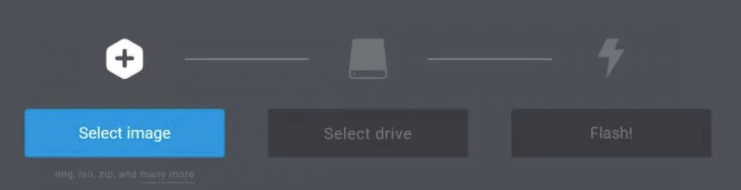
Etcherのメインインターフェイスで、左側を見て、表示されているVolumioの画像ファイルをクリックします。 その直後に、「ドライブの選択」ボタンをクリックして、「フラッシュ!」を押します。 ボタン。
ステップ2. VolumioのWi-Fiにアクセスできる
それでは、Raspberry Pi を開いてください。そうすると、Volumio も自動的に開きます。Volumio は一時的な Wi-Fi ホットスポットを作成しますので、そこにコンピューターを接続してください。その後、「http://volumio.local”.
上記のサイトに入ると画面が表示されますので、右上にある歯車部分をタップすると、画面にナビゲーションメニューが表示されます。 ナビゲーションメニューが表示されたら、[ネットワーク]ボタンを探し、[ワイヤレスネットワーク]のセクションが表示されるまで下に移動します。 上記のセクションで、「接続」ボタンをタップしてから、WIFI接続のパスワードを入力します。
ステップ3. 持ってる Spotify Volumioについて
遊べるように Spotify Music Raspberry Pi では、まずウィンドウの右上にある歯車アイコンをクリックする必要があります。先ほどと同じようにナビゲーションメニューが表示されるので、次に「プラグイン」をクリックします。これをクリックすると「プラグイン管理」ウィンドウが表示され、「プラグインの検索」タブと「インストール済みプラグイン」タブが表示されます。まず「プラグインの検索」タブをクリックし、次に「インストール」ボタンの横にあるボタンをクリックします。 Spotify 緑のアイコン。 インストールが完了したら、「インストールされたプラグイン」タブをタップします。
「インストール済みプラグイン」タブで、プラグインをオンにするには、トグルスイッチボタンを反対方向に動かす必要があります。 さて、下部を見て「設定」ボタンを押してください。 この部分では、あなたはあなたを置く必要があります Spotify ユーザー名とパスワードを含む詳細。 完了したら、「保存」ボタンをクリックします。
その後、Volumioはあなたがあなたに保存したすべてのプレイリストと曲をロードします Spotify Music アプリでプレイできるようになります Spotify Music Raspberry Pi上で。
方法2. Kodiを使用する
あなたが遊ぶために使うかもしれない次の方法 Spotify Music Raspberry Pi で再生するには、「Kodi」を使用します。これは、あらゆる種類のメディアを再生できるメディアソフトウェアアプリケーションです。以下に、Raspberry Pi に Kodi をインストールして再生できるようにする詳細な手順を示します。 Spotify Music それでは、Raspberry Pi で実行します。
ステップ1. SSHが有効になっている
Kodiでは、最初に行う必要があるのは、SSHの動作を適切に有効にすることです。 これを行うには、「My OSMC」に移動し、「設定」をクリックします。 ウィンドウで、「SSHサーバー」の横にあるをクリックし、横にある「適用」ボタンをタップして開始します。 SCPクライアントにも接続されていますか? その後、表示されている現在のディレクトリに別のフォルダを作成する必要があります。
ステップ2. 以上 Spotify RaspberryPiにインストールされたリポジトリ
これで、GitHubページから、最初のステップで作成した別のフォルダーにダウンロードしてアップロードする必要のあるリポジトリzipファイルがあります。 ここで、以前のOSMC設定に戻ってから、「アドオン/アドオンブラウザ」に進む必要があります。 表示されたウィンドウには、「zipファイルからインストール」ボタンを押す必要がある一連のオプションがありました。
それをクリックした後、あなたはそれから「ダウンロード」ボタンを押すことによって続くべき「ホームフォルダ」を選択する必要があります。 これで、選択する必要のある適切なzipファイルが提供されます。
ステップ3. インストールを開始する Spotify
次のステップでは、「リポジトリからインストール」ボタンをクリックする必要があります。このボタンは、「zipファイルからインストール」とともにアドオンブラウザのオプションにも含まれています。 ここで、「Marcelveldtのベータリポジトリ」の横を選択する必要があります。 その後、あなたは Spotify Music アプリは「音楽アドオン」セクションに含まれています。「インストール」ボタンを表示するには、それをクリックしてください。
そして最後に、 Spotify Music Raspberry Pi で Kodi を使用する場合は、メインメニューに表示されている「音楽」セクションをクリックするだけです。
製品概要
ラズベリーパイと Spotify Music 間違いなく素晴らしいチームワークとコラボレーションが実現します。 TuneSolo Spotify Music Converter アプリケーションまたはKodiやVolumioなどの代替方法を使用して再生します Spotify Music Raspberry Pi 上で。先ほど説明した手順に従うだけで簡単に Spotify お気に入りのストリーミングと楽しみが同時に行われました。

