

Google HomeでSpotify Musicを再生できますか?
Google Homeは、音声コマンドを使ってユーザーと対話するスマートスピーカーとディスプレイのセットです。Google Homeデバイスは、Googleアシスタントと呼ばれる仮想アシスタントを使用して音声コマンドを理解します。Google Homeデバイスには、音楽を聴いたり、他の再生を制御したりできる内蔵およびサードパーティ製の音楽サービスが組み込まれています。これらの音楽サービスの中には、優れた音楽ストリーミングプラットフォームであるSpotify があります。
Spotify は数百万人のユーザーを抱えており、Google Home で Spotify Music を再生できます。Google Home を Spotify アプリにリンクし、音声コマンドを使用して Google Home で Spotify を再生するだけです。この記事では、Google Home デバイスで Spotify の曲を再生する方法について包括的な情報を提供します。記事のパート 3 では、Google Play を使用して Google Home で Spotify Music を再生する方法に関するボーナス情報も提供します。
記事の内容 パート1. Google HomeとSpotify についてパート2. Google HomeでSpotify Music を接続して再生するにはどうすればよいですか?パート3. Spotify のプレイリストをGoogle Playにアップロードするにはどうすればよいですか?パート4. 製品概要
パート1. Google HomeとSpotify について
Google Home(現在はGoogle Nestと呼ばれています)は、Googleが開発したスマートスピーカー兼ディスプレイです。このデバイスは、Googleアシスタントを使用して音声コマンドを起動します。内蔵サービスとサードパーティサービスの両方があり、音声コマンドで音楽を聴いたり、ビデオや写真を再生したりできます。Google Homeは、音声コマンドでスマートホーム機器を制御することもできます。最初のGoogle Homeデバイスは2016年に米国で発売されましたが、2017年に世界中に広がりました。それ以来、デバイスには、人の声を識別できるなどの追加機能が追加されています。
Google Home スピーカーとディスプレイでは、音声コマンドでさまざまな音楽サービスを操作できます。音楽サービスには、Apple Music、iTunes、Spotify などがあります。Spotify は、数百万人のユーザーを抱える音楽ストリーミングプラットフォームです。Spotify Music は DRM の保護がかかっているためダウンロードできません。ただし、プレミアム Spotify アカウントの所有者は音楽をダウンロードできますが、キャッシュ ファイルとして保存されます。そのため、ダウンロードした音楽は Spotify アプリでのみ聴くことができます。
簡単な音声コマンドで、Google Home で Spotify Music を再生できます。ただし、まず最初に、Spotify を Google Home スピーカーとディスプレイにリンクする必要があります。Spotify のプレミアムユーザーと無料ユーザーの両方が、音声コマンドで Google Home デバイスを制御できます。音声コマンドを使用して、お気に入りの曲、プレイリスト、アルバム、アーティストを簡単に再生するように頼むことができます。Google アシスタントの音声コマンドは、Android オペレーティングシステム上の Spotify アプリも制御できます。
パート2. Google HomeでSpotify Music を接続して再生するにはどうすればよいですか?
はい、Google Home でSpotify の音楽を再生することは可能ですが、2 をどのようにリンクすればよいのでしょうか? Google デバイスは音声コマンドを使用して Spotify Music を再生します。ただし、音声コマンドの使用を開始する前に、Spotify を Google Home スピーカーとディスプレイに手動でリンクする必要があります。その他の Google Nest デバイスは Spotify をサポートできます。これらは、Google Home Max、Google Home Mini、Google Nest Audio、Google Nest Hub、Google Nest Mini、および Google Nest Hub Max です。
Google Home デバイスは、Spotify の無料アカウントとプレミアムアカウントの両方で動作します。しかし、Spotify のプレミアムアカウントの方がよりうまく動作します。これは、Spotify のプレミアムアカウントでは、Google Home の音声コマンドに対して具体的な回答が得られるためです。たとえば、Spotify の無料アカウントを使用していて、プレイリストをリクエストすると、Google Home はプレイリストをシャッフルモードで再生します。または、アーティストやアルバムをリクエストすると、そのコマンドに関連する曲のステーションを再生します。しかし、Spotify のプレミアムアカウントでは、Google Home は完璧な回答を提供します。
しかし、何でも言えばGoogleアシスタントが応答するわけではありません。特定の単語から始めなければなりません。まず、 “OK Google” 続いてコマンドが続きます。コマンドは音楽サービスプロバイダごとに異なります。Apple Music のコマンドは Spotify のコマンドとは異なるため、各コマンドを理解するにはユーザーマニュアルを読む必要があります。
Spotify をGoogle Homeにリンクする方法
手順 #1. お使いのデバイスに Google Home アプリをダウンロードしてインストールします。
ステップ #2. 左上隅に移動し、「+」アイコンをタップします。ドロップダウンメニューが開くので、 "Add services" 次に「音楽」を選択してください。すると、音楽配信サービスの一覧が表示されます。
手順 #3. リストから Spotify を選択し、「アカウントをリンク」をタップします。
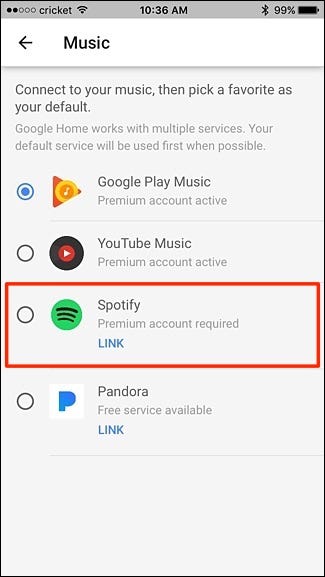
ステップ #4. で、Spotify アカウントにログインしてください。Spotify アカウントをお持ちでない場合は、サインアップして簡単に 1 を作成できます。その後、「OK」をタップして完了してください。
パート3. Spotify のプレイリストをGoogle Playにアップロードするにはどうすればよいですか?
Google Play Music は、新しい音楽リリースの中心となるハブです。ユーザーは、コンピューターやデバイスから最大 50 万曲をアップロードし、いつでも無料でストリーミング再生できます。Google Play Music に登録すると、YouTube Red に無料でアクセスできます。YouTube Red は、さまざまな種類の音楽にアクセスでき、広告がないため、YouTube の最高のバージョンです。
Spotify は、数百万人のユーザーを抱える音楽ストリーミングプラットフォームでもあります。多くの人が、Google Play と Spotify のどちらを選ぶか迷っています。そこで、Spotify Music を Google Play に移行する方法を探そうとします。しかし、問題は DRM の保護が Spotify のプレイリストに適用され、転送を制限していることです。そのため、まず、サードパーティのツールを使用して DRM の保護を解除してから、Google Play に転送する必要があります。その後、Google Home デバイスで Spotify Music を再生できます。
#1. TuneSolo から知っておくべき最高のツール
TuneSolo Spotify Music Converterは、DRM の保護を解除してから、Spotify のプレイリストを Google Play に転送するのに最適なアプリケーションです。このソフトウェアは、約 5X という最高のダウンロードおよび変換速度を持ち、高品質の出力を提供します。Spotify Music を、MP3,、WAV,、FLAC, など、さまざまな形式に変換できます。変換後も、ID3 タグやその他のメタデータ情報を保持します。変換中に、お使いのSpotify Music の内容は失われます。このアプリケーションは複数のオペレーティングシステムに対応しており、初心者にも使いやすい設計になっています。
#2. Spotify Music を TuneSolo を使用してサポートされている形式に変換する方法
手順 #1. アプリケーションをダウンロードしてコンピューターにインストールします。インストールが完了したら、アプリケーションを開きます。
ステップ #2. Spotify アプリを開き、ユーザー名とパスワードを使用してアカウントにログインします。
手順 #3. Spotify のプレイリストのリンクをプログラムにコピー&ペーストしてください。または、プレイリストをプログラムにドラッグ&ドロップしてください。

ステップ #4. 右上隅に移動してクリックします "Convert all files to" すると出力フォーマットの一覧が表示されます。一覧から「MP3」を選択してください。

ステップ #5. 次に「変換」をクリックすると、アプリケーションがすべての Spotify プレイリストの変換を開始します。変換が完了したら、 “View output file” すべての曲を入手するには、まずファイルをコピーしてコンピューターに貼り付けてください。

#3. Google HomeでSpotify Music をお楽しみください
DRM 保護を Spotify を使用して TuneSolo のプレイリストから削除した後、それらを Google Play に転送して Google Home で再生できるようになります。以下の手順に従ってください。
手順 #1. Google Play アプリを起動し、「ミュージック」をクリックして「マイミュージック」を選択し、Google アカウントを使用してログインします。
ステップ #2. 画面左側の「メニュー」をクリックします。次に「今すぐ聴く」を選択し、「音楽をアップロード」を選択します。
ステップ #3. Google アカウントを使用して音楽マネージャーを開き、ログインします。「メニュー」アイコンをクリックし、「Google Play に曲をアップロード」を選択します。" then click on the "一番下に「次へ」ボタンがあります。
ステップ #4. 変換した Spotify プレイリストを保存したハードドライブ上のフォルダを選択します。ミュージックマネージャーがスキャンして、利用可能な Spotify プレイリストを表示します。最後に、プレイリストを Google Play にインポートして、Google Home デバイスで再生します。
パート4. 製品概要
上図から、 Google Home スピーカーとディスプレイで Spotify Music を再生できることがわかります。ただし、音声コマンドを使用して Spotify Music を再生する前に、まず Spotify を Google Home スピーカーにリンクする必要があります。Google Home デバイスは、Spotify のプレミアムアカウントと無料アカウントの両方で動作しますが、Spotify のプレミアムアカウントの方がうまく動作します。音声コマンドを使用して、Google Home で Google Play ミュージックを再生することもできます。TuneSolo Spotify Music Converter などのサードパーティ ツールを使用すると、Google Play で Spotify Music を再生できます。
このアプリケーションは、DRM 保護を Spotify プレイリストから解除し、任意の形式に変換します。無料トライアル版をダウンロードするか、少額の料金でオンラインで購入することができます。購入版にはより多くの機能があり、生涯無料アップデートが提供されます。

