

HomePodでSpotify Musicを再生する最適な方法
Appleは、Apple Music. という音楽ストリーミングプラットフォームを開発しました。さらに、インテリジェントアシスタントで音楽を聴くのに役立つHomePodなどのデバイスも製造しています。しかし、Spotify? を持っている場合はどうでしょうか?HomePodでSpotify Music を再生するにはどうすればよいでしょうか?
Spotify はApple Music の競合製品であるため、HomePodでSpotify Music を再生する方法は不可能だと考えるかもしれません。しかし、実際はそうではありません。この記事を書いている時点では、HomePod miniはSpotify. のトラックを再生できます。
この記事では、まさにその点について解説します。HomePodデバイスでSpotify Music を再生する方法をお教えします。HomePodで使用できるさまざまなアプリについても説明します。その後、プレミアムサブスクリプションなしでお気に入りの曲を再生するための回避策について詳しく解説します。
記事の内容 パート1. HomePodとは何ですか?HomePodで使える音楽アプリは何ですか?パート2. HomePodでAirPlayを使ってSpotify Music を再生する方法は? パート3. HomePodでプレミアムなしでSpotify Music を再生する最良の方法パート4. 結論
パート1. HomePodとは何ですか?HomePodで使える音楽アプリは何ですか?
この記事では、 HomePodでSpotifyの音楽を再生する方法について解説しますが、まずはAppleのデバイスであるHomePodについて説明します。HomePodは現在、HomePod miniという形で販売されています。HomePod miniはAppleのスマートスピーカーです。丸い形状のコンパクトなスピーカーで、青、オレンジ、黄色など様々な色があります。
高さは3.3インチで、球形デザインです。Siriを使って特定のコマンドを実行できます。通常、HomePod miniはApple Music. と一緒に使用できます。また、ラジオ局もサポートしています。 radio.comiHeartRadio、TuneInなど。一部のサードパーティサービスはHomePod miniで使用できます。この場合、Amazon Music とPandora. です。
HomePod miniは、HomeKitに対応したスマートホームアクセサリを管理できます。そのため、外出先からでもHomeKit経由でデバイスにアクセスできます。インターネット接続が必要です。また、このデバイスはDeezer. にも対応しています。さらに、Siriにも対応しているため、音声コマンドで様々な操作を行うことができます。
デフォルトでは、HomePod miniはApple Music. のトラックを再生します。しかし、HomePodとHomePod miniではSpotify Music も再生できます。次のセクションでは、その方法をご説明します。
パート2. HomePodでAirPlayを使ってSpotify Music を再生する方法は?
#1. iPhoneまたはiPadで
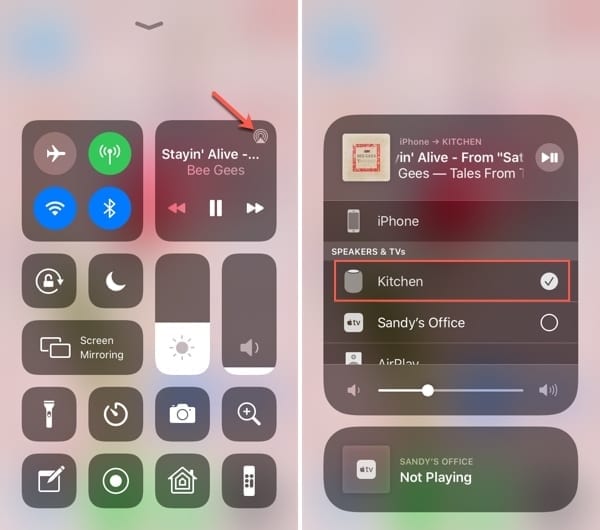
iPhoneまたはiPadタブレットを使用してHomePodでSpotify Music を再生する手順は以下のとおりです。
- iPhoneまたはiPad内でSpotify アプリを起動してください。
- 特定のトラックを再生します。
- スピーカーのアイコンを押します。
- AirPlayを押します。 次に、HomePodまたはHomePodminiを選択します。
#2. (Mac)
- Mac コンピュータで Spotify を起動してください。
- 必要なトラックを再生します。
- 次に、メニューバーからシステム環境設定を起動します。
- サウンドを選択してください。
- [出力]タブをクリックします。
- 次に、HomePodまたはHomePodminiを選択します。
#3. Apple TVで
Apple TVを使ってHomePodまたはHomePod miniでSpotify Music を再生するには、まずテレビにアプリをダウンロードする必要があります。その方法は次のとおりです。
- AppleTVのホームページに移動します。
- App Storeにアクセスしてください。
- 検索セクションをクリックして、Spotify と入力します。
- 検索結果に表示されるSpotify アプリをクリックしてください。
- ラベルの内容に応じて、[インストール]または[取得]を押します。
- アプリを起動し、アカウントの詳細を入力します。 ここで、ログインを押すと、コードが表示されます。
- ブラウザーを使用して (コンピューターまたはモバイル デバイスで) にアクセスします。 Spotify.com/pair.
- 同じ Spotify アカウントにログインしてください。
- 表示されたボックス内にAppleTVにあるコードを入力します。
- その後、[ペアリング]をクリックします。
- ペアリングが完了するまで待ちます。 Webサイトに確認メッセージが表示されます。
次に、AppleTVをHomePodに接続する必要があります。
- HomePodまたはHomePodminiがセットアップされていることを確認してください。
- AppleTVとHomePodデバイスが同じWi-Fiネットワークにあることを確認してください。
- Siriリモコン内のホームボタンを押します。 コントロールセンターが起動するまで、そのプレスを押し続けます。
- オーディオコントロールのボタンを選択します。
- その後、出力用のオーディオデバイスとしてHomePodminiまたはHomePodを選択します。
- Apple TVでSpotify を起動し、HomePodでSpotify Music を再生します。
パート3. HomePodでプレミアムなしでSpotify Music を再生する最良の方法
HomePod または HomePod mini でプレミアム サブスクリプションに料金を支払わずに Spotify Music を再生する最良の方法は、特定のサードパーティ ダウンローダーを使用することです。入手できる最良の 1 はTuneSolo Spotify Music Converterです。
このツールを使えば、Spotify からトラックを取得できます。そして、それらを iTunes に配置するだけで、HomePod で Spotify Music を再生できます。また、MP3,、M4A,、WAV, などにもトラックを変換できます。さらに、このツールは非常に高速です。
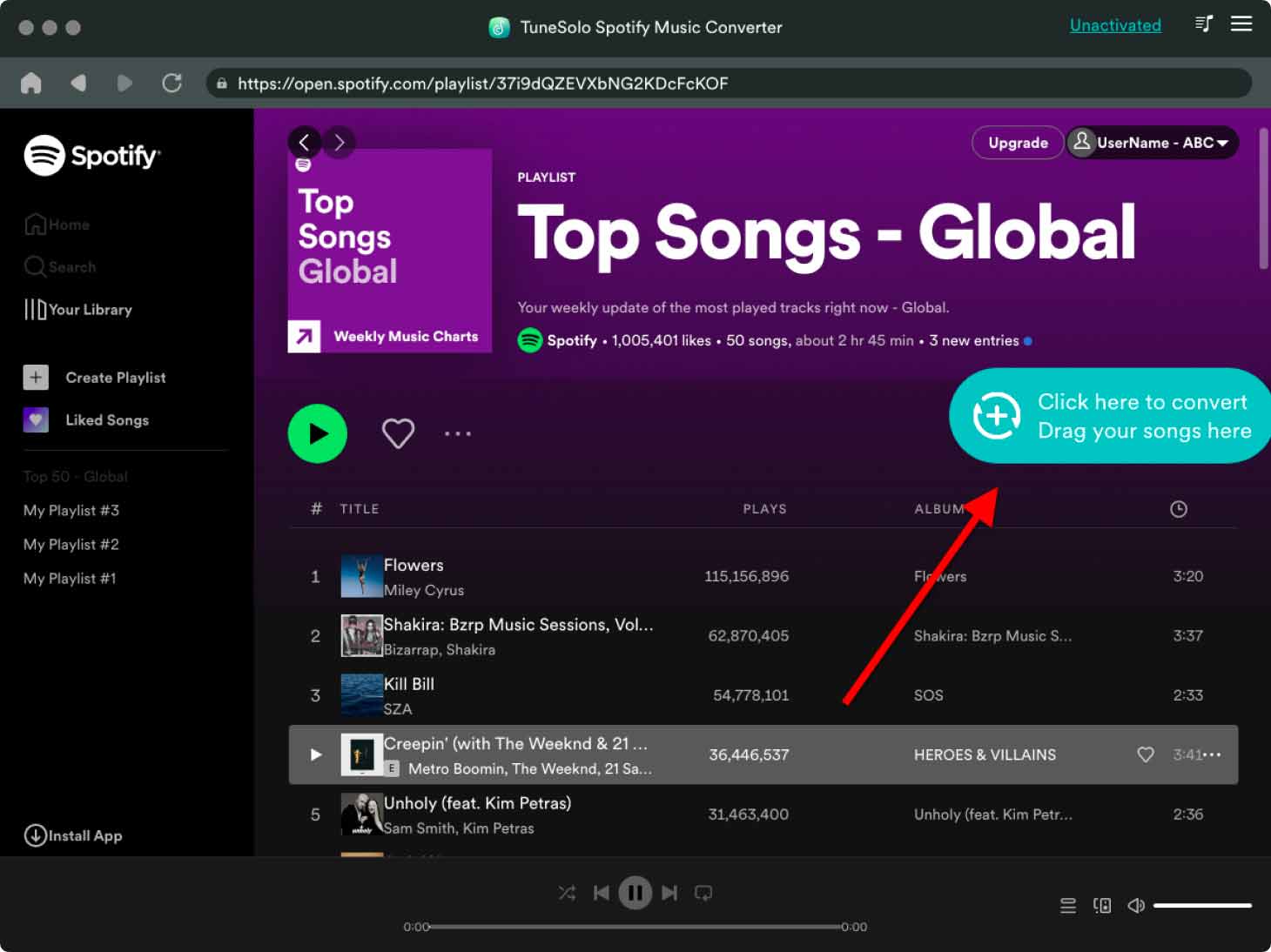
TuneSolo Spotify Music Converter: を使用してHomePodでSpotify Music を再生する手順は以下のとおりです。
- グラブツール。 公式Webサイトからツールを入手し、MacまたはWindowsPCにインストールします。
- トラックを開いて追加します。次に、ツールを開きます。Spotify からトラックまたはアルバムのリンクをコピーし、TuneSolo のインターフェースに貼り付けます。
- ファイルの種類を選択してください。次に、出力形式としてMP3を選択します。その後、出力フォルダを選択してください。
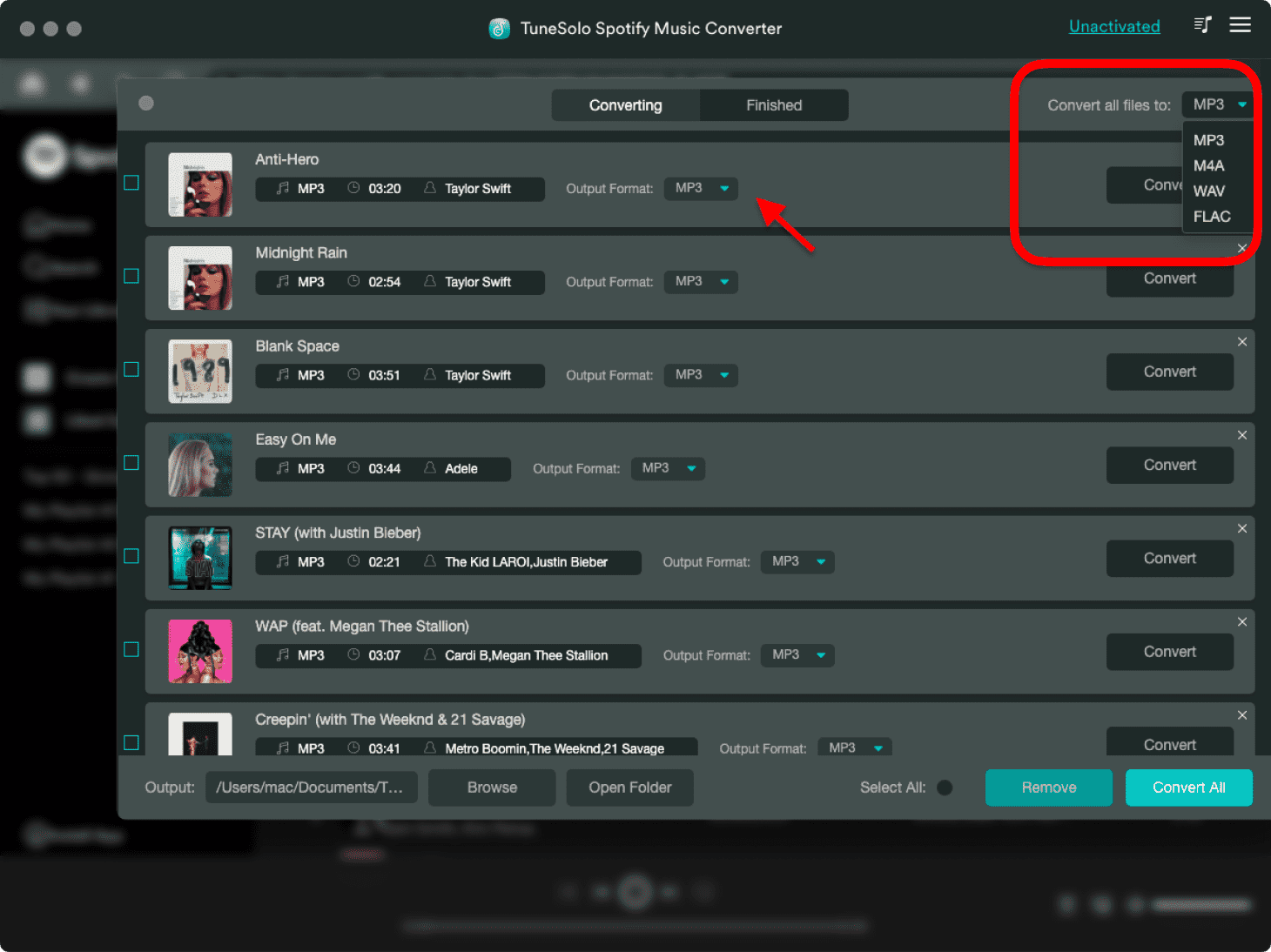
- [すべて変換]をクリックして、プロセスが完了するまで待ちます。 次に、[出力ファイルの表示]をクリックします。
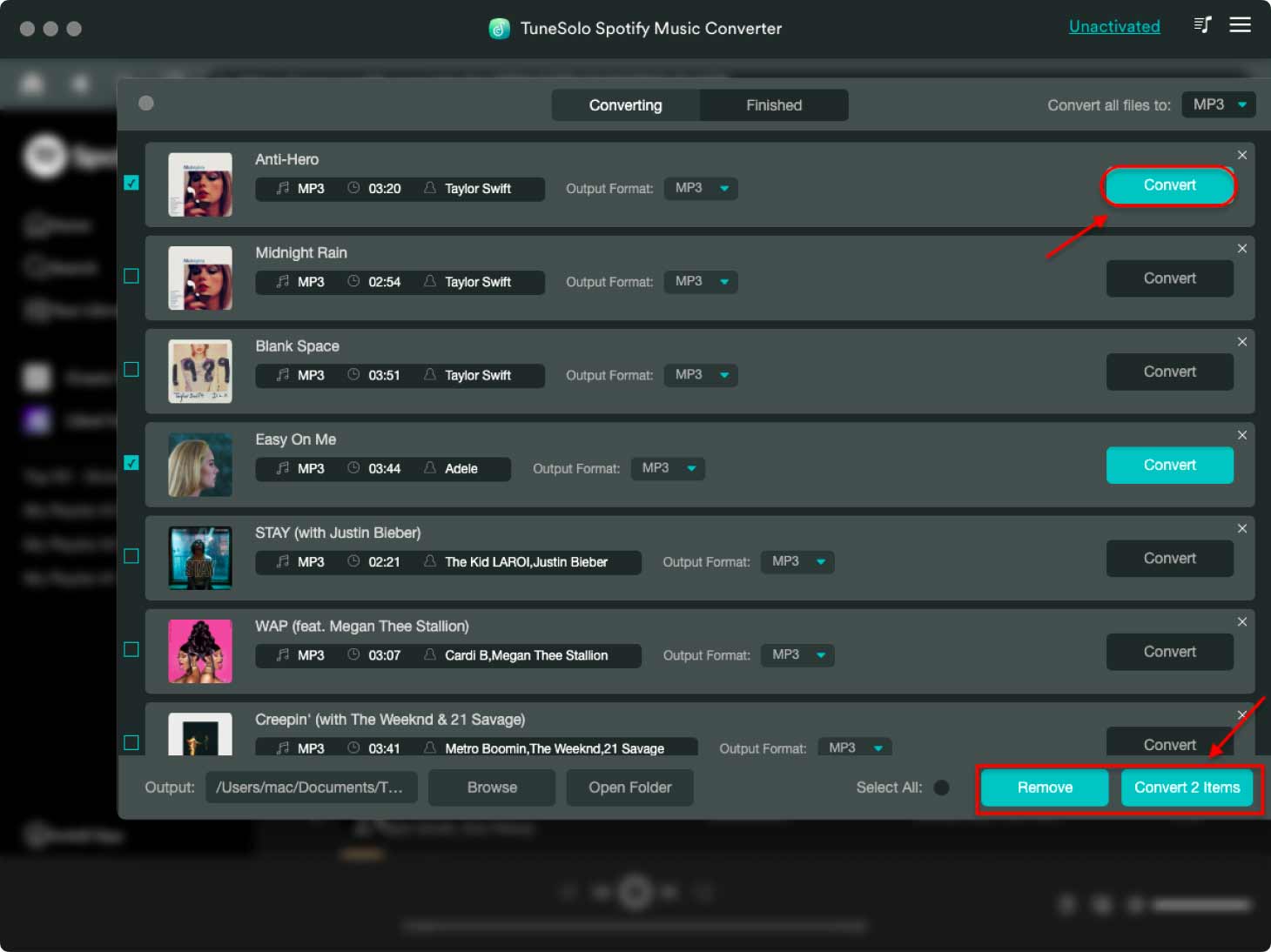
- iTunes. にトラックを追加します。次に、iTunes, に、以前に変換したトラックを追加します。
- HomePodに接続します。 さて、その後、あなたはあなたのコンピュータをあなたのHomePodに接続することが可能です。 手順は上に表示されています。
- トラックを再生します。最後に、Spotify Music をiTunes. で再生して、HomePodで再生します。
パート4. 結論
このガイドでは、HomePodでSpotify Music を再生するための最適な方法をご紹介しました。また、Spotify Premiumの制限事項についても説明しました。さらに、Mac、iPhone、またはApple TVをHomePodに接続する方法についても解説しました。
最後に、TuneSolo Spotify Music Converter に関するヒントをお伝えしました。これを使って Spotify からトラックを取得できます。取得が完了したら、トラックを iTunes に転送するだけです。その後、コンピューターを HomePod に接続すれば、Spotify Music を HomePod で制限なく再生できます。

