

Samsung Gear S3でSpotify Musicを再生できますか?
Samsung Gear S3 は、Samsung が開発したスマートウォッチです。すべての Samsung スマートウォッチで使用されている Tizen OS で動作します。クラシック デザインまたはラギッド スタイルの 2 つがあり、どちらを選ぶかは個人の好みです。通話、テキストの送受信、音楽の再生ができるため、軽量スマートフォンと呼ばれています。Wi-Fi および LTE インターネット接続が可能なので、Spotify のような音楽ストリーミング サービスを使用できます。Spotify は最高のオンライン音楽ストリーミング プラットフォームです。しかし、多くの人はSamsung Gear S3 で Spotify Music を再生する方法を知りません。
この記事のパート1では、Gearの詳細な機能と、スピーカーまたはBluetoothヘッドホンで音楽を聴く方法について説明します。パート2では、Samsung Gear S3で、Spotify の無料アカウントとプレミアムアカウントを使用してSpotify を再生する方法について詳しく説明します。最後に、パート3では、お持ちのSpotifyアカウントの種類に関係なく、Samsung Gear S3でSpotify Music を無料で再生する方法について解説します。
記事の内容 パート1. Samsung Gear S3とは何ですか? Samsung Gear S3で音楽を聴くことはできますか?パート2. Samsung Gear s3でプレミアム版のSpotify Music をプレイするにはどうすればいいですか?パート3. Spotify Music をダウンロードして、Samsung Gear s3でSpotify Music を無料でプレイ 製品概要
パート1. Samsung Gear S3とは何ですか? Samsung Gear S3で音楽を聴くことはできますか?
Samsung Gear S3は、Samsung製のスマートウォッチです。スタイルはFrontierとClassicの80000004887種類があります。名前の通り、Frontierはややラフな印象で、Classicは落ち着いたフォーマルなスタイルです。Samsung Gear S3は、通話、テキストメッセージの送信、音楽再生が可能です。歩数計と心拍数モニターを搭載しているので、フィットネス活動の追跡にも使用できます。
Samsung Gear S3 は Tizen オペレーティングシステムで動作します。すべての Samsung スマートフォン、Android 4.4 以降のスマートフォン、および iOS 9.0 以降の iPhone と互換性があります。内部メモリは約 4GB です。その他の内蔵機能には、Wi-Fi、心拍数モニター、GPS、マイク、Bluetooth、スピーカーがあります。このデバイスがあれば、一日中重いスマートフォンをポケットに入れて持ち歩く必要はありません。
はい、Samsung Gear S3. で音楽を聴くことができます。内蔵メモリは 4GB で、数曲を保存できます。携帯電話から Gear に音楽を転送して、Gear のメディアプレーヤーで再生できます。また、携帯電話を Gear に接続して、携帯電話の音楽を Gear で再生することもできます。Samsung Gear S3 は、さまざまなプラットフォームでオンライン音楽を再生することもできます。たとえば、Samsung Gear S3. で Spotify Music を再生できます。Spotify Music を直接ストリーミングできます。また、Amazon Music、YouTube, など、その他多くの機器から音楽をストリーミング再生することもできます。
Samsung Gear S3には、時計の操作に使用できる回転ベゼルが搭載されています。回転ベゼルを使って、電話に出たり、テキストメッセージを読んだり、アプリにアクセスしたりすることもできます。通知を表示したい場合は、ベゼルを左に回してください。カレンダーや音楽プレーヤーなどのウィジェットを表示したい場合は、ベゼルを右に回してください。
パート2. Samsung Gear s3でプレミアム版のSpotify Music をプレイするにはどうすればいいですか?
もちろん、Samsung Gear S3. で Spotify Music を再生できます。Samsung Galaxy アプリ ストアから Gear 用の Spotify アプリをダウンロードするだけです。スマートフォンに接続していなくても、Gear で Spotify アプリを使用できます。良好な Wi-Fi または LTE があれば、Samsung Gear S3. で Spotify Music を再生できます。音楽のストリーミングに加えて、プレイリストをスクロールしたり、トラックを検索したり、チャートを確認したりすることもできます。
Gear の Spotify アプリの最大の特長は、Spotify の曲、プレイリスト、アルバムをダウンロードしてオフラインで聴けることです。さらに、Spotify Music を Gear の内部ストレージにローカルにダウンロードして保存することもできます。ただし、これは Spotify のプレミアム アカウントでのみ可能です。他のデバイスとは異なり、Gear ではダウンロードした Spotify を別のメディア プレーヤーで再生できます。
Spotify は無料版でも Gear で動作しますが、さらに楽しむには Spotify プレミアム アカウントに登録してください。Spotify Music をオフラインで再生できるだけでなく、プレミアム アカウントでは多くの Spotify Music にアクセスできます。プレミアム アカウントでは Spotify プレイリストを順番に再生できますが、無料アカウントでは Spotify 曲がシャッフルされます。Spotify プレミアムアカウントは無料アカウントよりも優れたオーディオ品質を備えています。Spotify プレミアムは広告なしなので、素晴らしいリスニング体験ができます。
Samsung Gear S3. に Spotify アプリをインストールするには、2 の方法があります。スマートフォンを使用するか、Gear に直接アプリをインストールできます。
スマートフォンでSpotify アプリケーションをインストールする方法
手順 #1.スマートフォンにSamsung Gearアプリをダウンロードしてインストールします。次に、Samsung Gearアプリをタップして開きます。
ステップ #2. 「設定」をタップしてスクロールします “Samsung Galaxy Apps”.
ステップ #3. Galaxy から、アプリを選択して Spotify アプリをインストールします。次に、スマートフォンの戻るボタンをダブルタップして Samsung Gear アプリに戻ります。すると、Gear の画面に Spotify が表示されます。スマートフォンのアプリセクションを使用して、Gear 用にダウンロードしたアプリケーションを管理できます。
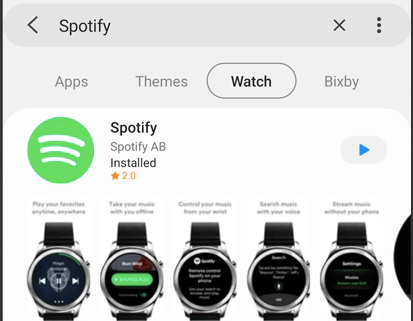
Samsung Gear S3にSpotify アプリを直接インストールする方法
手順 #1. Gearがインターネットに接続されていることを確認してください。次に、ホーム画面からアプリをタップし、「Galaxy Apps」を選択します。
手順 #2. Galaxyアプリで、検索バーをタップして「Spotify」と入力します。Spotify アプリが表示されるので、「インストール」ボタンをタップします。数秒後、Spotify アプリがスマートウォッチに表示されます。
Spotify アプリをインストールした後、Samsung Gear S3. で Spotify Music をプレイできるようになりました。以下にその手順を示します。
Samsung Gear S3でSpotify Music をダウンロードまたは再生する方法
手順 #1. お使いのデバイスがインターネットに接続されており、スマートフォンから完全に切断されていることを確認してください。
ステップ #2. Spotify Music をストリーミングしたい場合は、Spotify の無料アカウントを開いてください。ただし、Spotify Music をダウンロードしたい場合は、プレミアムアカウントにログインしてください。プレミアムアカウントから Spotify Music をダウンロードしたい場合は、 ステップ3 を参照してください。
ステップ #3. ダウンロードしたい曲、プレイリスト、またはアルバム Spotify を選択します。次に「ダウンロード」をタップすると、ダウンロードが開始されます。これで、Spotify Music をオフラインで、Bluetooth なしで聴くことができます。
パート3. Spotify Music をダウンロードして、Samsung Gear s3でSpotify Music を無料でプレイ
プレミアムアカウント Spotify を使用すると、Samsung Gear S3 で Spotify Music をオフラインで再生できます。ただし、プレミアムアカウント Spotify は無料ではなく、定期的なサブスクリプションが必要です。Spotify の無料アカウントは無料ですが、曲数が少なく、音質も少し低めです。Spotify の無料アカウントで最も残念なのは、頻繁に表示される広告です。コンピューターとサードパーティ製ソフトウェアを使用すると、Spotify で音楽を無料で聴くことができます。
これらのサードパーティ製アプリケーションは、Spotify Music Converter s と呼ばれています。これらは、DRM の保護を解除し、Spotify Music をハードドライブにダウンロードして保存できるようにします。この作業に最適なアプリケーションは、TuneSolo Spotify Music Converterと呼ばれています。このアプリケーションは、圧縮形式と非圧縮形式を含むあらゆる形式で高品質の出力ファイルを提供します。ダウンロードと変換の速度は最大で 5X と非常に高速です。これらの速度は、割り当てられたファイルの量に関係なく低下しません。
このソフトウェアは、Spotify Music を MP3,、WAV,、FLAC、AAC, など、さまざまな形式に変換できます。 100% ロスレス プログラムなので、元の Spotify Music と似た出力ファイルが得られます。 Mac や Windows を含む複数のコンピュータ オペレーティングシステムと互換性があります。 そのため、Samsung スマート ウォッチに転送する前に、まずコンピュータで Spotify Music を変換する必要があります。 ユーザーフレンドリーで、初心者にも最適です。 このプログラムは、曲の元の ID3 タグと他のすべてのメタデータ情報を保持します。
このアプリケーションは、Spotify Music の変換に加えて、変換前後のオーディオファイルを編集できます。Spotify Music の音量と周波数を調整できます。また、2 の異なる Spotify 曲をカットして結合することもできます。
Spotify Music を TuneSolo を使用して MP3 に変換する方法
手順 #1. 公式ウェブサイトからプログラムをダウンロードしてコンピューターにインストールします。次に、プログラムを開きます。
ステップ #2. 次に、変換したい Spotify Music をプログラムに追加します。プログラムにドラッグアンドドロップするか、Spotify から音楽リンクをコピー&ペーストすることで簡単に追加できます。次に、出力形式として MP3 を選択します。

ステップ #3. クリック “Convert All” プログラムが変換を開始します。アプリケーションが完了したら、クリックしてください。 “View Output File” 変換されたファイルがすべて表示されます。変換されたファイルをハードドライブのフォルダにコピー&ペーストできます。

ステップ #4. 次に、コンピューターと Samsung Gear S3 を同じ Wi-Fi ネットワークに接続します。次に、スマートフォンのミュージック マネージャーを開き、「開始」をタップすると、IP アドレスが表示されます。
手順 #5. パソコンでウェブブラウザを開き、スマートウォッチに表示されているIPアドレスを入力します。次に、スマートウォッチで接続を確認します。これで、スマートフォンのウェブブラウザを使用してスマートウォッチの音楽ライブラリを操作できるようになります。
手順 #6. 変換された Spotify の曲をウェブブラウザに追加すると、スマートウォッチの音楽ライブラリが更新されます。最後に「OK」をクリックしてネットワークを切断してください。
製品概要
Spotify Music は、Gear に Spotify アプリをインストールすれば、Samsung Gear S3 で再生できます。スマートフォンを使用して Gear にアプリをインストールするか、Samsung Galaxy アプリ ストアから直接 Gear にインストールできます。Spotify プレミアム アカウントをお持ちの場合は、スマートウォッチで Spotify Music をオフラインで聴くことができます。Spotify 無料ユーザーも、Spotify Music Converter アプリケーションとソフトウェアを使用して、オフラインで Spotify Music を楽しむことができます。お使いのコンピューターで Spotify Music を変換し、Web IP アドレスリンクを使用してスマートウォッチに追加してください。

