

Apple TVでSpotifyの曲を簡単に再生する方法は?
Spotify のtvOS for Apple TVがリリースされ導入されて以来、ユーザーはApple TVでSpotify を再生する便利さを享受できるようになりました。
しかし、Spotify アプリを介して音楽を直接ストリーミングできるのは、Apple TV 4第 1世代のみで、他の世代の Apple TV では AirPlay 機能を使用する必要があります。多くのユーザーはまだ AirPlay に慣れていないため、Spotify Music を MP3などの形式に変換して Apple TV にアップロードしています。
これは、 Apple TV で Spotify をプレイする方法です。この記事では、この問題に関するさまざまな方法を紹介します。興味のある方は、読み進めてください。
記事の内容 パート1. Spotify はApple TVで無料で利用できますか? パート2. Apple TVでSpotify を再生する方法は? 3の解決策はこちら結論
パート1. Spotify はApple TVで無料で利用できますか?
いいえ、無料ではありません。
Spotify のプレミアムユーザーであれば、 Spotify. の曲をApple TVで再生できます。ただし、特定のデバイスから音楽をダウンロードして、iTunes. などの他の音楽ライブラリに転送すれば、無料で再生できます。その後、Windows PC経由でApple TVに曲をストリーミング再生できます。

パート2. Apple TVでSpotify を再生する方法は? 3の解決策はこちら
少し前に、Apple TV と Spotify について簡単に説明しましたが、2 については既に多くのことを学ばれたと思います。今回は、Spotify を Apple TV で再生する方法を、Spotify アプリ、AirPlay、そしてサードパーティ製ツールを使って、さまざまな方法で解説します。ただし、始める前に、Spotify を Apple TV で再生する方法は、お持ちの Apple TV のモデルによって大きく異なることを覚えておいてください。
例えば、Apple TV HDまたはApple TV 4Kをお持ちの場合は、Spotify Music アプリを直接簡単に利用できます。ただし、他のApple TVモデルでSpotify のストリーミングを行うには、別のデバイスを使用する必要があります。
ソリューション 1. Spotify を Spotify アプリで Apple TV で再生
Apple TV 4K または Apple TV HD をお持ちの方は、以下の手順で Spotify を Apple TV で直接再生する方法をご確認ください。
- 最初に行う必要があるのは、Apple TV を開き、ホームページで App Store を探すことです。
- 画面右上にある検索バーをクリックしてください。次に、「Spotify」と入力して検索を開始し、検索結果に表示されたらすぐに選択してください。
- Spotify アプリのすぐ隣に、「入手」または「インストール」と書かれたボタンがあります。2 のいずれかのボタンをクリックして、アプリをデバイスにダウンロードしてください。アプリが既にダウンロードされている場合は、代わりに矢印の付いた雲のアイコンが表示されます。
- Apple TVにSpotify アプリのダウンロードが完了したら、アプリを起動して既存のアカウントでサインインしてください。
- クリックするとすぐに、Spotify アカウントのペアリング用のコードが提供されます。 “Log In”
- 別のデバイスを使用して、 “spotify.com/pair” そして、Spotifyアカウントでログインしてください。
- アプリに入ったら、「ペアリング」ボタンの上にあるボックスに、数分前に提供されたコードを入力します。 その後、「ペアリング」をクリックします。
- サイトはその後、ペアリングリクエストの処理を開始します。すでに完了している場合は、次のメッセージが表示されます。 “Your device has been successfully paired” 画面に表示されます。
それでは、Apple TVに戻ると、Spotify アプリが自動的に表示されます。これで、Apple TVでアプリを使ってSpotify を直接再生し、お気に入りの曲やアルバムをすべて楽しむことができます。
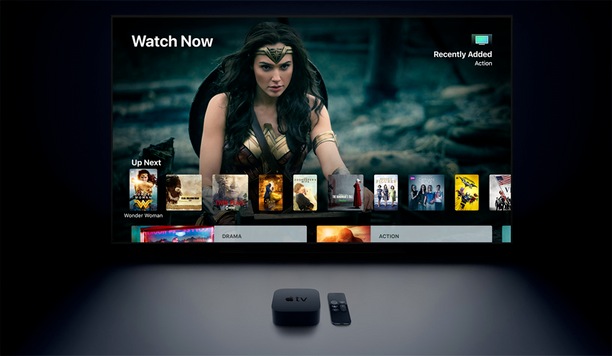
解決策 2. AirPlay を使用して Apple TV で Spotify を簡単に再生する
古いバージョンのApple TVやモデルをお持ちの場合、アプリケーションストアが利用できないため、システムにデフォルトでインストールされていないアプリケーションのダウンロードに問題が生じる可能性があります。そのため、 Apple TVでSpotify を再生するには、Appleデバイスに標準搭載されているAirPlay機能を使用する必要があります。
- まず、iPadやiPhoneなどの別のAppleデバイスを用意し、そこにSpotify アプリがインストールされていない場合はダウンロードしてください。なお、Apple TVとこの別のAppleデバイスは同じネットワーク接続を共有している必要があります。
- それでは、別のユーザーデバイスで音楽を再生してみてください。曲が再生されたら、Spotify のデバイスのアイコンをクリックしてください。アイコンはスピーカーとほぼ同じように見えます。
- このボタンをクリックすると、音楽のストリーミングに使用できるデバイスのリストが表示されます。 リストから、Apple TV を選択します。
- Spotify Music アプリのモバイル版を使用している場合は、 “More Devices” そしてそこから、Apple TVを探してください。
以上です!これで、AirPlay機能を使ってApple TVでSpotify を再生できるようになりました。
ソリューション 3. を変換して Spotify Music/プレイリストを無料でダウンロード
古いモデルの Apple TV を使用しているという理由だけで制限を受けたくない場合は、TuneSolo Spotify Music Converterというサードパーティ製ツールを使用することをお勧めします。TuneSolo は、Apple TV で Spotify を再生するために使用できる最適なツールです。お気に入りの Spotify トラックを多数ダウンロードでき、ほぼすべてのデバイスで再生可能なオーディオ形式に変換することもできます。
TuneSolo の主な特徴について議論することで、この製品についてより詳しく知ることができます。
オフライン再生用にSpotify Music をダウンロードしてください
TuneSolo Spotify Music Converter を使用すると、Spotify から任意の曲をダウンロードできます。これは、特にアプリの無料ユーザーにとって大きな利点です。ご存知のとおり、ダウンロード機能はプレミアムユーザーのみが利用できます。また、曲をオフラインで再生することもできます。これもアプリの無料ユーザーにとって大きな利点です。プレミアムユーザーのみがオフラインで曲をストリーミング再生できるからです。
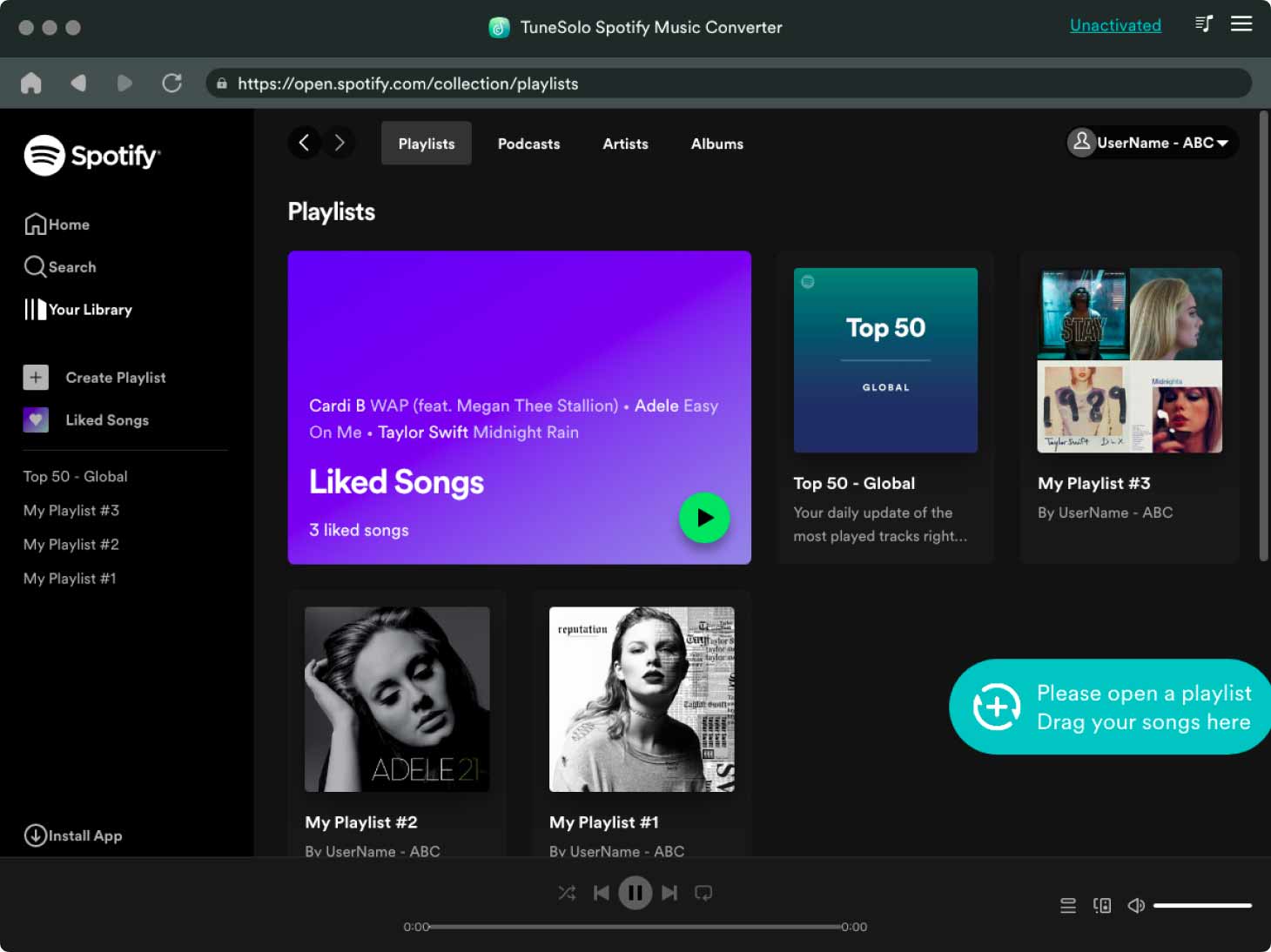
Spotify トラックのフォーマットを変換して、複数のデバイスで曲を再生できるようにする
TuneSolo は、トラックを MP3,、WAV,、FLAC,、AAC などの他の出力形式に変換することもできます。これらの出力形式はすべて複数のデバイスで再生できるため、音楽ストリーミングに使用するデバイスに関して大きな問題はありません。
ID3のタグとメタデータ情報を保持します
ID3のタグとメタデータ情報は、Spotify の楽曲を識別する上で重要な情報です。幸いなことに、TuneSolo は、楽曲が変換処理を受けた後でも、これらの情報を保持する能力に優れています。
それでは、Spotify トラックとプレイリストを TuneSolo Spotify Music Converter を使用して MP3 形式に変換して、Apple TV で Spotify の曲を再生できるようにする方法の詳細な手順について説明します。
#1. Apple TVでSpotify MusicをTuneSoloを使用して変換してから、Spotifyの曲を再生します
ステップ1. 最新の TuneSolo Spotify Music Converter バージョンを Mac/Windows コンピュータにダウンロードした後、ソフトウェアを開きます。 "Open the Spotify web player" メインページのボタンをクリックし、内蔵のウェブプレーヤーにアクセスしてください。Spotifyアカウントにサインインしてください。

ステップ2これで、ライブラリまたはウェブプレーヤーから曲を「+」ボタン(ソフトウェアインターフェースの右側にある緑色の吹き出し)にドラッグアンドドロップして、Spotify 曲を変換リストに追加できるようになります。
ステップ3曲がコンバーターにアップロードされたら、リストから出力形式「MP3」を選択してください。変換されたすべての曲を保存する出力フォルダも指定する必要があります。
ステップ4. 次に「すべて変換」ボタンをクリックして、変換プロセスを開始します。曲の変換プロセス全体が完了したら、曲を取得してデバイスに保存できます。これを行うには、 “View Output File”.

#2. 変換されたSpotify MusicをApple TVにストリーミングして再生します
曲が最終的に使用中のデバイスに保存され、iTunes でサポートされている出力形式に変換されたので、Windows で iTunes に音楽を転送して、Apple TV で Spotify を再生する詳細な手順を見ていきましょう。
- まず、iTunes を開きます。
- メニュー バーを見て、[ファイル] タブを探します。
- ファイルをクリックするとオプションが表示されますので、そこから選択してください。 “Add to Library”.
- その後、TuneSolo Spotify Music Converter を使って変換したすべての曲を保存した出力フォルダに移動します。iTunes に転送したい曲をすべて選択し、ボタンをクリックして開きます。
- それでは、曲がiTunes. に完全に転送されるまで、数分お待ちください。転送が完了したら、Windows PC経由でApple TVでSpotify を再生できるようになります。
結論
Apple TV で Spotify を再生したい場合は、古いバージョンでも新しいバージョンでも、上記で説明した簡単な手順に従うだけで、Spotify アプリを直接使用するか、AirPlay を利用して Apple TV で Spotify を再生できます。
Windows PC を使用して Apple TV で Spotify のお気に入りの音楽をストリーミング再生したい場合は、 TuneSolo Spotify Music Converterを使用することもできます。まず、曲を iTunes でサポートされている形式に変換し、デバイスにダウンロードしてから、iTunes のミュージック ライブラリに転送する必要があります。これらの手順の後、Spotify を Apple TV で再生できるようになります。

