

サムスン製テレビでSpotifyを簡単かつ迅速に再生する方法
スマート テレビを使用すると、別のデバイスに接続することなく、テレビ自体でお気に入りのアプリを使用できるようになります。 スマート Android TV についても同様です。 これを使用して、Netflix などのお気に入りの Android アプリをダウンロードできます。 音楽愛好家は、その方法を知りたいと思っています。 遊びます Spotify サムスンテレビで.
スマート TV または Samsung 製 Android TV をお持ちの場合は、その使用方法を学ぶ必要があるかもしれません。 そうすれば、お金が無駄になることはありません。 したがって、遊び方を学ぶことで、 Spotify Samsung TVでの視聴が必要です。 これにより、お気に入りの曲をテレビで再生できるようになります。
幸いなことに、あなたはこのガイドに参加しています。 遊び方に焦点を当てていきます Spotify サムスンのテレビで。 最初のセクションでは、まずサムスンのテレビについて説明します。 次に、接続について説明します。 Spotify アプリをテレビに接続します。 最後に、お気に入りのトラックを入手する最良の方法をお教えします。 Spotify, そのため、Samsung やその他のブランドのテレビでも簡単に使用できます。
記事の内容 パート1. サムスンテレビとは何ですか?ダウンロードできますか? Spotify サムスンのテレビで?パート2. スマートテレビを Spotify?パート3. ダウンロード Spotify Music サムスン製テレビで再生パート4. 製品概要
パート1. サムスンテレビとは何ですか?ダウンロードできますか? Spotify サムスンのテレビで?
遊び方について話す前に Spotify サムスン製テレビについて、まずは電子機器についてお話ししましょう。この記事執筆時点で、サムスンはテレビを開発しており、最大サイズは驚異的なディスプレイを備えています。 98 インチ。
最も高価なのは 98-インチ Neo QLED 4Kスマートテレビ。価格はほぼ 15,000 USD。 8Kスマートテレビは明らかに高解像度で、 4Kテレビ。最新のサムスン製テレビのほとんどはスマートテレビで、アプリを使ってデバイスを利用できます。
Wi-Fi テクノロジーを搭載したものもあるので、インターネットに接続するためにイーサネット ジャックは必要ありません。 Samsung TV は、Amazon Alexa、Google アシスタント、Bixby などの音声アシスタントも提供します。 それで、問題は、プレイできるかということです Spotify サムスンテレビで?
通常、これに対する答えは、実際の Samsung TV のモデルによって異なります。 スマートテレビのモデルとブランドはそれぞれ異なります。 Samsung TV では、主に Spotify アプリ パネルまたは Samsung アプリ セクションのアプリ。 これには、テレビのリモコンのスマート ハブ ボタンを使用してアクセスできます。
したがって、本質的には、ダウンロードできます Spotify サムスン製のテレビで。 ただし、お持ちのモデルによって異なります。 通常、現在 Samsung 製のほとんどのスマート テレビでは、テレビをインターネットに接続することで、オンラインでアプリを入手できます。
パート2. スマートテレビを Spotify?
それで、どうやって遊ぶのですか Spotify サムスンのテレビで? 実は、その手順はとても簡単です。 ただし、次のものがあることを確認する必要があります。 Spotify アカウント。 さらに、テレビが実際にスマート Samsung TV であるかどうかを確認する必要があります。
したがって、通常、手順は Samsung TV のモデルによって異なります。 したがって、実際にプレイする前に、いくつかのことをいじる必要があるかもしれません Spotify サムスンのテレビで。 ただし、従う必要がある一般的な手順は以下のとおりです。
- まず、アカウントを作成していることを確認してください Spotify。 これはコンピュータまたはモバイル デバイスで行うことができます。 実は、スマート TV のブラウザを使用することもできます。 しかし、もちろん、コンピューターを使用した方が簡単です。
- 次に、Samsung TV をインターネットに接続します。 これはイーサネット ジャックを通じて実行できます。 テレビに Wi-Fi テクノロジーが搭載されている場合は、簡単にワイヤレスで接続できます。
- 次に、Samsung TV のリモコンで、Smart Hub のボタンを押します。
- 新しいインターフェースがテレビに表示されます。 上部のメニューで「アプリ」を選択します。
- その後、Samsung Appsを選択します。
- これで、検索フィールドが上部または左側に表示されます。 タイプ "Spotify」を検索フィールドに入力します。
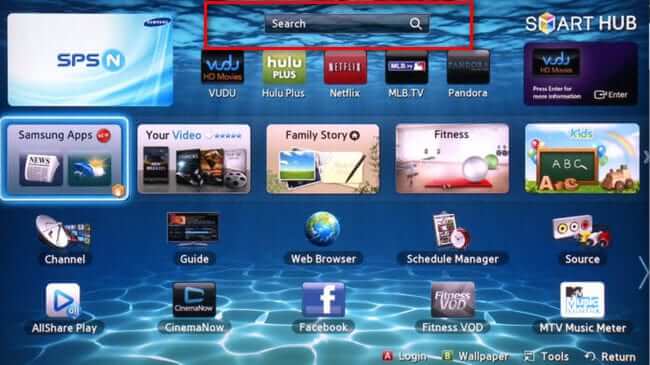
- 表示されるリストで、 Spotify。 ダウンロードしてテレビにインストールします。
- Once Spotify がインストールされている場合は、それを実行してアカウントにログインするだけです。
- 最後に、遊んでください Spotify Samsung TV でトラックを選択して再生します。
パート3. ダウンロード Spotify Music サムスン製テレビで再生
あなたがプレイしたい場合は Spotify Samsung TV では、最適なソリューションをご用意しています。 サードパーティのツールを使用して、トラックを取得できます。 Spotify。 これらのトラックを入手したら、USB フラッシュ ドライブに転送してテレビに接続するだけです。
お勧め TuneSolo Spotify Music Converter そのために。 これは、トラックを変換するという点で最高のツールです。 Spotify ファイルのソフトコピーを持っています。 さらに、可逆圧縮を使用して曲の品質を維持します。
それ以外にも、このツールは非常に高速で、約 5標準コンバーターよりもx倍高速です。メタデータとIDを保持します。3 タグを使用してトラックを整理します。再生に使用する手順は次のとおりです。 Spotify サムスンのテレビで:
- ツールを手に入れましょう。 のウェブサイトにアクセスします TuneSolo.com とget Spotify Music Converter.
- インストールして開きます。 ツールをインストールし、Windows PC または Mac コンピューターで開きます。
- トラックを取得します。 必要なトラックをドラッグ アンド ドロップして選択します。 または、曲のリンクをコピーしてインターフェースに貼り付けることもできます。

- 設定を選択します。次に、 MP3 出力形式として指定します。[参照]をクリックして保存先フォルダを選択してください。

- 「すべてを変換」オプションをクリックします。

- USBドライブを接続します。 フラッシュ ディスクをコンピュータに接続します。
- トラックをコピーします。 出力フォルダーから USB ディスクにトラックをコピーします。
- 取り出して再生します。 次に、フラッシュドライブを取り出します。 次に、Samsung TV に接続して再生します。
パート4. 製品概要
このガイドでは、次の方法を説明しました。 遊びます Spotify サムスンテレビで。 最初にサムスンのテレビについて話しました。 次に、ダウンロードする方法について説明しました。 Spotify スマートテレビ上のアプリ。 お使いのテレビがサポートしていない場合は、 Spotify アプリでは、簡単に使用できます TuneSolo Spotify Music Converter 楽曲をダウンロードしてUSBメモリに保存してください。そうすれば、そのUSBメモリを使ってサムスン製テレビで楽曲を再生できます。

