

SonosでSpotifyを追加して再生する方法 [2025年更新]
Sonos スピーカー システムの開発と発明により、より広範囲で音楽を広める能力が向上しました。 Sonos スピーカーのもう 1 つの優れた点は、ユーザーが次のような複数の音楽ストリーミング サービスに接続できることです。 Spotify Musicですから、簡単な手順と簡単なステップに従うだけで、確実に 遊びます Spotify Sonosで.
Sonos スピーカーを初めて使用する場合は、追加する方法の手順を説明するセクションをここに記載しています。 Spotify ソノスへ。 一方、技術的な問題が発生し、プレイ中に問題が発生した場合は、 Spotify Sonos スピーカーに曲がある場合、考えられる最も多くの原因と対応する解決策については、この記事でも説明しています。
記事の内容 パート1. 追加する方法 Spotify ソノスに?パート2. プレイ方法 Spotify Sonosで?パート3. どうすれば聞くことができますか Spotify Sonos ではプレミアムなしでオフラインですか?パート4. 直し方 Spotify Sonos では動作しませんか?パート5. についてのFAQ Spotify とソノスパート6. 製品概要
パート1. 追加する方法 Spotify ソノスに?
Sonos スピーカー システムを初めて使用する方のために、Sonos スピーカー システムに関する情報をいくつか紹介します。 Sonos スピーカー システムには、実際にあらゆる音楽ストリーミング プラットフォームを追加できることをご存知ですか? はい、もちろんできます。 この手順を常に実行したい場合は、追加するために実行できる詳細な手順を以下に示します。 Spotify Sonos システムに。 ただし、手順を実行する前に、両方のバージョンの最新バージョンがすでにインストールされていることを確認する必要があります。 Spotify そしてSonosアプリ。 また、デバイスが同じ Wi-Fi ネットワークに接続されていることを確認してください。
Android/iPhoneの場合
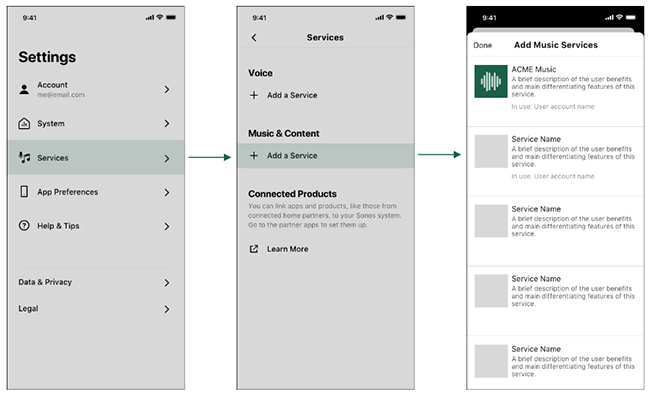
ステップ1. まず、モバイル端末にSonosアプリをインストールして起動してください。
ステップ2. 次に「設定」を開き、「サービスと音声」を選択します。「音楽とコンテンツ」の下にある「サービスを追加」ボタンをクリックします。
ステップ3. 今、選択 Spotify サービスのリストから「Sonosに追加」をクリックします。
ステップ4. 画面の指示に従って追加してください Spotify ソノスへ。 でログインすると、 Spotify アカウント、正常に追加されました Spotify ソノスへ。
Windows / Macの場合
ステップ1. パソコンでSonosアプリを起動します。次に、「音楽ソースを選択」タブに移動します。
ステップ2. 「音楽サービスを追加」をクリックして「Spotify」と入力してください。 Spotify アカウント詳細。
ステップ3. 画面の指示に従って追加してください Spotify ソノスへ。
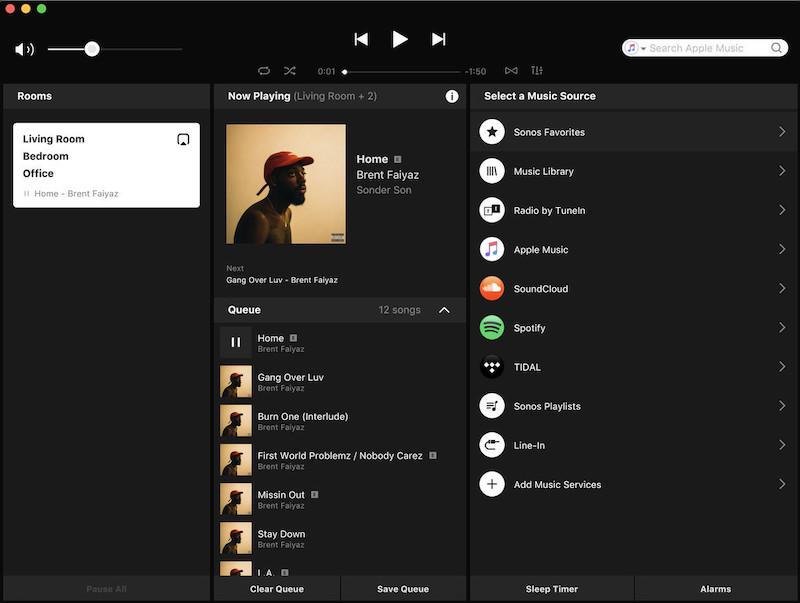
一度 Spotify アプリが Sonos スピーカー システムに正常に追加されると、承認され接続されているサービスの公式リストに表示されるようになります。 再生する曲やプレイリストを探している場合にも、検索結果に表示されます。 また、簡単な情報として、Sonos システムは両方をサポートしています。 Spotify 無料で Spotify プレミアムアカウント。
パート2. プレイ方法 Spotify Sonosで?
さてその Spotify は既に Sonos システムに追加されています。再生方法の詳細な手順を見てみましょう。 Spotify Sonosで。
プレイ Spotify Sonosで Spotify
ステップ1. あなたを開く Spotify アプリを選択し、ストリーミングしたい曲を選択します。
ステップ2. 次のステップに進むには、「再生中」を選択してください。
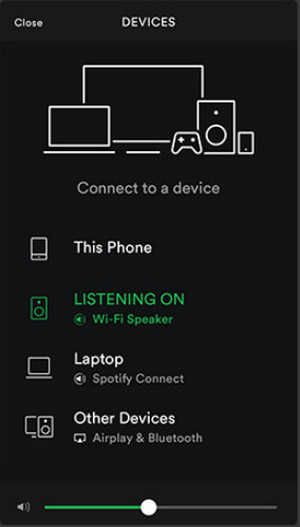
ステップ3. その後すぐに、画面下部を見て「利用可能なデバイス」ボタンをクリックしてください。そこから、接続されているSonosスピーカーを選択してください。
プレイ Spotify Sonos アプリの Sonos で
ステップ1. お使いのデバイスでSonosコントローラーアプリを起動してください。
ステップ2. 画面下部の「参照」オプションをクリックします。次に、 Spotify アカウントにログインします。
ステップ3. 「マイミュージック」に移動して、再生したい曲を探します。次に「再生」ボタンをクリックします。その後、音楽をお楽しみいただけます。 Spotify Music Sonosで。
Sonos スピーカーと Spotify アプリは同じ Wi-Fi 接続を共有します。
パート3. どうすれば聞くことができますか Spotify Sonos ではプレミアムなしでオフラインですか?
プレミアム登録していなくても引き続きプレイできます Spotify 音楽コンバーターを利用して、Sonos でオフラインで音楽をダウンロードできます。 Spotify 使用中のデバイスにお気に入りを永続的に保存します。 この種の処置に最適なツールは他にありません。 TuneSolo Spotify Music Converter。 この最高のツールを使用すると、次のことができるだけでなく、 Spotify Sonosだけでなくプレイも可能 Spotify ソノスで。 下のボタンをクリックして、今すぐ無料でお試しください。
主な機能 TuneSolo Spotify Music Converter
ダウンロード Spotify 曲
リストの最初にあるのは、 TuneSolo Spotify Music Converter 〜へ あなたのダウンロード Spotify お気に入り。 ダウンロード機能はプレミアム ユーザーのみに限定されているため、これは実際にはすべての無料ユーザーにとって利点です。 の助けを借りて TuneSolo Spotify Music Converterそうすれば、お気に入りの曲やプレイリストをすべてデバイスに永久に保存できるようになります。
変換 Spotify 曲を他のオーディオ形式に変換
1 良い点は TuneSolo 変換できるということです Spotify 曲も。 TuneSolo Spotify Music Converter あなたがすることができます 曲を変換して MP3、WAV、AAC、FLAC の出力形式。 これらの形式の大きな利点は、周囲のほぼすべてのデバイスでアクセスできることです。
オフラインリスニング
一度 Spotify 曲が上記のオーディオ形式のいずれかに完全に変換され、デバイスに正常にダウンロードされると、選択した曲を任意のデバイスで再生できるようになります。
多くのデバイスで曲を再生する
から Spotify 曲は DRM によって保護されており、許可されたサポートされているデバイスでのみ曲の再生が許可されます。 しかし、 TuneSolo Spotify Music Converter使用するデバイスの数に制限なく楽曲を再生できます。
高速変換スピード
これは実際にはの最高の機能の3つです TuneSolo Spotify Music Converter加速性能も優れていることを知っておくと良いでしょう。 5通常の変換速度よりもはるかに高速です。わずか数分で、数十曲の楽曲を変換してデバイスにダウンロードできます。
IDなどの重要な情報を保管してください3 タグとメタデータ情報
TuneSolo Spotify Music Converter また、メタデータ情報や楽曲IDなど、楽曲に関する重要な情報をすべて保持することも可能です。3 タグ。
独自の音楽ライブラリを整理する
の助けを借りて、 TuneSolo Spotify Music Converterまた、ご自身にとって最適な方法で、すべてのファイルを整理することもできます。お好みのカテゴリで整理することが可能です。アーティスト別、アルバム別、ジャンル別など、ご自身の好みに合わせて整理できます。
テクニカルサポートチームからの無料アップデートと無制限のヘルプ
のすべてのユーザー TuneSolo いつでも無料アップデートを受ける権利があります 1 利用可能です。ユーザーは、プロセス中に問題が発生した場合、いつでもテクニカルサポートチームに支援を求めることができます。
使用方法の手順 TuneSolo Spotify Music Converter
ステップ1. ダウンロードして起動 TuneSolo Spotify Music Converter
最初に行う必要があるのは、デバイスのアプリケーション ストアからアプリをダウンロードすることです。 アプリをダウンロードするもう 1 つの方法は、次の公式 Web サイトに移動することです。 TuneSolo そこからソフトウェアをダウンロードします。
ステップ2. に曲をアップロード TuneSolo Spotify Music Converter
アプリがすでにデバイスにインストールされ、起動されたら、完了するまで数分間待ちます。 TuneSolo あなたのを読んで認識します Spotify Music ライブラリ。認識されたら、曲ファイルのアップロードを開始できます。リンクをコピーしてコンバーターに貼り付けるか、ライブラリから曲ファイルをコンピューターにドラッグ&ドロップすることでアップロードできます。

ステップ3. 出力形式を選択してください Spotify 曲と出力フォルダーも
曲がコンバーターに正常にアップロードされたら、以下から選択できます。 MP3, WAV, AAC, (NAIST) と FLAC 出力形式。変換処理後、曲の保存先フォルダを選択するよう求められる場合もあります。

ステップ4. 「すべて変換」ボタンをクリックしてください
曲の準備が整い、出力形式が選択されたので、「すべて変換」ボタンをクリックして、最終的にプロセス全体を開始できます。

ステップ5. コンバージョン率を上げる Spotify 曲
手順全体が完了したら、「出力ファイルの表示」セクションを見て、変換された曲を確認できます。 ここでは、変換された曲も入手できます。
の使用で説明したすべての手順に従います TuneSolo Spotify Music Converter あなたが遊ぶのを助けることができます Spotify Sonos では制限なく利用できます。
パート4. 直し方 Spotify Sonos では動作しませんか?
プレイ中に問題がある場合 Spotify Sonos では、最も推奨される解決策のいくつかと、上記の問題を解決するために実行する必要がある対応する手順をいくつか紹介しました。
解答番号 1: 削除する Spotify サービスとして
ステップ1. まず最初に、Sonosアプリを開き、「アプリケーション」オプションに進みます。そこから、「サービス」セクションを探してください。
ステップ2. サービスセクションから、アプリケーションを探してください。 Spotify Music.
ステップ3. 一度 Spotify Music アプリが見つかりました。アプリを長押ししてから削除してください。
ステップ4. 除去に成功した直後 Spotify Music約 10 アプリを再度追加する数分前。
ステップ5. さてその 10 数分が経過しましたので、追加を開始してください。 Spotify Sonos アプリのサービス セクションに含まれるアプリケーションのリストにアプリを追加します。
完全に追加した後、 Spotify アプリ、再生できる場合はもう一度お試しください Spotify ソノスで。 これは、プレイするためにできる最も簡単な解決策の 2 つです。 Spotify Sonos を簡単に、問題なく使用できます。
解答番号 2DNSサーバーを更新してください
プレイできないもう一つの考えられる原因 Spotify Sonos では、DNS サーバーに関してエラーが発生している可能性があります。 DNS サーバーは実際にはファイル システムであり、すべてのデバイスを接続して動作させることができる理由は主任が責任を負っています。 幸いなことに、DNS サーバーを更新してプレイできるようにするために実行するのは、非常に簡単で基本的な手順がいくつかあるだけです。 Spotify もう一度Sonosで。 以下の手順のリストを参照してください。
ステップ1. モバイル端末でWi-Fi設定を開き、これまで使用していたネットワークを長押ししてください。
ステップ2. その直後に、「ネットワークを変更」をタップします。
ステップ3. 次に、IP設定を選択し、それをGoogle DNSやOpenDNSのようなパブリックDNSに変更してみてください。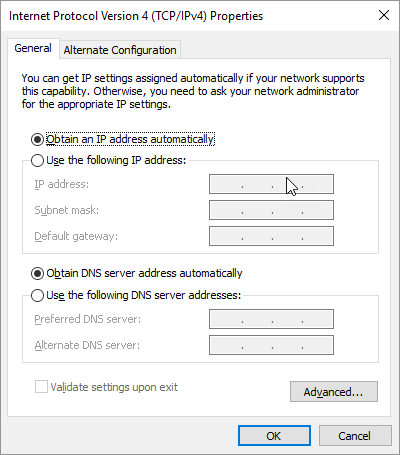
解答番号 3ルーターを再起動してください
接続に問題がある場合は、 Spotify Sonos スピーカーにアプリを接続したら、ルーターを再起動するのが、実際には最も一般的ですぐに完了する解決策の 1 つです。
ステップ1. ルーターの背面にあるボタンを探して、見つけたらクリックしてください。リセットボタンが見つからない場合は、電源ケーブルがすべて接続されている場所だと考えてください。
ステップ2. また、これらのプラグをすべて取り外し、数分待ってから再び取り付けてみるのも良いでしょう。
解答番号 4Sonosの信号を遮断している要因を確認してください。
もう 5 つの理由は、Sonos デバイスと Spotify アプリ。 Sonos スピーカーが Wi-Fi ルーターと同じチャンネルで動作していることがわかっている場合は、無線周波数が互いに近すぎて信号がブロックされるため、干渉が発生している可能性があります。 これにより、プレイできなくなる可能性もあります Spotify Sonosで。
この場合でもまだプレイしたい場合は、 Spotify Sonos では、Sonos デバイスと Wi-Fi ルーターの間で必要なチャネルを変更するのが最善の策です。
解答番号 5別のデバイスをお試しください
別のアカウントでサインインする Spotify 別のデバイスを使用しているアカウントも、プレイできなかった場合に試してみる必要がある解決策です。 Spotify Sonos 上で。この手順は実際には、 1 アカウント。アカウントの設定を確認し、使用しているすべてのモバイルアプリケーションに権限が付与されているかどうかを確認してみてください。特に接続に関する問題が発生している場合は、バックアップデバイスを用意しておくと非常に便利です。 1 あるデバイスを別のデバイスに変換する。
パート5. についてのFAQ Spotify とソノス
Q1. 使ってもいいですか Spotify 無料アカウントでSonosを使用していますか?
A1はい、できます。 Spotify 無料ユーザーでもプレミアムユーザーでもプレイできます Spotify 無料の音楽を Sonos スピーカーで直接再生できます。 Spotify またはSonosアプリ。 でも遊びたいなら Spotify Sonos アプリで曲をオフラインで使用できます TuneSolo Spotify Music Converter それを実現するお手伝いをします。
Q2: どうすれば変更できますか Spotify Sonos のアカウントですか?
A2モバイルでは、「閲覧」に移動して選択できます Spotify。 次に、プロファイル名をクリックすると、追加されたアカウントのリストが表示されます。 次に、切り替え先のアカウントを選択します。
コンピューターを使用しているときに、「音楽ソースの選択」に進み、ドロップダウン アイコンをクリックします。 そして拾う Spotify をクリックして、変更先のアカウントを選択します。
Q3: ログアウトするにはどうすればいいですか Spotify Sonosで?
A3: ログアウトしたい場合は、 Spotify Sonos アプリのアカウントを取得するには、以下の手順に従ってください。
ステップ1. まず最初にブラウザを開き、既存のアカウントでログインしてください。 Spotify アカウント。 これは、インストールされているブラウザではなく、Web ブラウザを使用してのみ実行できることに注意してください。 Spotify モバイルデバイス上のアプリ。
ステップ2. 次に、「アプリ」に移動してSonosアプリを探してください。必要に応じて、承認済みアプリのリストから削除する必要があります。
ステップ3. 上記の手順を実行した後、アプリのホーム画面に戻り、「すべてのアプリからログアウト」をタップしてください。
パート6. 製品概要
そうですね、記事全体で述べたように、お気に入りの音楽を再生できる Sonos スピーカー システムがあることは本当に素晴らしく、利点でした。 Spotify 曲とプレイリスト。 必要に応じて、他の音楽ストリーミング サービスを追加することもできます。 接続中に技術的な問題が発生した場合 Spotify Sonos システムに接続した場合は、この記事に記載されている推奨ソリューションをすべて実行してみてください。
プレミアム サブスクリプションを利用したくない人は、使用に関するディスカッションを自由に利用してください。 TuneSolo Spotify Music Converter 再生します Spotify プレミアムサブスクリプションを必要とせずに、Sonos で無料で利用できます。

