

SpotifyからDRMを解除する方法【2025年完全ガイド】
Spotify Music 音楽ストリーミングアプリとして最も人気があり、最も広く利用されているアプリとして記録されています。豊富な音楽ライブラリを備えているため、探しているすべてのトラックやアルバムを確実に見つけることができます。使用する際に遭遇する可能性のある唯一の問題は、 Spotify そのコンテンツの暗号化された DRM 保護です。 からの著作権保護の削除 Spotify コンテンツは簡単ではありませんでしたが、効果的で信頼できるツールを見つけて、 からDRMを削除 Spotify、手順は迅速かつ便利になります。
DRM とその最高の機能について詳しく学びましょう Spotify DRM を簡単に解除するために使用できる DRM 解除ツール Spotify Music.
記事の内容 パート1. からDRMを削除する方法 Spotify Windows と Mac の場合パート2. からDRMを削除する方法 Spotify AndroidとiPhoneでパート3. についてのFAQ Spotify DRM除去パート4. 結論
パート1. からDRMを削除する方法 Spotify Windows と Mac の場合
Since Spotify 曲は DRM によって暗号化されているため、DRM 保護を解除できる場合にのみ、選択した他のデバイスで楽しむことができます。 Spotify. この手順に役立つ最も効果的なツールは、 TuneSolo Spotify Music Converter.
この音楽コンバーターは、ダウンロードとダウンロードに関して非常に専門的で熟練しています。 変換 Spotify に歌 MP3 およびその他のオーディオ形式を保存し、オフライン再生の目的でデバイスに永久に保存します。
詳細をお知らせください TuneSolo Spotify Music Converter その主な特徴について議論することによって。
# DRM プロテクトを削除 Spotify &ダウンロード Spotify Music
TuneSolo Spotify Music Converter は、デバイスに曲を永久に保存する機能に非常に優れています。これは素晴らしい機能であり、特にすべての無料ユーザーにとって大きな利点です。 Spotify ダウンロード機能はすべてのプレミアム ユーザーだけに限定されているためです。
# 変換 Spotify オフライン再生用の曲から他のオーディオ形式へ
お気に入りの曲やプレイリストはすべて変換できます MP3 または他のオーディオ形式など WAV, FLAC, (NAIST) と M4Aこれらのフォーマットはすべて複数のデバイスで再生可能なので、お気に入りの音楽を楽しむのに、文字通りあらゆるデバイスやオーディオプレーヤーを使用できます。 Spotify 曲。 インターネット接続と安定した信号について心配する必要はありません。 制限なく曲をお楽しみください!
# 高速変換
TuneSolo 変換とダウンロードの全プロセスをわずか数分で完了できます。 5通常の変換速度よりもx倍速い。
# IDを保持します3 タグとメタデータ情報
ID3 タイトル、アーティスト、アルバム名などの曲のタグとメタデータ情報はすべて、識別に重要でした。 Spotify コンテンツ。 幸運、 TuneSolo 変換およびダウンロードのプロセスの後でも、これらの重要な詳細をすべて保持できます。
からDRMを削除する方法 Spotify すぐに TuneSolo Spotify Music Converter
TuneSolo Spotify Music Converter MacとWindowsの両方のオペレーティングシステムで動作する強力な音楽コンバーターです。適切なバージョンを選択してコンピューターにダウンロードできます。次に、DRMを解除する方法を学びましょう。 Spotify このツールを使用してオフラインで。
ステップ1. 店は開いています ビルトイン Spotify Web Player & サインイン Spotify アカウント
まず、ダウンロードする必要があります TuneSolo Spotify Music Converter下のボタンをクリックするだけで無料で試すことができます。ダウンロードして開くと TuneSolo アプリで、「Open the Spotify ホームページの「web Player」オプション。 それをクリックして組み込みにアクセスします Spotify Music オンラインプレイヤー。次に、サインインする必要があります。 Spotify 無料で作成できるアカウント Spotify あなたの電子メールでアカウント。
ステップ2. 選択する 曲/アルバム/プレイリスト & 変換リストにドラッグ
まで数分待ちます。 TuneSolo は既にあなたの音楽ライブラリを読み込んで認識しています。 完了したら、リンクをコピーして貼り付けるか、曲ファイルを音楽コンバーターにドラッグ アンド ドロップして、曲のアップロードを開始します。

ステップ3. 出力形式を選択 および出力フォルダ Spotify 曲
曲のダウンロードが成功したら、出力形式を選択してください。先ほど述べた形式から選択することもできますが、この場合は、 MP3 フォーマットを選択してください。その後、出力フォルダも選択してください。
ステップ4. DRMを削除し from Spotify およびダウンロード Spotify 曲をすばやく
すべてが設定されたので、「すべて変換」ボタンをクリックしてDRMを削除します Spotify 曲。 変換されたすべての曲を聞くには、「出力ファイルを表示」をクリックしてファイルを表示します。 これらをダウンロードしたままにすることができます Spotify あなたのデバイスの曲を永遠に。 必要に応じて、曲を他のデバイスに転送することもできます。

パート2. からDRMを削除する方法 Spotify AndroidとiPhoneで
離れて TuneSolo, DRM 解除に利用できる DRM 解除ツールは数多くあります。 特にAndroidとiPhoneの場合。 DRM を解除するには、多くの DRM 解除ツールが利用可能で、音楽を完全に変換してダウンロードできます。 Spotify DRM 保護なし。 ここでは無料で使えるものをいくつか紹介します Spotify Android および iPhone 用の DRM 解除ツール。
Spotify Android での DRM の解除
スポットフライヤー
DRM を解除するにはどうすればよいですか Spotify Androidで無料? スポットフライヤー などのストリーミング プラットフォーム用に特別に設計されたアプリケーションです。 Spotify, YouTubeその他。このアプリケーションは、Android、Windows、Macで動作します。ダウンロードが可能です。 Spotify DRM 保護を削除して曲を Spotify 曲、プレイリスト、アルバムなど。次に、このソフトウェアを使用して DRM を削除する方法を学びます。 Spotify そしてそれによってダウンロード Spotify DRMなしの曲。
ステップ1. まず、Android デバイスに SpotiFlyer アプリをダウンロードして起動してください。
ステップ2. あなたを開く Spotify ダウンロードしたい曲のURLリンクをコピーします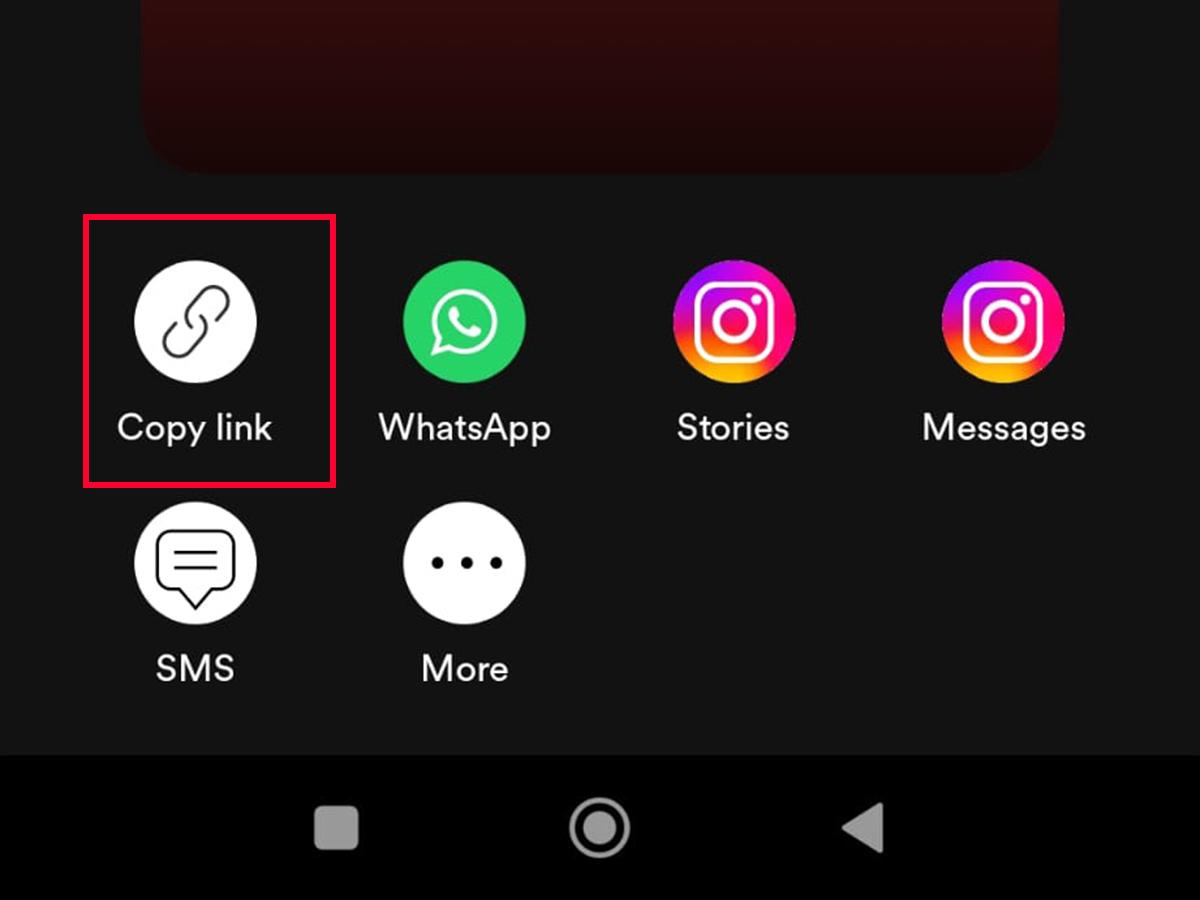
ステップ3. SpotiFlyerに戻ります。検索欄にリンクを貼り付け、「検索」ボタンをタップしてください。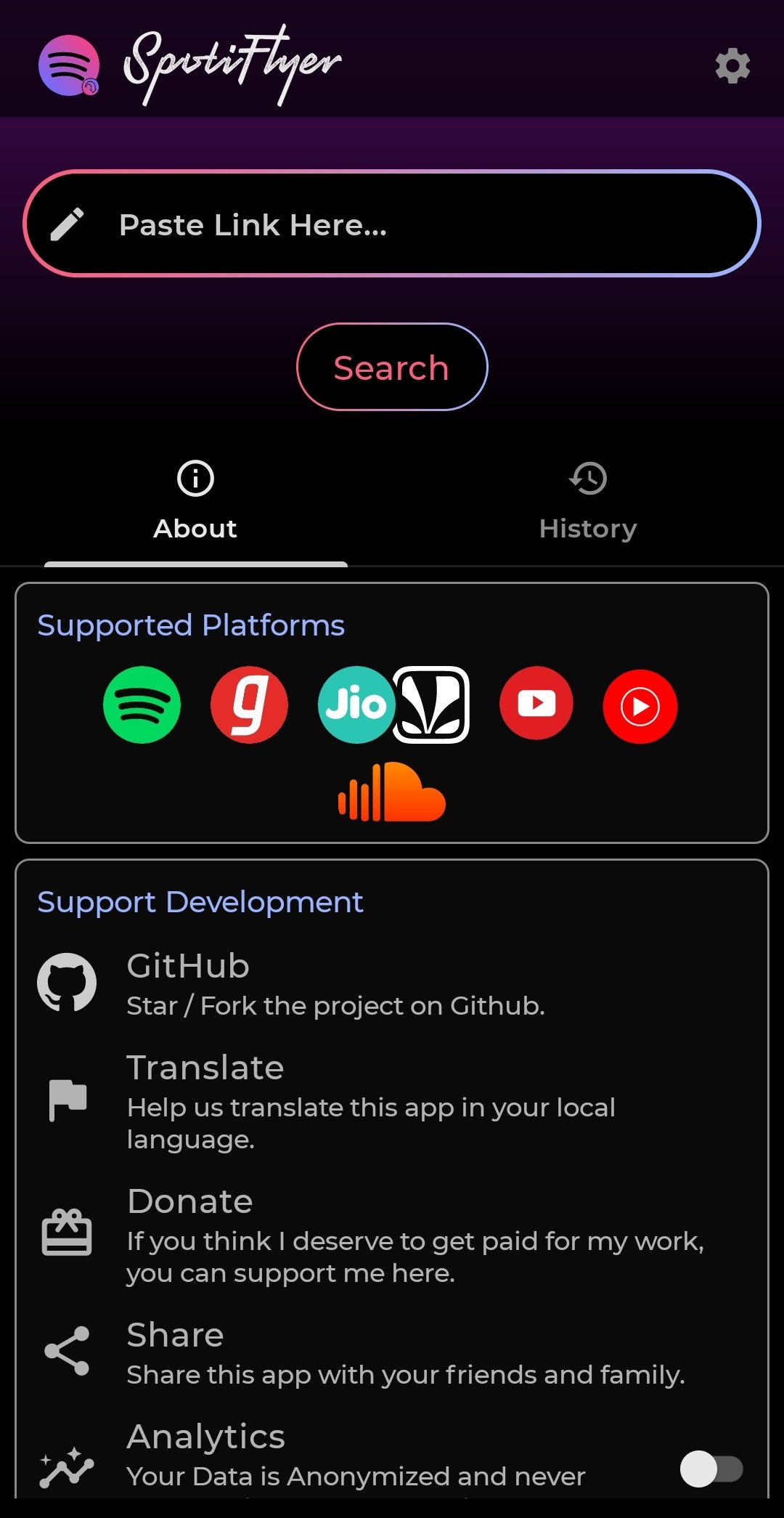
ステップ4. 曲が表示されたら、「すべてダウンロード」ボタンをクリックして保存します。 Spotify Music.
フィルド
Fildo は、音楽をリッピングするのに役立つ Android 上のアプリケーションです。 Spotify DRM制限なし。ダウンロードに対応しています。 MP3 インターネット上の音声トラックをAndroidスマートフォンに取り込んで聴く。
ステップ1. Android端末にFildoアプリをダウンロードしてインストールしてください。
ステップ2. アプリを開き、「その他」オプションを選択してください。
ステップ3. 「インポート」を選択してください Spotify" 機能を使用してサインインします。 Spotify アカウント。
ステップ4. 曲を入手する Spotify Fildo にタップして 3 ドットをクリックしてダウンロードを選択します。この操作により、DRMが削除されます。 Spotify そして曲のダウンロードを有効にする MP3 形式でダウンロードすることができます。
Spotify iPhoneのDRM解除
Telegram
ダウンロード方法 Spotify iPhone で DRM なしの曲をダウンロードできますか? Telegram には多数のボットが用意されているため、それらを使用して曲を見つけることができます。 Spotify ダウンロードツール。 このダウンロードツールを使用すると、 Spotify DRMしてからダウンロードする Spotify Music あなたのiPhoneに。では、どのように動作するのか見ていきましょう。
ステップ1. 起動する Spotify iOS デバイス上のアプリ。 ダウンロードしたい曲へのリンクをコピーします。
ステップ2. Telegramを開いて「Spotify ソングダウンローダー」
ステップ3. Telegramを選択 Spotify リストからボットを選択し、「開始」を押します
ステップ4. 事前にコピーしておいた曲のリンクを検索バーに貼り付け、「送信」ボタンをクリックしてください。
ステップ5. 最後に、「ダウンロード」ボタンをクリックして削除します。 Spotify DRM があればダウンロードできます Spotify 曲をiPhoneに転送します。
パート3. についてのFAQ Spotify DRM除去
何が Spotify DRM?
DRM またはデジタル著作権管理は、以下を含むデジタル サービスの音楽ストリーミング コンテンツを保護するために特別に設計されたテクノロジーです。 Spotify (NAIST) と Apple Music主な目的は、リリースされた楽曲やその他のコンテンツの無許可配布を抑制または禁止することです。また、著作権で保護されたコンテンツの使用や改変を管理・監視するために、ファイルは暗号化されています。
そのため、特にサポートされていない場合は、ダウンロードした曲をどのデバイスでも共有またはコピーできないことを期待してください。 Spotify プレミアム サブスクリプション。 多くの形で、 DRMは反消費者です. しかし幸いなことに、DRM を削除するために使用できる多くのツールが開発されました。 Spotify.
DRM保護を削除することは合法ですか Spotify?
ファイルに DRM を組み込むことは実際には認められていないことをご存知ですか? DRMを解除する手順は、 Spotify 合法であると同時に違法である可能性があります。 それはあなたが現在どの国にいるかによって完全に異なります。一方、DRM を削除するプロセスは次のとおりです。 Spotify オフラインは合法であり、ほぼすべての地域でサポートされています。
から DRM を削除する方法の手順を実行する Spotify との間の利用規約に違反する可能性があります。 Spotify Music それ自体が問題です。DRM保護を解除する前に、その目的を明確にしておく方がはるかに良いでしょう。個人的な使用のみを目的としており、他のオーディオプレーヤーでも同様に楽しめるのであれば、なおさら良いでしょう。
パート4. 結論
からDRMを変換および削除できます Spotify 上記で説明したツールのいずれかを簡単に使用できます。 3、私は使用することを強くお勧めします TuneSolo Spotify Music Converter 〜へ からDRMを削除 Spotify 簡単に.
すべての TuneSolo 少し前に議論された機能、それは確かにそのような手順で使用できる最高のツールでした. までのプロセス から音楽をダウンロード Spotify 個人的に使用する目的で曲を所有する場合は合法です。 今、あなたは自分自身を解放することができます Spotify 下の安全なボタンをクリックするだけで、DRM を適用してオフラインで音楽を楽しめます。

