

Spotify プレイリストと「いいね!」した曲から重複を削除する方法は?
重複を削除する方法 Spotify? Spotify には、ユーザーが無限の曲コレクションを作成できる素晴らしい音楽が提供されています。これが、曲が複製されているかどうかを人々が忘れがちになる最大の理由の 1 つであることは間違いありません。
曲が重複するケース Spotify 特にユーザーが自分のアカウントに常に大量のプレイリストやアルバムを保存している場合は、非常に一般的です。 シャッフル機能により、曲の重複に気づきにくくなる可能性が高くなります。 Spotify.
ストレージを節約するために、以下に重複した曲を削除する最善の手順を示します。 Spotify プレイリストや好きな曲。 入手方法についてのヒントもあります Spotify ダウンロード制限なしでデスクトップ上の曲を保存できます。
記事の内容 パート1. 重複データの削除方法 Spotify 曲を手動で?パート2. 重複した曲を自動的に削除する方法は?パート3. ダウンロード方法 Spotify オフラインでも無制限に聴ける曲?パート4. 結論
パート1. 重複データの削除方法 Spotify 曲を手動で?
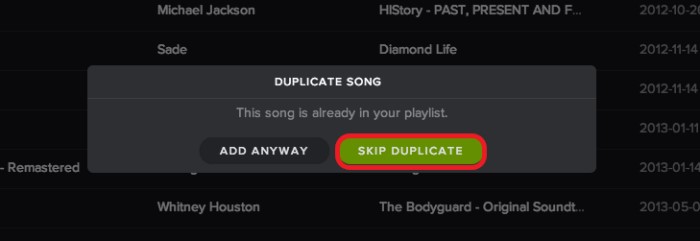
に追加された最高の機能の 1 つ Spotify アプリケーションは、同じ曲が追加されるたびに受け取る通知です。 Spotify 図書館。 追加されたこの機能は、同じ曲のセットを何度も追加することからデバイスのストレージ容量を節約する場合に特に非常に役立ちます。 この場合、「すべて追加」または「重複をスキップ」というメッセージが表示されます。 新しいトラックを追加するには、「重複をスキップ」をクリックします。 ただし、既存の曲をすべて誤って追加した場合は、 Spotify ライブラリの場合、多くのスペースを占有するため、ライブラリ内の重複を削除する方法はあるかを尋ねる必要があります。 Spotify? 答えは、もちろん、リピートから曲を削除する方法があります。 Spotify.
大量の音楽ライブラリがある場合、この方法を実行することはお勧めできません。 これは、音楽ライブラリに数曲しか保存されていない場合に最適です。 重複を削除する方法については、以下の手順を参照してください。 Spotify 手動でプレイリストを作成します。
ステップ1. コンピューターを開いて、 Spotify デスクトップアプリケーション。
ステップ2. 画面左側の「ライブラリ」タブを選択し、続いて「プレイリスト」タブをクリックしてください。
ステップ3. そうすると、先ほど保存したすべてのプレイリストがライブラリに表示されます。
ステップ4. 完了したら、任意のプレイリストを選択し、重複している曲がないか確認してください。
ステップ5. 曲の上部には、トラックをカテゴリ別に並べ替えるためのタブがあります。アーティスト別またはアルバム別に並べ替えることができます。重複している曲は通常、 1 順番に並べれば、見つけやすくなるだろう。
ステップ6. 重複した曲を見つけたら、重複を削除するには Spotify、選択 3 各曲名の末尾にあるドット。このボタンをクリックすると、「このプレイリストから削除」オプションを含む別のオプションセットを含むメニューが開きます。これをタップして、重複した曲を削除します。 Spotify.
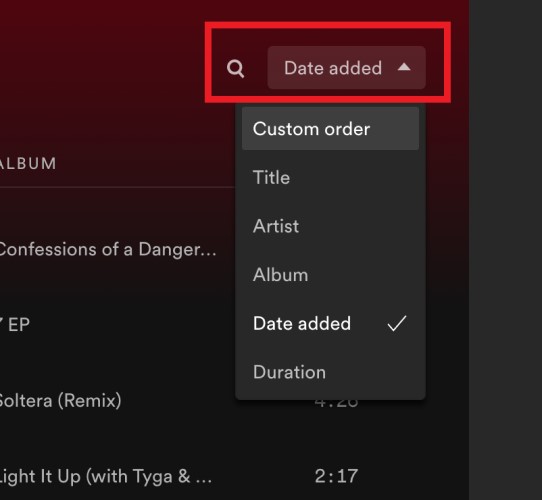
完了すると、曲は選択したプレイリストからすぐに削除されます。 このプロセスにはそれほど時間はかかりませんので、手動でプロセスを実行する場合は時間を気にする必要はありません。
パート2. 重複した曲を自動的に削除する方法は?
いくつかの重複を削除したい場合については前に説明しました。 Spotify 曲をリピートから手動で削除できます Spotify.
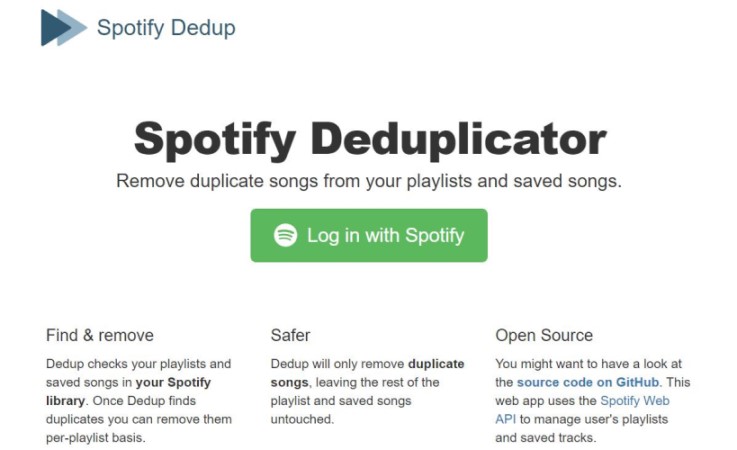
しかし、もしあなたが非常に大規模で膨大な音楽ライブラリを持っているとしたらどうでしょうか?重複した曲を削除するのは時間がかかりすぎるのではないでしょうか? 1 by 1もし私に完全に同意するなら、 Spotify 重複排除 Web サイト 作成した曲から重複した曲を削除するには Spotify プレイリスト。
このツールを使用して重複を削除する方法については、以下の手順を参照してください。 Spotify.
ステップ1. まず最初にすべきことは、 Spotify 重複排除 or GitHub からソースを取得します。
ステップ2. ウェブサイトを開くと、あなたの Spotify アカウント。 そこから、「次のアカウントでログイン」という説明が表示されている緑色のボタンをタップします。 Spotify”。 メールアドレスやパスワードなど、求められた詳細をすべて入力します。
ステップ3. 一度あなたの Spotify アカウントが開かれると、Web サイト アプリケーションは自動的にプレイリストのスキャン プロセスを続行します。 もちろん、消費される時間は、各プレイリストに保存されているトラックの数に直接比例します。 トラックの総数が増えるほど、スキャン処理に時間がかかります。
ステップ4. 情報の処理が完了すると、アプリケーションは重複している曲を表示します。
ステップ5. 結果ウィンドウから、削除したい重複した曲を選択します。重複した曲の横に「このプレイリストから重複を削除」という青いボタンがあります。このボタンをタップすると、重複が削除されます。 Spotify.
複数から重複を削除する方法 Spotify プレイリスト?
保存された特定の曲が実際にあるケースがあります 1 プレイリストは、残りのプレイリストのいずれかにも保存されています。さて、問題は、異なるプレイリストから重複を削除し、新しいプレイリストだけを保存する方法です。
このような事態を避けるには、新しく作成したプレイリストにトラックを保存し始めるときに、「重複をスキップ」ボタンをタップします。 さらに説明すると、必要なアルバムから、保存したい曲をすべてコピーします。 次に、プレイリストを開いて曲を貼り付けます。 述べたように、 Spotify 曲が複製されている場合にすぐに通知するこの機能はすでにあります。 「重複をスキップ」をクリックして、新しい曲を保存するだけです。
パート3. ダウンロード方法 Spotify オフラインでも無制限に聴ける曲?
前編と後編の内容を通して、重複した曲を削除する方法はすでに理解できたと思います。 Spotify プレイリスト。 しかし、ダウンロードすることを考えたことはありますか Spotify スペースを節約するためにプレイリストを他のデバイスに転送しますか? あなたが望むなら、 TuneSolo あなたがこれをするのを助けることができます。
TuneSolo は、次のことができる強力なツールです。 音楽ファイルを一般的なオーディオ形式に変換する ような MP3, M4A, FLAC, (NAIST) と WAV. は、 5x より高速ですが、最高のストリーミング品質の結果を出すことができます。これらの出力形式はすべて、次のような複数のデバイスで簡単にアクセスできます。 ペロトン。
これを使用すると、ダウンロードしたすべてのファイルをデバイスに保存し、任意の音楽プレーヤーからコピーできます。 いつでもオフラインで楽しむことができ、制限を考慮することなく、お気に入りの音楽をどこにでも持ち運ぶこともできます。 下の安全なボタンをクリックして、このツールをダウンロードして変換してみてください。 Spotify オフラインでも曲数無制限で聴ける!
ダウンロード方法 Spotify オフラインで聴ける曲
ステップ1. ダウンロードしてからインストール TuneSolo Spotify Music Converter あなたのコンピュータ上で。
ステップ2. ソフトウェアを起動し、「Open the Spotify Webプレーヤー」。
ステップ3. 閲覧してください Spotify ライブラリを選択し、ダウンロードしたい曲を選択します。
ステップ4. 特定の出力形式を選択してください。 MP3 出力設定を好みに合わせてカスタマイズしてください。ファイルの保存先となるフォルダを選択してください。
ステップ5. 変換処理を開始するには、「すべてのアイテムを変換」ボタンを押してください。
パート4. 結論
一般に、上記の方法はいずれも、重複した曲をすばやく見つけたり、見つけた直後に簡単に削除したりするのに明らかに役立ちます。
さらに、多くのユーザーからは、上記で説明したプロセスをモバイル デバイスで実行できないかという質問も寄せられています。 これはスマートフォンにも当てはまりますが、前述したように、役立つ恒久的なアプリケーションがまだないため、先ほど説明した Web サイトのアプリケーションにアクセスする必要があります。 ~から重複を削除する Spotify プレイリストや好きな曲。 一方、次のように使用することもできます。 TuneSolo Spotify Music Converter ダウンロード中 Spotify オフライン再生用の曲。

