

Spotifyをアラームに設定する簡単なガイド
Spotify のお気に入りの曲で目覚めるのは、一日を始める最高の方法です。ポップソング、ロックの知られざるビート、R&B のソウルフルなジャム、あるいは、いつもとは違う感覚を与えてくれる長くて不気味なサウンドなど、Spotify には、目覚めて一日を始めるのに役立つあらゆるジャンルの曲が揃っています。では、Spotify をアラームとして設定するにはどうすればよいでしょうか? この記事の次の部分を読めば、その方法がわかります。
記事の内容 パート1. Spotify をアラームとして設定できますか?パート2. iPhoneとAndroidでSpotify をアラームとして設定するにはどうすればよいですか?パート3. AndroidとiPhoneの両方でSpotify をアラームとして設定する最良の方法 製品概要
パート1. Spotify をアラームとして設定できますか?
Spotify は多くの点で優れたアプリです。確かに、さまざまなジャンルの何百万もの曲にアクセスできます。インディーズから最も人気のあるアーティストまで、さまざまなアーティストを探索できます。さらに、ここ数年でトレンドになっているポッドキャストもあります。この優れたアプリは、人々が音楽やデジタル空間をどのように利用するかについて、より良く、最も実現可能なソリューションを提供するために、今後も多くの方法を提供していくでしょう。Spotify は、さらにその先へ進み、Spotify をアラームとして設定する機能も備えているのでしょうか?
デジタル音楽に対する人々の需要は幅広く、絶え間なく続いています。特に今日では、あなたのような人々は、忙しい一日を元気にスタートさせるための何かを必要としています。しかし、時にはそれは決して簡単なことではありません。幸いなことに、Spotify は、アラームアプリと連携させることで、人々がより快適に目覚めるための新しい方法を再び開発しました。これにより、各ユーザーはSpotify からお気に入りの音楽を指先一つで同期させることができます。
パート2. iPhoneとAndroidでSpotify をアラームとして設定するにはどうすればよいですか?
数多くの方法が、どのユーザーでも Spotify をアラームとして設定できると主張していますが、それらは謳い文句ほど実現可能ではありません。そこで、正しい方法をご紹介します。Spotify のトラックをアラームに設定すれば、より快適に目覚めることができますが、そのためには、Spotify と簡単に同期できる便利なアプリをいくつか利用する必要があります。
#1. AndroidでGoogle時計アプリを使用して設定
Google Clockの新機能は、Spotify を便利なアプリと同期できるようにすることです。ただし、同期をスムーズに行うためには、まずアプリが最新の状態になっているかどうかを確認する必要があります。
- デバイスに Google クロックがまだインストールされていない場合は、次のサイトからダウンロードしてください。 Google Play Store。 一方、デバイスで Google 時計を起動します。
- アプリのインターフェイスの下部にある + 記号の付いた丸いアイコンをタップして、新しいアラームを作成します。
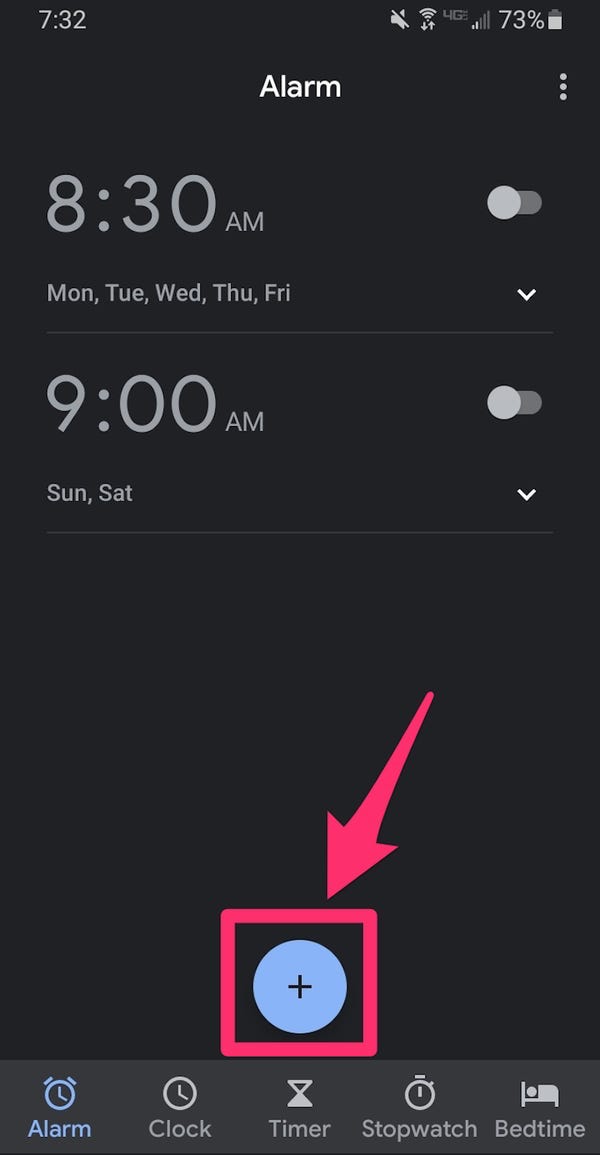
- 希望に応じて時計を設定します。
- 次に、分と午前または午後の設定をタップします。
- 新しいアラームの設定が完了したら、繰り返しオプションの下にあるベルのアイコンをタップします。
- インターフェース上にポップアップが表示されます。選択肢としてSpotify Music を選択してください。
- Spotify タブで、表示されるリストからお気に入りの音楽を選択してください。メニューにない曲を検索することもできます。
- 必要な曲が見つかったら、それをタップします。 曲は Google Clock のメイン インターフェースに自動的に表示されます。
#2. を Spotify アプリのアラームクロック経由で iPhone に設定
Spotify 用アラームクロックは、Spotify からアラームクロックに音楽を追加できるアプリです。このアプリを使用すると、Spotify のプレイリストに保存されているトラックやお気に入りの曲からアラームクロックを設定できます。ただし、Spotify で曲を閲覧するには、プレミアムアカウントと安定した WiFi 接続が必要であることに注意してください。
- App Storeで、Spotify 用の目覚まし時計アプリをダウンロードしてください。
- お使いのデバイスでSpotify アプリを起動し、アカウントにログインして設定に移動してください。
- 「アラーム」をタップし、「追加」をタップして新しいアラームを作成します。アラームトラックとして使用したい曲を、Spotify から選択してください。
- 次に、希望の時間を設定します。
- 「プレイリスト」に移動して、そこから曲を選択することもできます。 次に、「追加」をタップしてアラームの音楽を設定します。
- 最後に、「完了」をタップして、新しい目覚まし時計の設定を完了します。
パート3. AndroidとiPhoneの両方でSpotify をアラームとして設定する最良の方法
Spotify がアプリ外で Spotify の曲を再生する際にどれほど厳格になるかは、誰もが知っています。つまり、Spotify の曲を MP3,、MP4,、AAC,、FLAC, など、他の一般的なファイル形式に変換するために特別に開発された強力なアプリが必要です。TuneSolo Spotify Music Converter を使用する必要がある理由のリストは次のとおりです。
- TuneSolo は、Spotify からプレイリストとアルバムをダウンロードして変換するのに役立ちます
- MP3,、AAC,、FLAC, など、よく使用されるフォーマットのリストをサポートします。
- Spotify Music は、制限なくあらゆるデバイスで再生できます。
- オフラインストリーミングをサポートし、インターネット接続なしで永久に使用できます
- これは、Spotify Music の暗号化を DRM によって解除するのに役立ちます。
- TuneSolo は、5x で最速の速度で Spotify の曲を変換してダウンロードできます
- お気に入りのSpotify の曲をすべて同時に変換してダウンロードできます
- TuneSolo は、Spotify Music の変換にあまり長く待たないことを保証します
- 100%ロスレスオーディオ音質を提供します
- TuneSolo は、ID3 およびメタデータからの情報を一切無視しません。
1. を Spotify の曲を MP3 に変換します。TuneSolo を使用します。
ステップ1.
ステップ2.
- Spotify の曲を転送するには、 "Copy & Paste or Drag and Add" 方法。

ステップ3.
- をセットする “Output Format” あなたが欲しいと "Output Folder."

ステップ4.
- Spotify 曲の変換を開始するには、 “Convert All” ボタンをクリックし、ダウンロードが完了するまでお待ちください。

2. を転送 Spotify 曲を iPhone/Android へ
- 携帯電話の USB ケーブルをコンピュータに接続します。
- 選択した「出力フォルダ」に移動し、変換された Spotify の曲を見つけてください。
- Ctrl + A キーを押して変換済みの Spotify ファイルをすべて選択し、次に Ctrl + C を押します。
- 携帯電話の音楽フォルダーに移動し、変換した曲を貼り付けます。
3. 変換した Spotify Music をアラームソングとして設定します。
- 携帯電話の時計に移動して開きます。
- 次に、「アラーム」をタップし、「+」ボタンを押して新しいアラームを作成します。
- アラームを設定したい時間を選択します。
- 時刻の下にある「サウンド」オプションを押して、次にタップします。 “Pick A Song” アラームに設定したい音楽を追加するには。
- 最後に「戻る」をタップし、「保存」を選択します。
製品概要
これで完了です!朝起きるのが重苦しくなくなり、お気に入りのSpotify Music でアラームが鳴れば、ベッドから起き上がるのに苦労することもなくなります。朝起きたときに気分がすでに決まっていれば、素晴らしい一日になることは間違いありません。これは、アラームクロック用のSpotify 曲を入手するための信頼できるコンバーターツールとしてTuneSolo Spotify Music Converter を入手した場合にのみ可能です。

