

曲をクロスフェードさせる方法と、シームレスなトランジションを有効にする方法
のすべてのユーザーのために Spotify まだ知らない人は、実際に持つことができます Spotify クロスフェードの曲 あなたのアカウントで。 ザ Spotify クロスフェード機能を使えば、前の曲が終わるたびに曲が止まるのを回避できます。 1 もうすぐ終わります。お気に入りの音楽を聴いて Spotify Music 一時停止や中断が一切なければ、確かに最高です。誰もが、再生している曲間のスムーズな移行を望んでいるので、 Spotify クロスフェードの曲は、実際には私たちにとって利点です。
自律的AI Spotifyのクロスフェード曲機能を使用すると、自分で曲を停止するまで、音楽が停止することはなく、継続的に再生されます。 遷移が続く時間に合わせて調整することもできます。 だから、これの詳細と定義についてもっと知るために Spotify クロスフェード曲の機能、それを見つける場所、およびそれを独自のプレイリストのセットで機能させる方法について、この記事では、言及されたものについて知っておくべきすべての基本的な手順に取り組みます。 Spotify クロスフェードの曲。
記事の内容 パート1. Crossfade Songsとは Spotify 平均?パート2. 有効にする方法 Spotify クロスフェード?パート3. クロスフェードに最適な曲 Spotifyパート4. 製品概要
パート1. Crossfade Songsとは Spotify 平均?
周辺で演奏されている曲がDJによってコントロールされているコンサートに行ったことはありますか? はいの場合、曲の間にデッドエアが発生していないことに気づきましたか? この方法は、実際にはクロスフェードと呼ばれます。 曲のクロスフェードは、現在再生中の曲が終了し、新しい曲が開始されるたびに音が途切れるのを防ぐために、DJが使用する戦略です。
簡単にするために、それは前のトラックのフェードアウトと次のサウンドのフェードインです。 そして、あなたが使用している場合 Spotify Music アプリをかなり長い間使っていれば、実際に Spotify クロスフェードの曲も。
DJが曲をクロスフェードするこの戦略を実行する主な理由の1つは、前の曲が終わりに近づいているという理由だけで聴衆が感じた野生のエネルギーと強い雰囲気を殺さないことです。 あなたが聴衆の一部だったとしたら、これは実際には奇妙で快適ではないと感じますよね?
ベストクロスフェードタイムは何ですか Spotify?
あなたが DJ として、この恥ずかしさを避けたくないのであれば、最高のクロスフェード タイムを知っておく必要があります。 Spotify一般的に、パーソナルデバイスで音楽を聴く場合、最適なクロスフェード時間は 5 〜へ 6 秒が理想的です。ただし、音楽のジャンルによって、クロスフェードの長さは異なる場合があります。たとえば、エレクトロニックミュージックやダンスミュージックなどのジャンルでは、より長いクロスフェードの長さが適している場合があります(6 〜へ 12 シームレスな流れを維持するために、より短い期間 (1 〜へ 5 (秒)は、ポップやロックなどの音楽ジャンルにより適しているかもしれません。したがって、最適なクロスフェードのタイミングは、ユーザーの個人的な好みに左右されます。
パート2. 有効にする方法 Spotify クロスフェード?
あなたも持つことができることはすでに少し前に言及されました Spotify クロスフェードの曲ですが、 Spotify デフォルトでは、特定のアルバムのトランジションを台無しにする可能性があるため、自分でアクティブ化する必要があります。 だから、私はあなたが持つことができる方法のステップの下にここにあります Spotify PCと携帯電話を介して曲をクロスフェードします。
有効にする方法 Spotify コンピュータでのクロスフェード
ステップ1. まず最初に、インストール済みの Spotify コンピューター上のアプリ。 アプリが既に開いたら、画面の右上部分を見て、ユーザー名のすぐ横にある下向きの矢印に注目してください。 クリックして。
ステップ2. 次に表示されるオプションの中から、「設定」をクリックしてください。
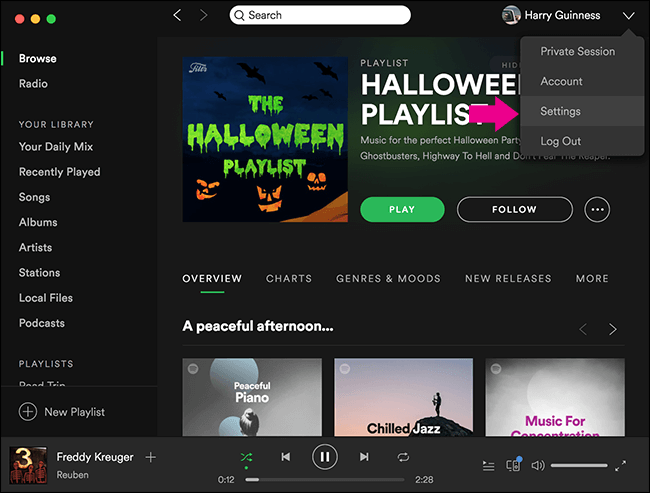
ステップ3. 設定画面で、画面の一番下までスクロールし、「詳細設定を表示」ボタンが表示されるまで進んでください。
ステップ4. そうしたら、再生セクションで「クロスフェードソング」の横にあるボタンをオンにして有効にし、独自の Spotify クロスフェードの曲。
ステップ5. 「クロスフェードソング」という文字のすぐ横にスライダーがあります。クロスフェードする曲の長さに合わせてスライダーを動かしてください。 2 長く続く曲。 0 〜へ 12 秒です。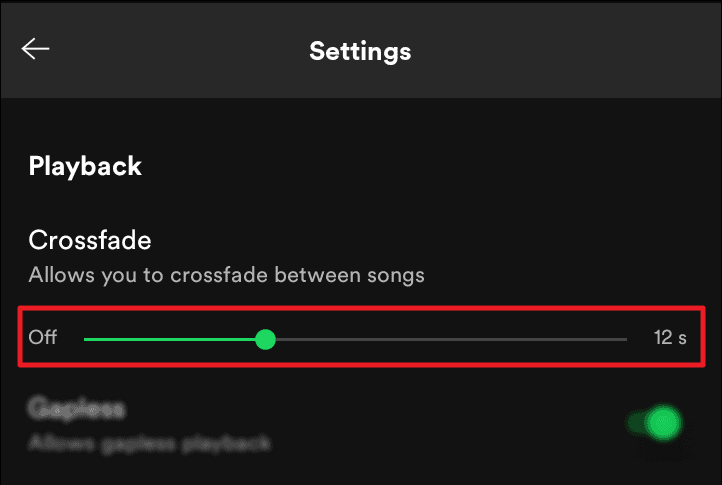
有効にする方法 Spotify スマートフォンでクロスフェード
ステップ1. まず最初にすべきことは、 Spotify 携帯電話で開いたアプリ。 その直後に、ホーム画面の一番下にある「ライブラリ」のタブを選択します。
ステップ2. それでは、画面右上の部分を見て、設定を表す歯車アイコンを探してください。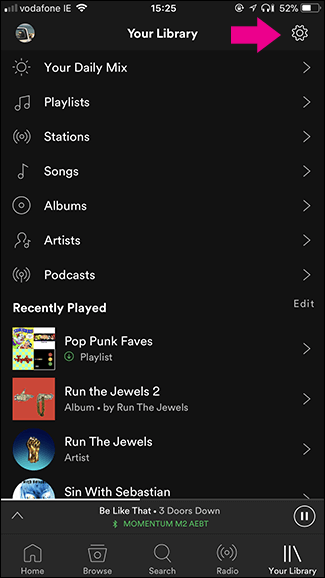
ステップ3. 設定画面から、「再生」オプションをクリックしてください。
ステップ4. 再生セクションには、イコライザー、オフライン、クロスフェードなど、さらに多くのオプションが表示されます。その中から「クロスフェード」をクリックし、そのすぐ下にあるスライダーをクロスフェードの持続時間に合わせて動かしてください。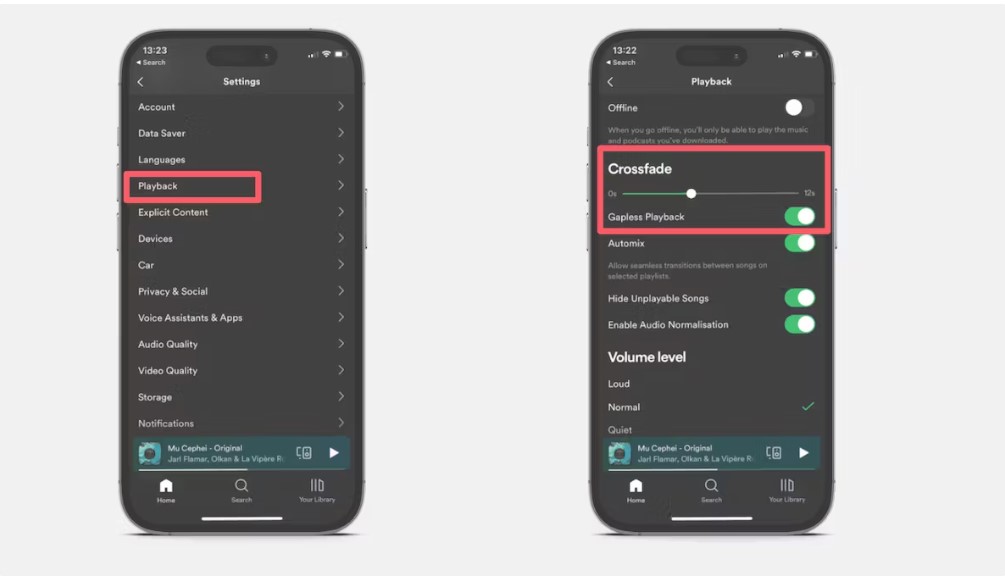
上記で詳細に説明したすべての手順に従うと、 Spotify どの曲でもクロスフェードに成功 Spotify デスクトップ版でもモバイル版でも、お持ちのバージョン。
パート3. クロスフェードに最適な曲 Spotify
曲リスト内の曲の順序や配置についてはすでによく考えているかもしれませんが、すべての曲が別の曲の前後でうまくいくとは限らないという事実を単純に回避することはできません。 だから、あなたが持っているなら Spotify プレミアムサブスクリプション、この問題はそれほど気にしたり心配したりすることはありません。 Spotify Crossfade と呼ばれる機能があり、ユーザーは曲リスト内の曲を最大でブレンドできます。 12 秒単位、あるいはご希望であれば秒単位でも可能です。 Spotify クロスフェードの曲では、文字通り曲のぶつかりを回避でき、非常にスムーズな方法でストリーミングすることもできます。
私はあなたがのために使うことを検討するかもしれない最も推薦された歌のいくつかをここに持っています Spotify クロスフェード曲機能。
- エルッキ
- 愛は失われました-DFAのためのジェームズマーフィーによるこんにちはスティーブライヒミックス
- 退屈な天使
- 非常に大きな緑色の三角形
- ヒーローブラザー
- このような日
- L'amour naissant
- ギヤードピアノ
- これまでにやったことすべて-DixonRemix
- 39 手順
- マジカルボーイ-マシューハーバートの「ミックスを止めるまで」ではない
- レーダーバージョン
- Heaven- ブラワン リミックス
- ブウィティ・イニシエートパート 4. 取得する方法 Spotify プレミアム料金を支払わない曲?
音楽を聴くのはリラックスして良いですが、無料で聴く方がはるかに良いですよね? と Spotify 無料で、インターネットに接続している限り、いつでもお気に入りの曲にアクセスできますが、もちろん、いくつかの制限が含まれています。 したがって、これらの制限を回避したい場合は、アカウントをにアップグレードしてください Spotify プレミアムが最適です。 ただし、月額の予算がない場合は、 Spotify プレミアムアカウント、それから知っている TuneSolo Spotify Music Converter あなたに大きな助けになるでしょう。 TuneSolo Spotify Music Converter これは、プレミアムユーザーが享受できる機能やサービスを体験するのに非常に役立つ音楽コンバーターです。この注目すべき音楽コンバーターについてさらに詳しく見ていきましょう。 TuneSolo、以下の主な機能を学ぶことによって。
の主な機能 TuneSolo Spotify Music Converter
変換 Spotify Music 他のオーディオ形式へ
TuneSolo Spotify Music Converter 非常に能力があります お気に入りの変換 Spotify 曲を任意のフォーマットに変換 配合工業用化学製品の MP3, WAV, AAC, (NAIST) と FLAC 出力フォーマット。
ダウンロード Spotify Music
のもう一つの特徴 TuneSolo あなたの最も愛するすべてをダウンロードするその機能です Spotify デバイス上の曲。 保存するすべての曲に名前を付け、 TuneSolo そのお手伝いをすることができます。
オフライン再生
TuneSolo Spotify Music Converter オフラインでも曲を楽しむことができます。変換およびダウンロード機能により、 オフラインで曲を聴く インターネット接続やモバイル データ接続の安定した信号は必要ありません。
変換の高速
TuneSolo 実際には全工程を最大で完了できます 5x倍の変換速度。これは他のどのコンバーターよりもはるかに高速です。わずか数分で数十曲の変換が完了するので、時間を大幅に節約できます。
多くのデバイスで曲を再生する
少し前に述べたオーディオ形式は、DRMで保護された元の曲とは異なり、実際には多くのデバイスでアクセスできます。 Spotify。 この機能の助けを借りて、すべてのユーザーは実際に彼らの周りの多くの音楽プレーヤーでそれらを再生することができます。
IDを保存する3 タグとメタデータ情報
ID3 タグとメタデータ情報は 2 重要な詳細情報は、識別に使用されるため Spotify 曲。 幸運にも、 TuneSolo Spotify Music Converter 変換処理後もこれらの詳細情報を保持する能力が非常に高い。
テクニカルサポートチームからの無料アップデートとヘルプ
あなたがのユーザーだった場合 TuneSolo Spotify Music Converterアップデートがあればいつでも無料アップデートを受けることができます 1 利用可能です。また、作業の途中で問題が発生した場合は、テクニカルサポートチームに支援や指導を求めることもできます。
ダウンロード方法 Spotify Music 無償版
ステップ1. ダウンロードして起動 TuneSolo Spotify Music Converter
最初に行う必要があるのは、アプリケーションストアにアクセスして、そこからアプリをダウンロードすることです。 別のオプションは、の公式ウェブサイトにアクセスすることです TuneSolo そこからアプリをダウンロードします。 アプリを完全にダウンロードした直後に、アプリをデバイスにインストールして実行します。
ステップ2. に曲をアップロード TuneSolo Spotify Music Converter
アプリをインストールした後、音楽ライブラリを読み取って認識するまで数分待ちます。 完了したら、コンバーターへの曲のアップロードを開始できます。 アップロードでは、リンクをコピーして、割り当てられた領域に貼り付けるだけです。 もう1つのオプションは、音楽ライブラリから曲をドラッグしてから、音楽コンバーターにドロップすることです。

ステップ3. 曲の出力形式と出力フォルダを選択してください。
曲がデバイスにアップロードされたので、出力形式を選択できます。 MP3, WAV, AAC, (NAIST) と FLAC 出力形式を選択できます。その後、変換後の楽曲を保存する出力フォルダを選択することもできます。

ステップ4. 「すべて変換」ボタンをクリックしてください
曲がアップロードされ、出力フォーマットも設定されたら、「すべて変換」ボタンをクリックして、最終的に変換プロセスを開始できます。

ステップ5. 変換された曲を入手する
変換プロセスが完了したら、曲を確認してデバイスに直接保存できます。 「出力ファイルの表示」ボタンをクリックすると、曲が見つかります。
パート4. 製品概要
Spotify これまでにリリースされた最高の音楽を私たちに提供することができるのは、そのような音楽プロバイダーを持つことが常に価値がある理由です。 言及されたように、それは多くの人にとって有益で有利な多くの機能とサービスを持っています。
私たちも持つことができます Spotify クロスフェード曲を楽しみ、スムーズな移行をお楽しみください 1 歌を別の歌に。一方、 TuneSolo Spotify Music Converterこれは、デバイスに曲をダウンロードするのに最適な、素晴らしいツールです。 TuneSolo プレミアムユーザーが享受しているのと同じ機能を確実に享受できます。

