

独自の Spotify Discord ボットを作成する方法
Spotify Discord Bot を利用するメリットは何ですか? 実は、Spotify Discord Bot を利用することで得られるメリットはたくさんあります。Spotify アカウントが Discord に接続されている場合、現在聴いている音楽を友達に聴かせることができます。他のユーザーの音楽を聴くこともできます。また、Spotify Discord Bot を使用すると、すべてのユーザーが Discord サーバーでプレイリストを有効にして他の機能を追加できます。
前述のとおり、Spotify Discord Bot を使用することで得られるメリットはたくさんあります。幸いなことに、Spotify も Discord がサポートするチャンネルとサービスに含まれるようになり、独自の Spotify Discord Bot を作成するためにコーディングやインストールを行う必要はなくなりました。このように述べた上で、この投稿の次のセクションで説明する手順は簡単に実行できるはずです。
記事の内容 パート1. Discord用のSpotify ボットはありますか?パート2. Spotify をDiscordに接続するにはどうすればよいですか?パート3. ボーナス:プレミアムなしでDiscordでSpotify をプレイする方法パート3. Spotify Discordボットに関するよくある質問パート4. 製品概要
パート1. Discord用のSpotify ボットはありますか?
まず、Spotify とDiscord Botについて簡単に説明しましょう。
Spotify は、膨大な音楽コレクションを誇る人気の音楽ストリーミングサービスです。最も売れているトラックや独占リリースをお探しなら、Spotify で見つけることができます。トラック以外にも、お気に入りのポッドキャストも見つけることができます。これらの Spotify コンテンツは DRM によって保護されており、ユーザーがダウンロードしてコピーを作成することはできません。幸いなことに、Spotify には、ユーザーが独自のプレイリストを作成し、Spotify アプリ内で他のユーザーと共有できる機能があります。
一方、Discord ボットは、ゲームに不可欠な無料ソフトウェア アプリケーションです。 アクセシビリティと複数のデバイス向けのバージョンが多数あるため、合計 87 万人と推定される多くのユーザーを獲得しています。
さて、問題は、Discord 用の Spotify ボットがあるかどうかです。幸いなことに、利用可能な Spotify Discord ボットがいくつかあり、ここでは最高の Spotify Discord ボットのリストを紹介します。
最も推奨されるSpotify Discordボット
- グリーンボット
- ミュージカルチューン
- ディスチューブ
- テンポ
- フラビボット
- グルーバー
- SZYの曲
- ボカール
- Peter Bauman
- 生意気な娘
- オーバーチューン
- 深夜
- ねずこちゃん
- スカーレ
- POCO
- ウゾックス
- トラスティボット
- 5
- スパーキー
- トロールミュージック
- ドライド
- ルナーサウンド
- アンチモン
- ドレッド
- ロバーティファイ
- チルドチノ
- メトルム
- ミカエラ
- 時代の音楽
- アンレボット
パート2. Spotify をDiscordに接続するにはどうすればよいですか?
以下の詳細な手順では、Spotify とDiscordを連携させ、公式のSpotify Discord Botを作成する方法の全プロセスを説明します。インストールには他のソフトウェアやツールは一切必要ありません。
この手順は、Mac コンピューター、Windows、Linux、Android、iPhone を含むすべてのデバイスに適用できます。
ステップ1. まず最初に、お使いのウェブブラウザを開いてください。Google Chrome、Firefox、Microsoft Edgeのどれでも構いません。開いたら、次のサイトにアクセスしてください。 Discordの公式サイト。 たまたまログインしていない場合は、サインインする必要があります。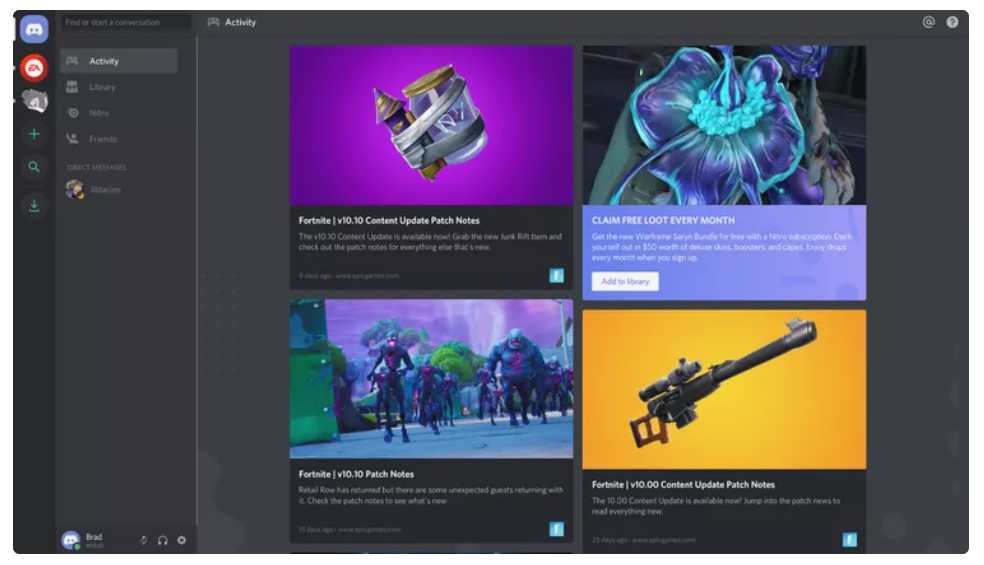
ステップ2. ページの左下部分を見て、歯車のようなアイコンを探してください。このアイコンはユーザー設定を表しています。既に見つけた場合は、それをクリックしてください。
ステップ3. ユーザー設定をクリックすると、その下に「接続」タブが表示されます。それを選択すると、利用可能なすべてのソーシャルメディアチャンネルが表示されます。![[接続]をクリックします](https://www.tunesolo.com/images/others/image-click-connections.jpg)
ステップ4. 表示されたチャンネルの中から、Spotify のアイコンを選択してください。
ステップ5. アイコンをクリックすると、小さなポップアップウィンドウが表示されます。Spotify のユーザー名とパスワードなど、必要な情報をすべて入力して、Spotify アカウントでサインインしてください。アカウントが Facebook アカウントにリンクされている場合は、「Facebook でログイン」をクリックしてください。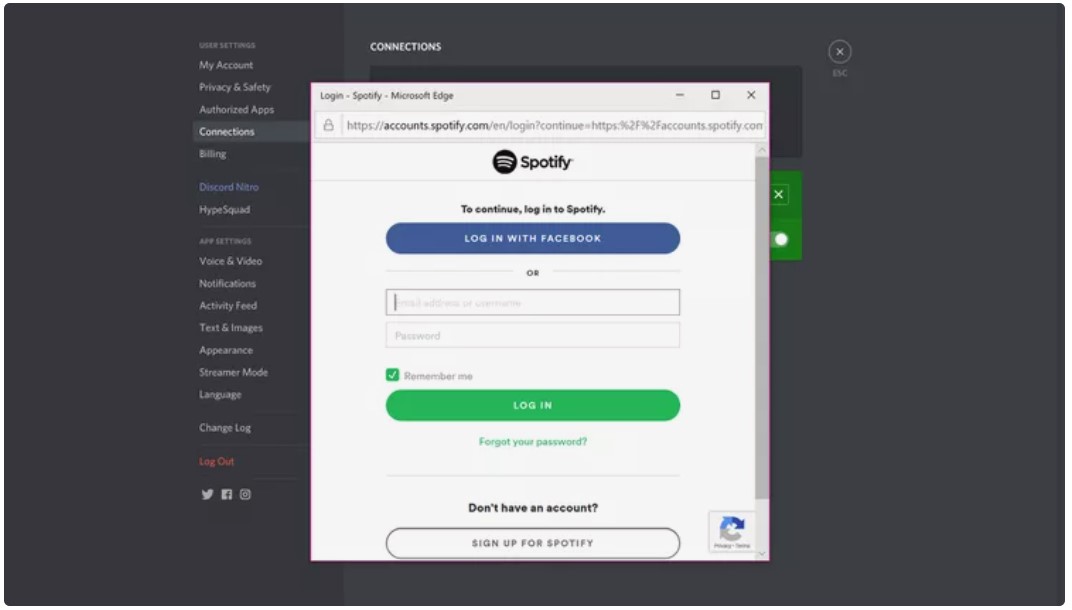
ステップ6. 完了すると、アカウントにログインされ、Spotify が接続されたチャンネルになります。
ステップ7. 接続ウィンドウの右上には「×」ボタンがあります。それをタップすると接続ウィンドウが閉じ、メイン画面に戻ります。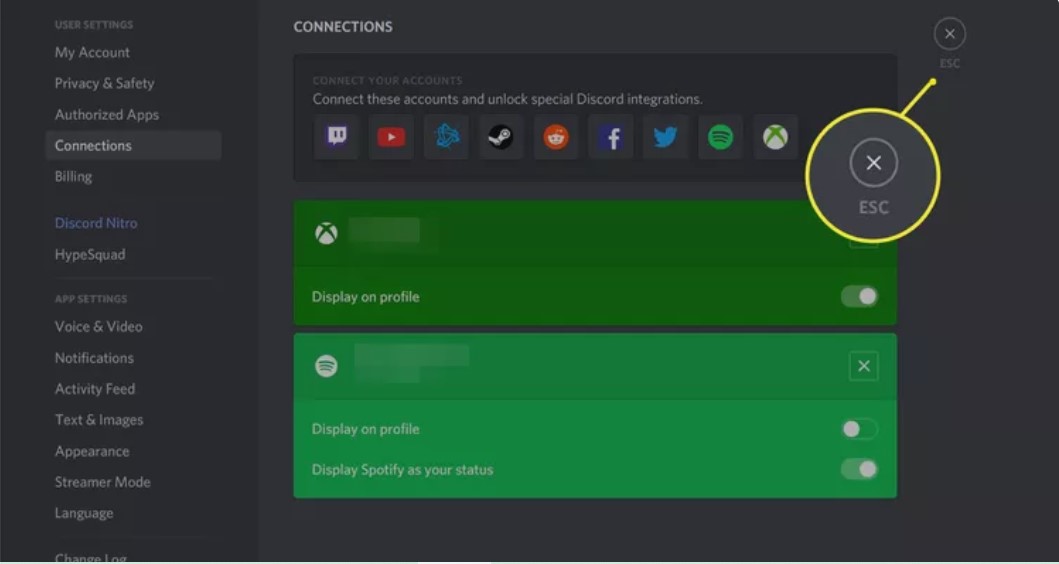
ステップ8. 既にSpotify Discordボットを作成済みですので、あなたのDiscordプロフィールにも、Spotify アカウントでストリーミングしているのと同じトラックが表示されます。
ステップ9. Discordには、友達を追加したり招待したりできる機能があります。友達を追加すると、あなたが配信している音楽を見ることができるようになります。この機能を使うには、ページの左側にある「+」ボタンをクリックするだけです。
ステップ10. クリックした後、選択 “Invite to Listen to Spotify” 次に、そして “Send Invite”友達に招待状を送るには、 Spotify プレミアムサブスクリプション、そうでないとできません。 送信された招待は、プレミアム ユーザーと無料ユーザーの両方が受け入れることができます。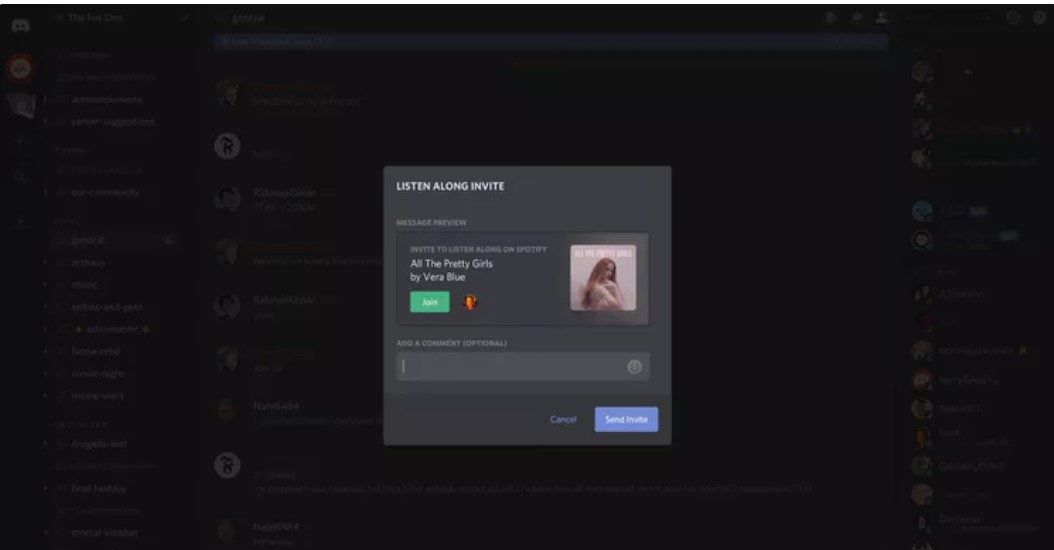
パート3. ボーナス:プレミアムなしでDiscordでSpotify をプレイする方法
Spotify を Discord に正常にリンクして、ついに独自の Spotify Discord Bot を手に入れたとしましょう。しかし、Spotify の無料アカウントを使用している場合、共有や招待の送信はプレミアムユーザーのみが行えることを知って、どのようにしてお気に入りのトラックやプレイリストを友達と共有しますか?
これに対する最善の解決策は、デバイスに曲をダウンロードして友達と共有することです。アプリケーションを無料で使用しているだけなので、トラックを保存する方法はありません。これを行うには、暗号化されている DRM コピー プロテクションにもかかわらず曲をダウンロードできるツールを使用する必要があります。使用するのに最適なツールは、TuneSolo Spotify Music Converterです。これにより、トラック DRM を無料で入手し、MP3,、WAV,、AAC、FLAC などの他のオーディオ フォーマットに変換できます。上記いずれかの形式に変換することで、ダウンロードして他のデバイスに転送できるようになります。このようにして、Spotify のお気に入りを TuneSolo を使って友達と共有できます。
TuneSolo Spotify Music Converter のその他の注目すべき機能の一覧は以下のとおりです。
5xよりも高速な変換速度。
Spotify の楽曲から、ID3 のタグやメタデータ情報などの重要な詳細情報を特定して保存します。
元の曲と同じ最高の音質で曲を変換します。
新しいバージョンがリリースされるたびに、永久に無料でアップデートされます。
特にプロセスの実行中に問題が発生した場合は、技術チームがサポートし、支援します。
出力音楽ライブラリ組織
曲の再生には複数のオーディオ デバイスを使用します。
それでは、TuneSolo Spotify Music Converter を使用してデバイス内のトラックを変換およびダウンロードする方法の手順を説明します。
- まず最初に、ブラウザを開いてTuneSolo の公式サイトを検索してください。そこから、お使いのデバイスにTuneSolo アプリをダウンロードしてください。アプリのダウンロードが完了したら、インストールして実行してください。
- 次のステップは、楽曲のアップロードです。TuneSolo が読み込まれたら、音楽コレクションからお気に入りの楽曲をすべて選択してください。楽曲をアップロードするには、リンクをコピー&ペーストするか、ファイルを音楽コンバーターにドラッグ&ドロップする方法があります。

- 3番目の手順として、変換する曲の最終フォーマットを選択します。出力フォーマットは、MP3,、WAV,、M4A、FLACの中からZXQ8000000002QXZを選択してください。変換処理が完了したら、トラックを保存するための専用フォルダも用意する必要があります。

- 出力形式の選択とトラックの追加が完了したら、「すべて変換」ボタンをタップして、変換プロセスを開始します。

- その後、プロセス全体が完了するまで数分間待ちます。 すでに完了している場合は、変換された曲をダウンロードして、使用中のデバイスに永久に保存できます。 これを行うには、「出力ファイルの表示」をクリックするだけです。
パート3. Spotify Discordボットに関するよくある質問
Q1: Discord Music ボットとは何ですか?
A1: Discordボットは、アプリケーションサービスに追加できるサードパーティ製のサービスプログラムです。このようなボットは通常、参加していないDiscordの機能、例えば、BAN、ミュート、ルール違反者の追放、楽しいミニゲームのプレイなどを備えています。
Q2: Spotify を Discord ボットに接続できますか?
A2: もちろん、Spotify を Discord ボットに接続できます。友達を追加したり招待したりできます。追加されると、友達はあなたが再生している音楽を見ることができます。ただし、友達に招待を送るには、Spotify プレミアムに登録する必要があります。
Q3: Discordの音楽ボットは違法ですか?
A3: Discord の音楽ボットは違法ではありません。現在、ほとんどのボットは Spotify、SoundCloud などの無料音楽ストリーミングを許可しているサイトから音楽をストリーミングしています。
パート4. 製品概要
Spotify とDiscord Botは、音楽好きやゲーム愛好家の間で非常に人気がありました。音楽はゲームにおいて非常に重要な要素であるため、Spotify Discord Botがあれば大いに役立つでしょう。このようにして、ゲームをより楽しく、より快適にプレイできます。一方、プレミアムサブスクリプションなしでお気に入りのトラックを友人や家族と共有したい場合は、TuneSolo Spotify Music Converter を使用して、お気に入りのトラックをダウンロードし、後で共有することができます。下の安全なボタンをクリックして、今すぐ無料でお試しください!

